
对于 Casualties: Unknown,请先进行默认性能修复,保持每帧更新视线,并保留可读洞穴的原始物理效果。
这些建议使用可选的 BepInEx 模组,而非内置图形预设。Comforts Unknown: Performance 是推荐的起点,因为其默认修复针对不必要的工作,且不会故意降低视觉质量。Performance Unknown 则提供了一种不同的方法,通过 ScavSetLib 将控件添加到游戏的 视频设置 菜单中。先使用一个优化模组,以便清楚地评估每次更改的效果,然后调整最符合您特定卡顿问题的设置。
建立 PC 性能基线
在进行任何更改之前,请区分持续的低帧率和短暂的卡顿。打开装满物品的背包时出现的卡顿与首次播放声音时出现的卡顿指向不同的原因。您的首次测试应包括常规探索和导致问题的活动。
保持显示和分辨率设置不变
在首次比较期间,请保持当前显示分辨率不变。同时更改分辨率和模拟或视线设置会使确定哪个调整起作用变得更加困难。
每次测试使用相同的地图和可重复的路线。沙盒模式是可重复游戏比较的一种选择;避免将安静的区域与拥挤的场景进行比较,并将差异视为设置结果。
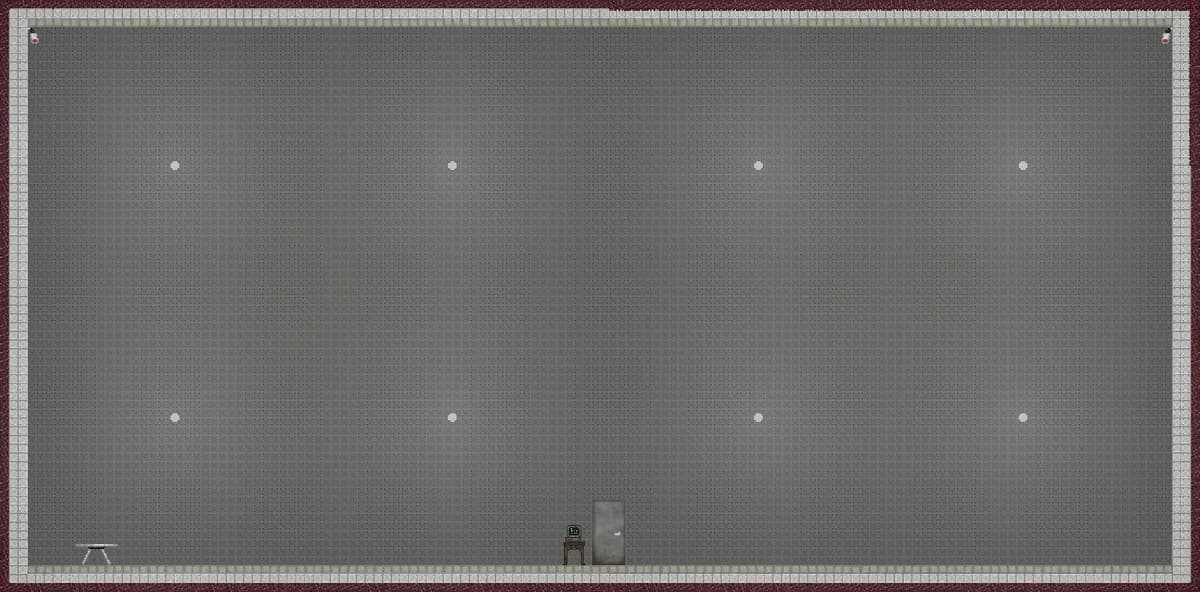
沙盒游戏环境
记录三项观察结果:
- 持续性能:路线上的移动是否流畅?
- 短暂卡顿:打开背包、制作或首次听到声音时是否会出现停顿?
- 可读性:黑暗的边界是否能跟上移动,松散的物体是否表现正常?
选择您的优化方法
| 模组 | 主要方法 | 选择它的最佳理由 |
|---|---|---|
| Comforts Unknown: Performance | 跳过不必要的更新,重用临时数据,并提供可选的权衡 | 从其默认修复开始,然后根据需要添加选择性的妥协 |
| Performance Unknown | 调整视线工作、粒子限制、物理求解和内存清理 | 通过 ScavSetLib 集成到 视频设置 中的清晰命名的控件 |
两者都处理游戏中的重叠部分。安装一个模组进行首次比较,以便更改的结果有明确的原因。
安装并验证您选择的模组
推荐设置:Comforts Unknown: Performance
此设置需要 Windows 版 Casualties: Unknown 和 BepInEx 5。请使用 BepInEx 的 x64 版本。
- 在您的 Steam 库中,右键单击 Casualties: Unknown,然后选择 管理 和 浏览本地文件。
- 将 BepInEx 解压到游戏文件夹中。确认文件夹包含 BepInEx 和 winhttp.dll。
- 启动游戏一次,然后关闭它,以便 BepInEx 可以创建其文件夹。
- 解压性能模组,并将 ComfortsUnknown.Performance 文件夹复制到 BepInEx\plugins 中。
- 启动游戏,并在主菜单上查找绿色的 Comforts Unknown: Performance 版本文本。
绿色主菜单标签表示模组已加载,除非其菜单标签选项已被禁用。
如果标签缺失,请检查文件夹是否为 BepInEx\plugins\ComfortsUnknown.Performance。如果 F3 或 F4 无效,请打开 BepInEx\config\BepInEx.cfg,在 Chainloader 部分找到 HideManagerGameObject,将其设置为 true,然后重新启动。
替代设置:Performance Unknown
Performance Unknown 需要 BepInEx 5.x 或更高版本以及 ScavSetLib 1.0.0 或更高版本。将 ScavSetLib 安装到 BepInEx\plugins 中,然后将 UnknownPerformance.dll 放在该文件夹中。
其控件显示在游戏 视频设置 菜单中,无需重新启动即可更改。这些是模组添加的控件,尽管它们位于原生菜单中。
首先要调整的图形选项
Comforts Unknown: Performance 的最佳起始设置
保持默认性能修复启用。它们包括跳过无法到达屏幕的光线,避免不必要的背包描述重建,以及将内存清理移至较不繁忙的时刻。这些设置在要求您牺牲画面或模拟质量之前,会针对浪费的工作。
对于可选设置,请使用以下配置文件:
| 设置 | 推荐起始值 | 权衡或条件 |
|---|---|---|
| 暂停远距离区域 | 基线设置为关闭;在单人游戏中,下次尝试“谨慎”设置 | “谨慎”设置在屏幕外保留一个缓冲区;“激进”设置保持一个较小的活动区域 |
| 视线重绘 | 每帧 | 适用于未损坏的游戏;较长的间隔可能导致移动时黑暗边缘滞后 |
| 血迹限制 | 最初不限;在血迹多的场景中尝试设置为 100 | 当超过限制时,会提前移除最旧的血迹 |
| 加载时加载声音 | 最初保持不变 | 启用它可能解决首次播放声音时的卡顿问题,但会增加加载时间和内存使用量 |
| 物理精度 | 原始 | 中等和低设置可能导致布娃娃、肢体和物品抖动或行为异常 |
“谨慎”是第一个要尝试的屏幕外权衡设置。其缓冲区允许附近的活动在进入视野之前恢复。仍然可以触及您的屏幕外威胁,包括炮塔和声波炮,以及泵和充电站等机器,它们将保持活动状态。
暂停远距离区域 在 Casualties: Together 激活时会自动关闭。单独的 跳过空闲更新 优化也仅在单人游戏中有效,因此单人和合作游戏的结果需要单独比较。
血迹上限是情境化的。当存在大量血迹时它会有帮助;它不会解决一个本来空旷的场景。在测试时,将其与物理调优分开,以便您能识别出有用的更改。
Performance Unknown 的最佳起始设置
仅当您选择 Performance Unknown 时才使用此表:
| 视频设置 中的设置 | 推荐起始值 | 何时调整 |
|---|---|---|
| LOS 刷新间隔 | 每帧 | 如果视线处理仍然是一个性能问题,尝试“每 2 帧(快速)” |
| 飞溅粒子上限 | 100(平衡) | 如果特效繁多的场景导致帧率下降,尝试 50,然后是 25 |
| 2D 物理求解器质量 | 高(默认) | 仅在检查了干扰较小的设置后,才尝试“中等(优化)” |
| GC 内存清理器 | 启用 | 在比较其他控件时保持内存清理优化活动 |
Performance Unknown 的粒子上限涵盖视觉飞溅、灰尘、碎片和爆炸。它与 Comforts Unknown 的血迹限制不是同一个控件,因此不要认为相同的数字代表相同的视觉结果。
在不牺牲响应性的情况下提高洞穴可见性
保持黑暗更新响应迅速
为了提高洞穴的可读性,请优先考虑黑暗边界在您移动时响应的速度。在未损坏的游戏中,Comforts Unknown 的 更快的视线 优化会在需要时(例如移动或发生其他相关事件时)重绘黑暗。将 视线重绘 设置为每帧更新,可保持最响应的设置,同时保留该优化。
砂石地是检查移动和黑暗边界之间关系的有用场所。在探索时观察地形边缘,而不仅仅是静止时的 FPS 数字。
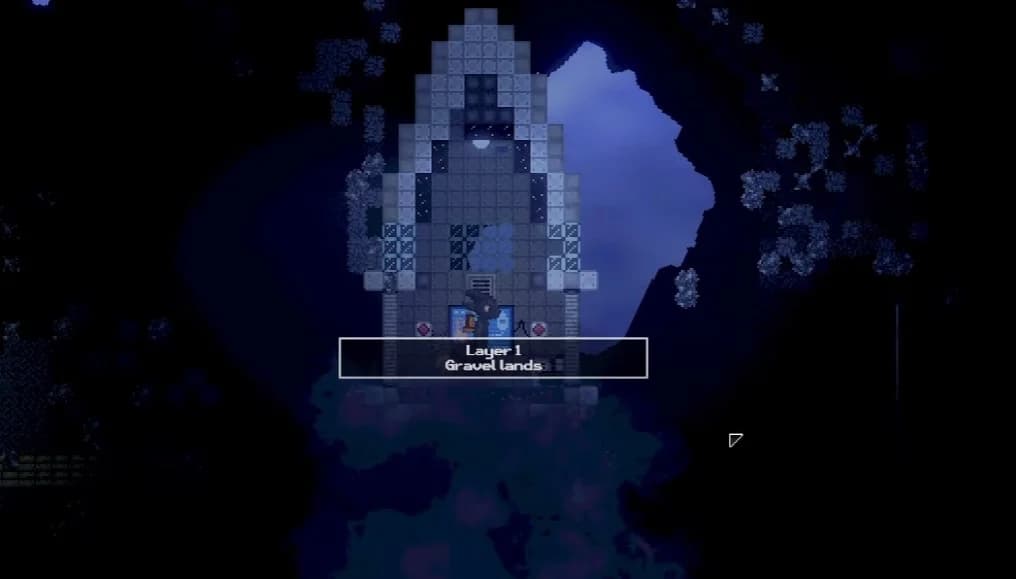
砂石地游戏环境
将 Comforts Unknown 的重绘间隔增加到每两、三或四帧,可能会导致黑暗边缘在移动时滞后。在低 FPS 或快速移动时,这种效果会更明显。如果您在洞穴可读性方面遇到困难,请在降低物理精度之前恢复每帧重绘。
这些刷新控件改变的是黑暗更新的时间,而不是亮度。将它们视为响应性设置,而不是照亮洞穴的方法。
在追求更高帧数之前保留物理效果
在测试其他更改时,请将 Comforts Unknown 中的 物理精度 设置为“原始”,或将 Performance Unknown 中的 2D 物理求解器质量 设置为“高”。如果肢体和掉落的物品因模拟看起来不稳定而更难辨认,那么更高的 FPS 读数是一个糟糕的权衡。
如果性能仍然不可接受,请将物理效果降低一个档次并重复拥挤场景测试。在保留更改之前,仔细检查物体移动,就像检查帧率一样。
在游戏过程中测试设置
比较相同的工作负载
Comforts Unknown 在 F3 上提供性能叠加,包括 FPS、最近的帧图、内存清理活动和启用的选项。使用它来区分持续的减速和孤立的峰值。
每次测试都返回相同的地图。Dried Desert 是另一个已记录的游戏环境,一旦您到达那里,就可以用于一致的比较。
请遵循以下顺序:
- 探索相同的路线。包括在黑暗边界附近的移动和几次方向改变。
- 打开一个装满物品的背包。检查查看物品或将鼠标悬停在描述上时是否出现卡顿。
- 打开并使用制作列表。如果搜索或刷新通常会导致卡顿,请包含这些操作。
- 检查拥挤的场景。观察 NPC、松散的物体、布娃娃和特效,而不仅仅是帧数。
- 更改一个设置并重复。尽可能保持路线和活动相似。
使用切换按钮检查结果
使用 Comforts Unknown 时,F4 会打开或关闭所有性能修复和权衡。使用它在相似的工作负载下进行开启/关闭比较。该临时切换不会被保存,因此在重新启动后,您的配置设置将恢复。
当一项更改在不导致洞穴边界滞后或物理效果难以辨认的情况下改善了问题场景时,请保留该更改。如果一项调整仅在大量飞溅时有效,请使用血迹或粒子上限。如果问题是首次播放声音时的卡顿,请考虑声音预加载,并接受其加载时间和内存成本。将设置与卡顿相匹配,而不是降低所有选项。