

要在 《堡垒之夜》 中关闭简易建造,请打开 设置 → 游戏 → 建造,并将 简易建造 设置为 关闭。
简易建造将多个建筑结构归为一组输入,并将墙壁分配给另一个输入。禁用它会让你回到单独选择建筑部件,这样你就可以使用你已有的墙壁、地板、楼梯和屋顶的控制设置。你可以在比赛中进行此更改。关键是找到正确的设置并保存它,然后再检查你的控制设置。
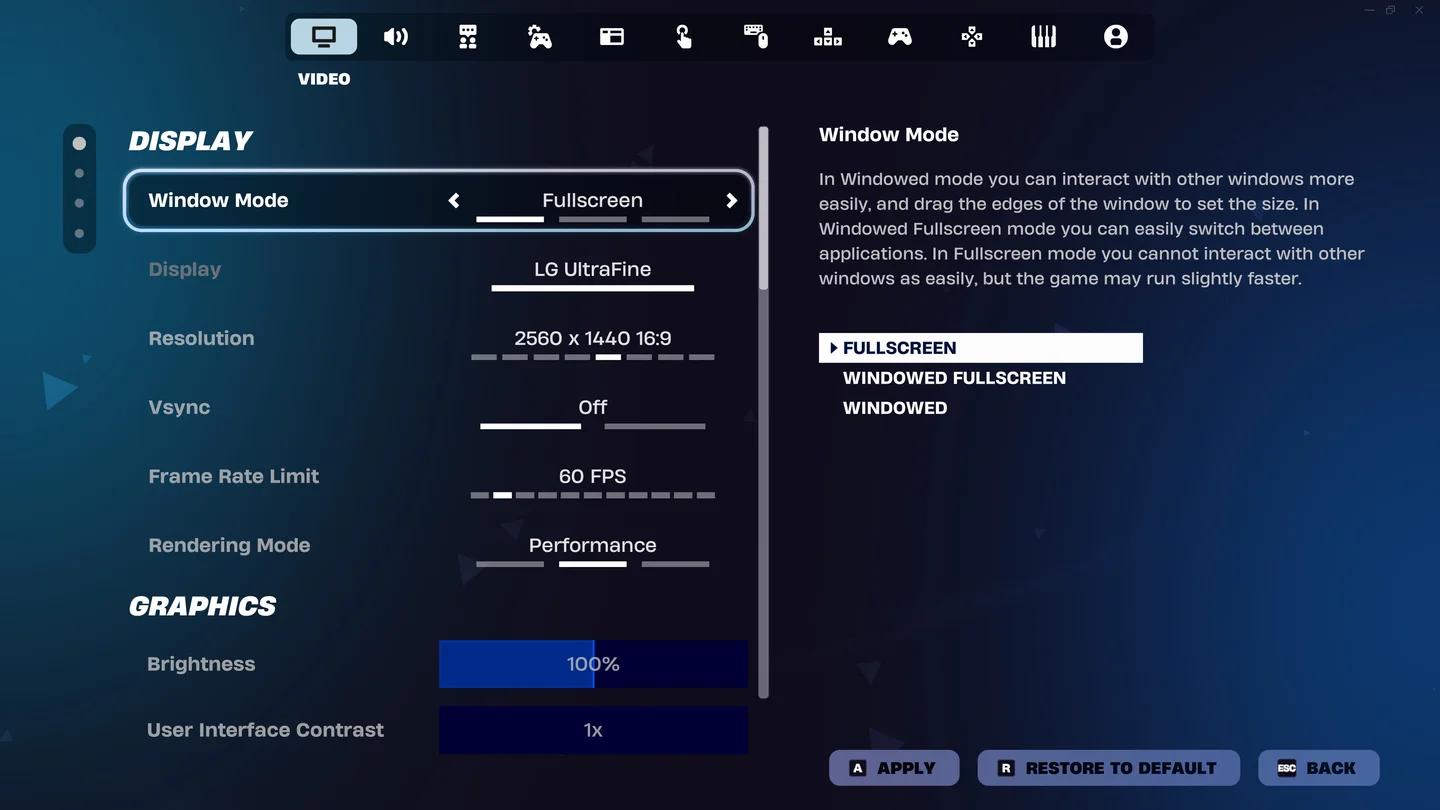
打开设置快捷方式
如何关闭简易建造


在“游戏”选项卡中找到设置
请按照以下步骤找到切换选项:
- 打开比赛中的菜单。 在键盘上,按 Esc。
- 选择 设置。
- 打开 游戏 选项卡。
- 向下滚动到 建造 部分。
- 找到 简易建造 并将其值更改为 关闭。
使用选项卡的名称进行导航。你无需更改图形设置或编辑单独的按键绑定即可禁用此功能。
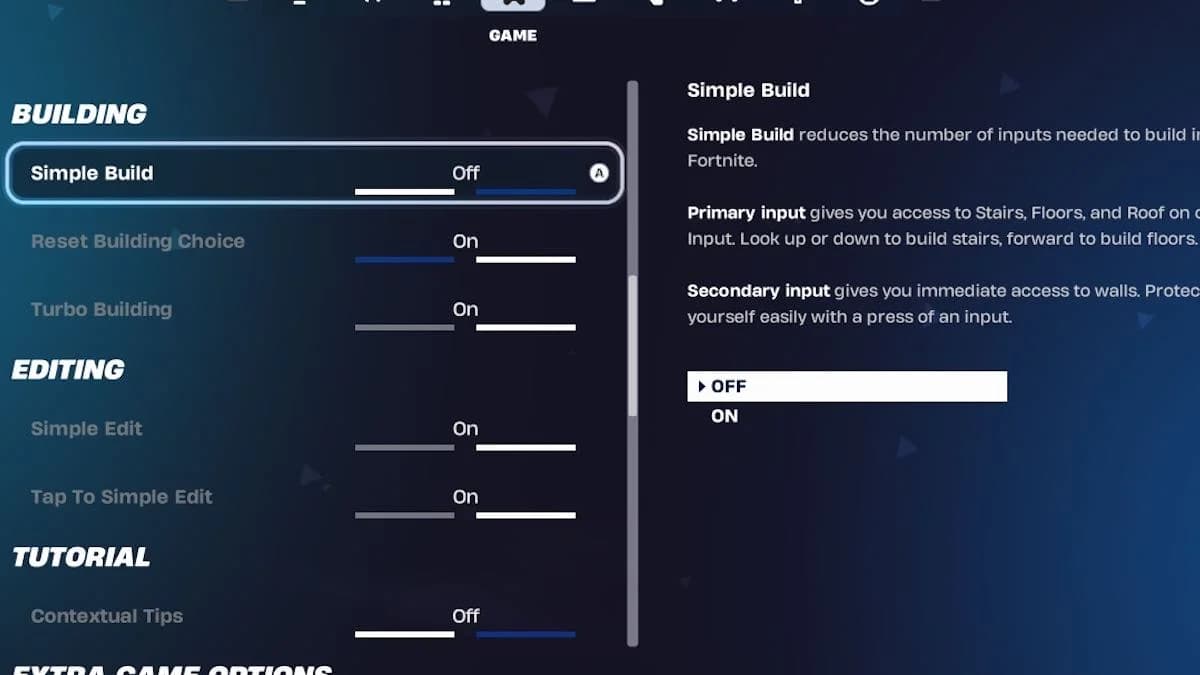
找到简易建造切换选项
检查你的单独控制是否已恢复
返回游戏并进入建造模式。检查你 HUD 上的建筑部件提示。你应该会看到你单独的建造绑定,而不是分组的简易建造控制。
如果你有建造材料,请单独检查每种结构:
- 使用你的墙壁控制选择一个墙壁。
- 使用你的地板控制选择一个地板。
- 使用你的楼梯控制选择楼梯。
- 使用你的屋顶控制选择一个屋顶。
使用为你自己的布局显示的提示。其他玩家的键盘快捷键不能替代检查你的绑定。
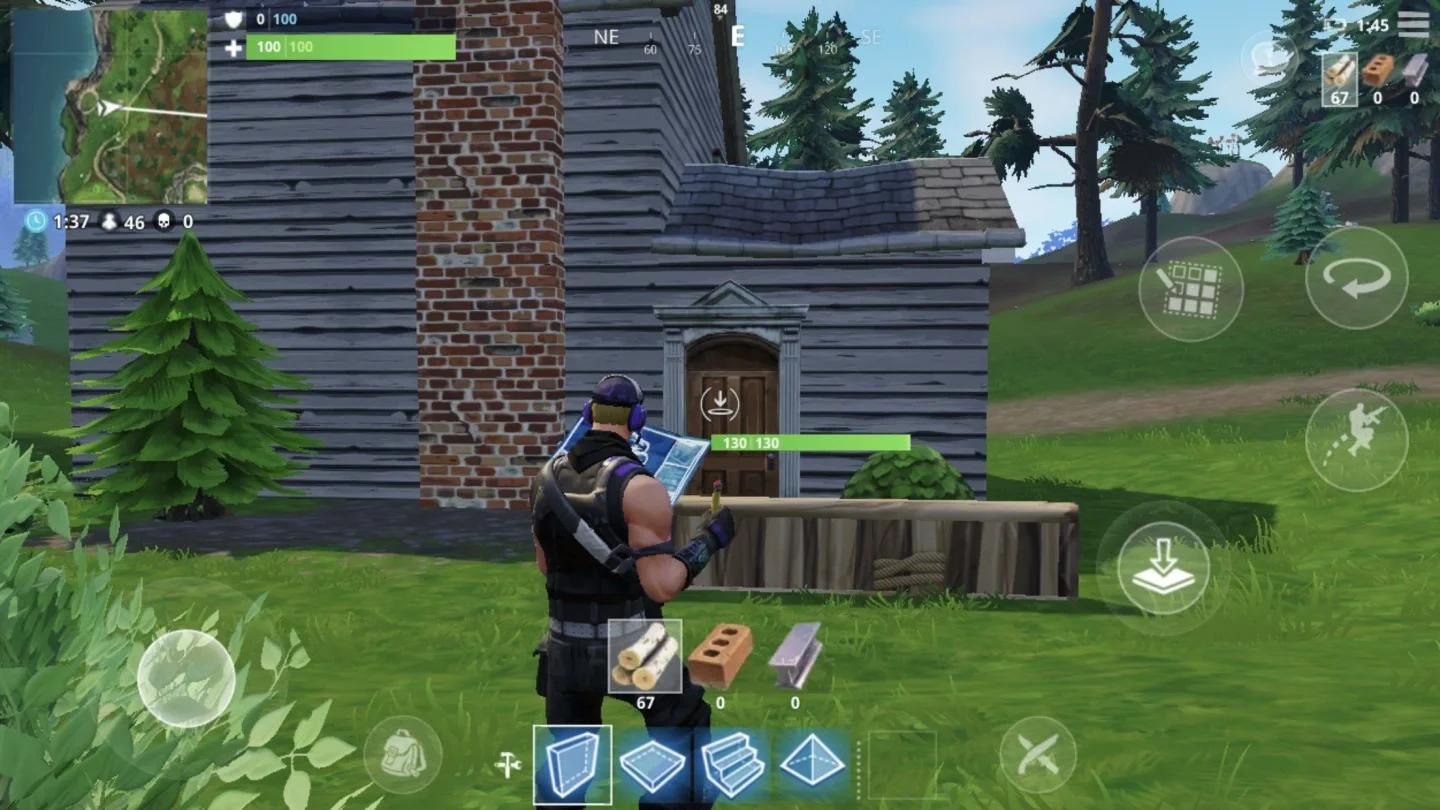
检查单独的建造提示
关闭简易建造后会发生什么变化?
简易建造减少了建造所需的独立输入数量。它的主要操作将楼梯、地板和屋顶分组,而其辅助操作提供墙壁的访问。你的视角有助于选择主要操作使用的结构。
关闭它会通过你的单独建筑部件绑定恢复手动选择。选择是关于你如何选择结构,而不是更快建造或更好结果的保证。
| 控制行为 | 简易建造开启 | 简易建造关闭 |
|---|---|---|
| 楼梯、地板和屋顶 | 共享一个主要输入 | 使用单独的建筑部件绑定 |
| 墙壁选择 | 使用辅助输入 | 使用你的墙壁绑定 |
| 视角的作用 | 帮助选择主要操作结构 | 你通过其绑定选择结构 |
| 选择它的原因 | 减少独立建造输入的数量 | 保留已建立的单独部件布局 |
如果你已经知道想要为每种结构使用的控制,请保持简易建造关闭。熟悉的布局可以让你直接选择部件,而无需学习该功能基于视角的选择。
如果你的首要任务是减少建造输入的数量,则保持开启。更少的输入仍然需要练习:你需要学习你的视角如何影响你选择的结构。
为什么建造仍然可能感觉不同
连续放置是涡轮建造设置
选择一个结构并重复放置它是两个独立的操作。如果你可以选择单独的部件,但按住建造按钮会持续放置它们,请检查 涡轮建造。
开启 涡轮建造 后,按住建造按钮会随着你环顾四周而持续放置选定的部件。关闭它后,每次放置都需要按一下按钮。如果你的唯一目标是阻止简易建造对结构进行分组,请保持此选项不变。
这也是为什么关闭简易建造并不一定意味着每次建造都需要单独按一次按钮。你可以在启用连续放置的同时保留单独部件的选择。
检查与问题匹配的绑定
如果某个特定结构响应了意外的按键,请检查其单独的绑定。输入设置包括 墙壁 和 楼梯 等操作;将这些操作与你的建造 HUD 上的提示进行对照检查。
如果仍然显示分组的主要和辅助控制,请返回简易建造切换选项并检查其保存的值。避免一次更改多个不相关的控件,因为这样会更难确定是哪个更改影响了你的布局。
卡顿和低帧率需要不同的修复方法。如果游戏即使在显示正确的建造控件时运行缓慢,请使用 《堡垒之夜》帧率和设置指南。
可以更改简易建造的按钮吗?
如果你喜欢分组建造系统但又不喜欢其分配的按钮,则可以更改其绑定而不是禁用它。这样可以保留减少输入的做法,同时让你选择不同的控件。
在键盘绑定设置中,找到简易建造的操作:
- 主要(移动)
- 次要(墙壁)
- 简易建造更换材料
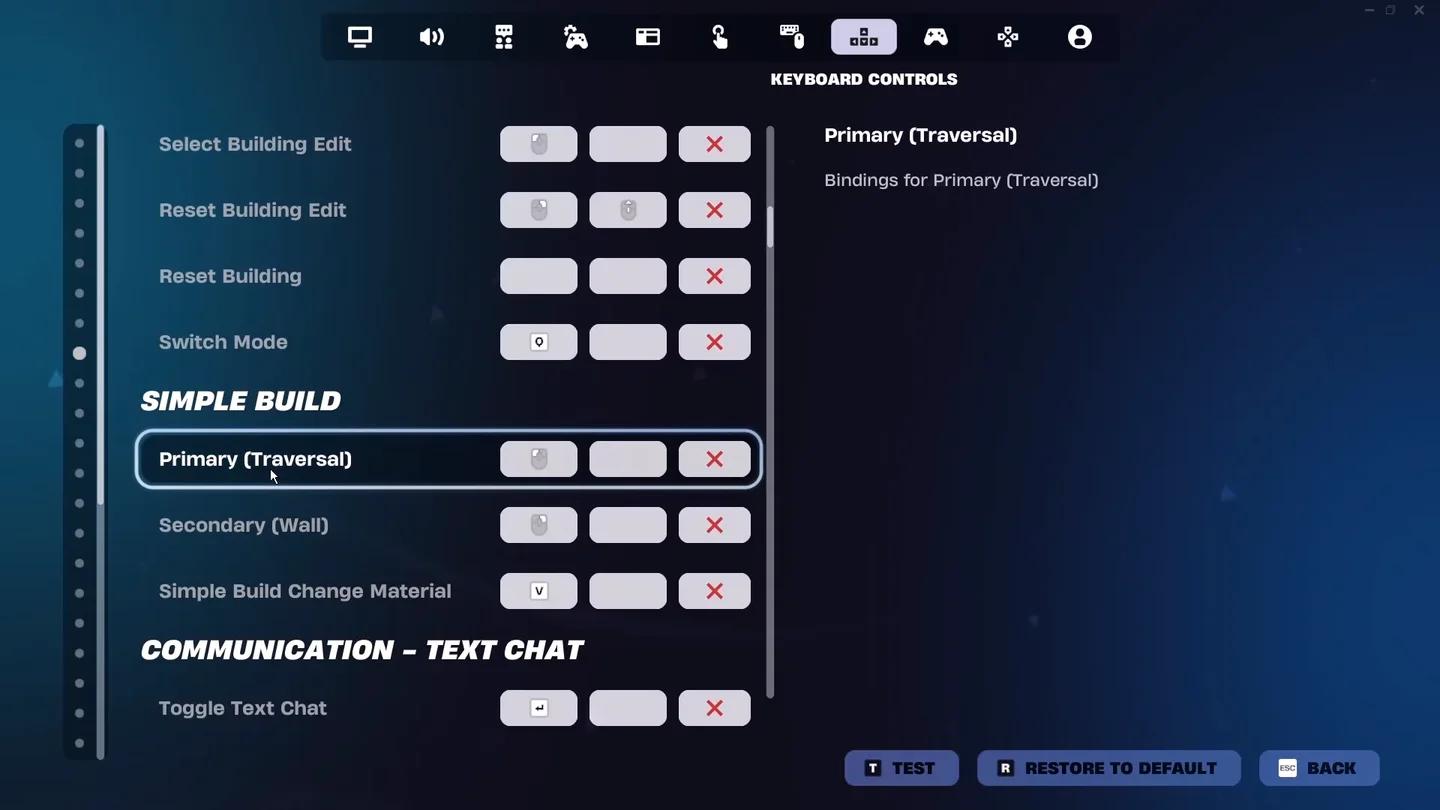
重新映射分组的建造输入
更改导致问题的操作。例如,重新映射墙壁操作比在只想更改一个按钮时替换整个布局更具针对性。
你也可以通过相同的 游戏 → 建造 路径,选择 开启 并应用更改来重新启用该功能。当你想要分组控件时,使用简易建造绑定;当你想要自己选择每个部件时,使用单独的结构绑定。