
要更改《Marvel Rivals》中的准星,请打开设置,选择键盘或控制器,然后前往战斗 > HUD。选择一个准星形状,展开高级以调整其外观,然后选择另存为新设置以保存预设。
您可以为所有英雄使用一个准星,也可以为像Hela和Spider-Man这样的英雄保存单独的设置。PC支持导入准星代码,而PlayStation和Xbox玩家可以通过职业选手配置文件自定义相同的滑块并复制准星。以下说明使用的是第 10.5 赛季的菜单布局。
如何在 PC、PS5 和 Xbox 上更改准星?
准星控件可在主菜单和比赛中访问。重要的选择是您的输入选项卡:编辑键盘以使用鼠标和键盘,或编辑控制器以匹配您的操作方式。
- 从主菜单或比赛暂停菜单中打开设置。
- 选择键盘或控制器以匹配您的输入方式。
- 打开战斗,然后向下滚动到HUD。
- 更改准星类型并查看右侧的预览。
- 选择高级旁边的加号图标以显示自定义滑块。
- 调整准星,然后选择另存为新设置以创建单独的预设,或选择保存以更新您正在编辑的预设。
高级控件可让您更改宽度、不透明度、轮廓、间距和颜色。先从形状开始,然后调整其可见性。为一个即将被点替换的圆圈完善轮廓几乎没有意义。
展开准星滑块

可以选择哪些准星形状?
准星类型有五种选项。选择适合您需要瞄准的攻击的形状,而不是期望一种设计适合所有英雄。
| 准星类型 | 外观 | 最适合 |
|---|---|---|
| 默认 | 游戏的标准准星 | 保留原始外观 |
| 点 | 单个瞄准点 | 精确射击,遮挡最小 |
| 十字准星 | 四条线,可选点 | 通用的远程设置 |
| 圆圈 | 一个带可选点的环 | 近距离攻击和近距离追踪 |
| 圆圈和十字准星 | 一个环与四条线结合 | 混合精确和广范围攻击的英雄 |
如何为每个英雄设置不同的准星?
在战斗菜单的左上角打开所有英雄选择器,选择一个英雄,然后确认选择。选择该英雄后进行的准星更改将应用于该英雄,而不是您的整个英雄阵容。
例如,您可以为Hela设置一个小点,而无需强迫The Punisher使用它。再次选择所有英雄将返回共享设置,但那里的更改不会替换现有的英雄特定准星。
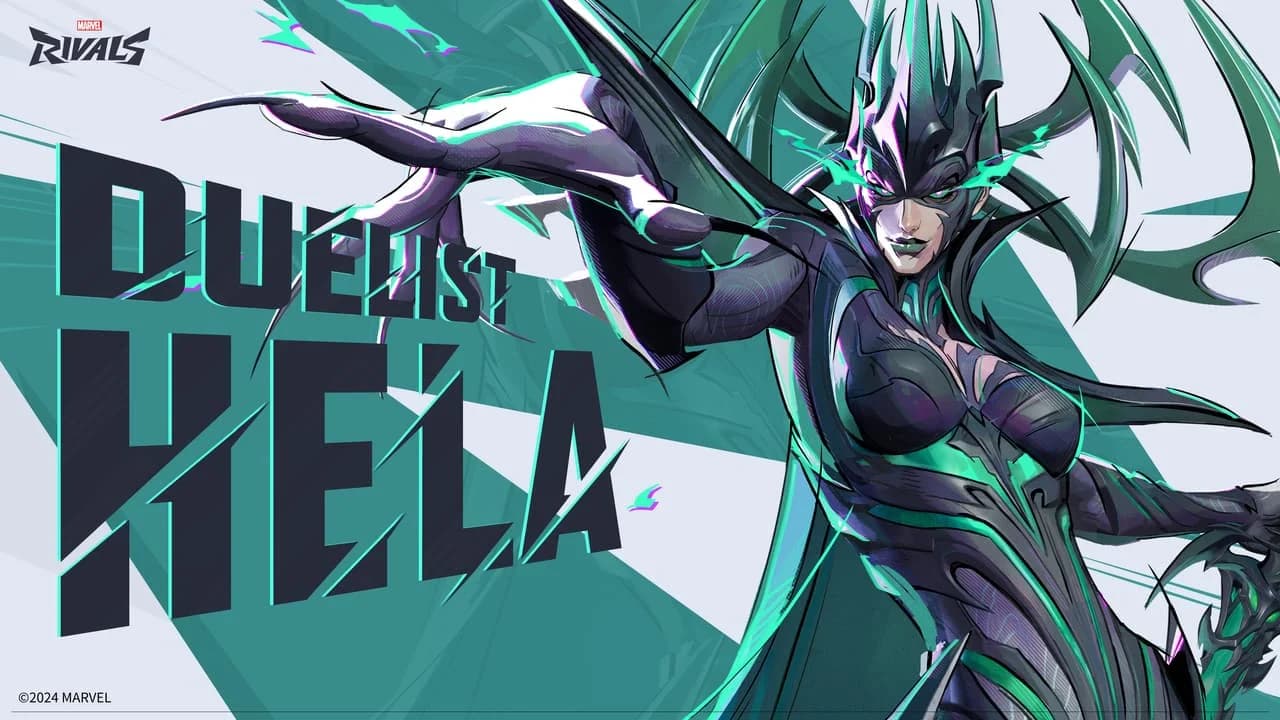
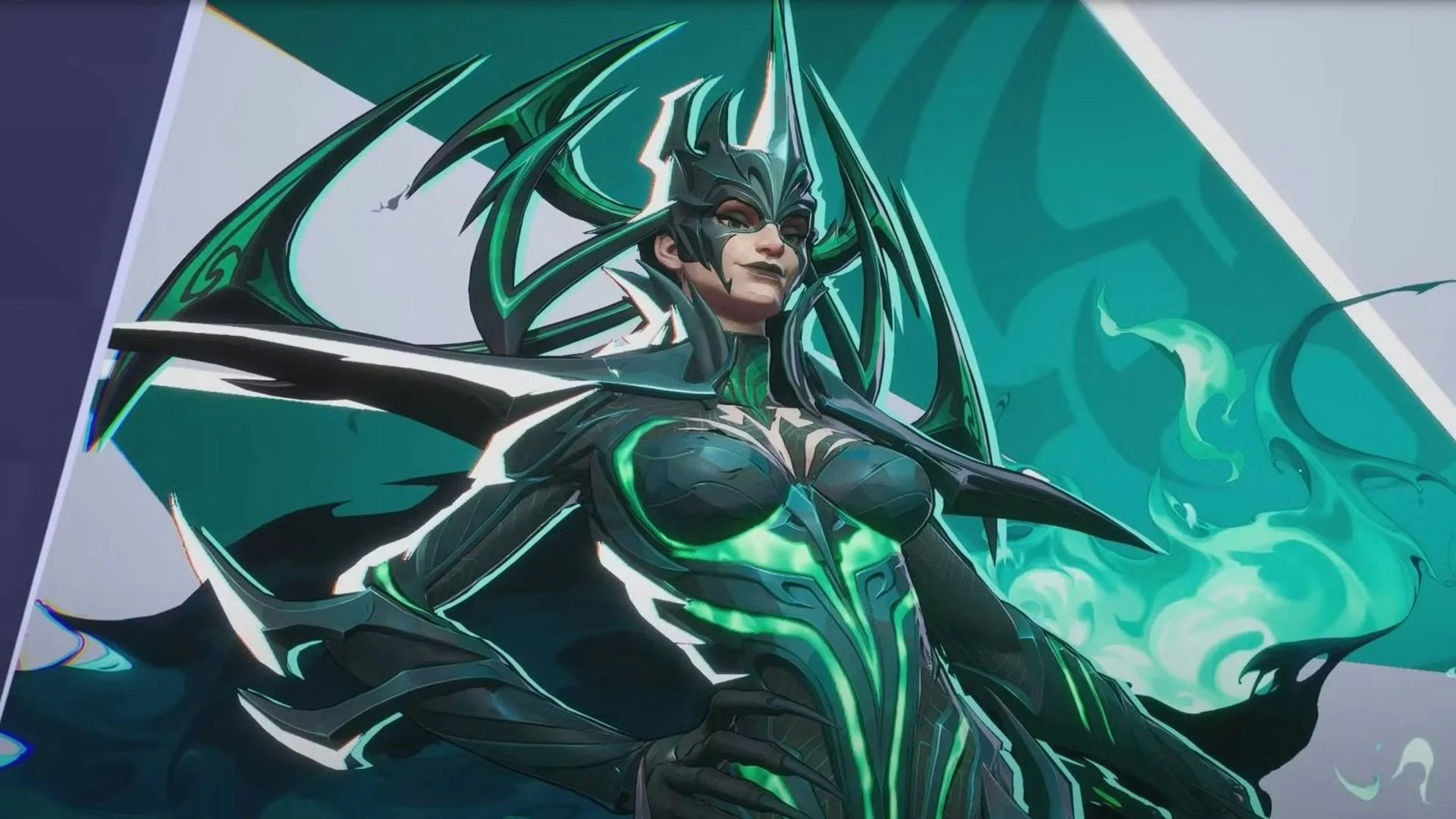
为 Hela 设置她自己的准星
对于具有不同瞄准需求的英雄,以下是一些有用的起始选择:
- Hela:尝试使用点并设置点宽度为 12。她的命中技能Nightsword Thorn可以造成暴击,因此小标记能让敌人头部更多地暴露出来。
- The Punisher:尝试使用圆圈和十字准星。线条提供了步枪瞄准的参考,而圆圈则为您提供了霰弹枪更广范围的粗略参考。
- Hawkeye:尝试使用短十字准星。当瞄准远距离目标并使用他的抛物线Piercing Arrow时,线条提供了参考点。
- Spider-Man:尝试使用明亮的圆圈或稍大的点。这两种都可以让您在快速移动中更容易找到瞄准点。
应该从哪些准星设置开始?
对于大多数远程英雄来说,紧凑、静态的十字准星是一个不错的初始设置。您需要一个清晰可见但又不会遮挡目标的瞄准点,因此请保持线条较短,并在中心留出一些空间。
| 设置 | 初始选择 | 原因 |
|---|---|---|
| 准星类型 | 十字准星 | 提供中心参考和短引导线 |
| 准星动画 | 关闭 | 在射击和移动过程中保持准星大小一致 |
| 颜色 | 青色、绿色或黄色 | 与许多背景和效果形成鲜明对比 |
| 点宽度 | 大约 10 到 16 | 保持中心可见,但不过大 |
| 准星不透明度 | 100(可见组件) | 防止标记看起来模糊 |
| 模糊 | 0 | 保持边缘清晰 |
使用细短的十字准星线和小的中心间隙进行精确瞄准。如果准星在亮色背景下难以辨认,可以添加一个微妙的轮廓,然后在练习场中进行检查,而不是仅凭菜单预览来判断。
作为现成的替代方案,准星设置和代码指南包含了基础预设、其 PC 导入代码以及手动控制台值。将任何预设视为一个起点:如果形状适合您,请保留它,但更改您难以看到的颜色。
如何导入、导出或复制准星?
PC 玩家可以通过代码传输完整的准星。在 PlayStation 和 Xbox 上,可以使用自定义滑块或通过职业选手配置文件复制准星。
| 功能 | PC | PlayStation 和 Xbox |
|---|---|---|
| 调整准星滑块 | 是 | 是 |
| 保存英雄特定准星 | 是 | 是 |
| 导入和导出代码 | 是 | 否 |
| 复制职业选手配置文件准星 | 是 | 是 |
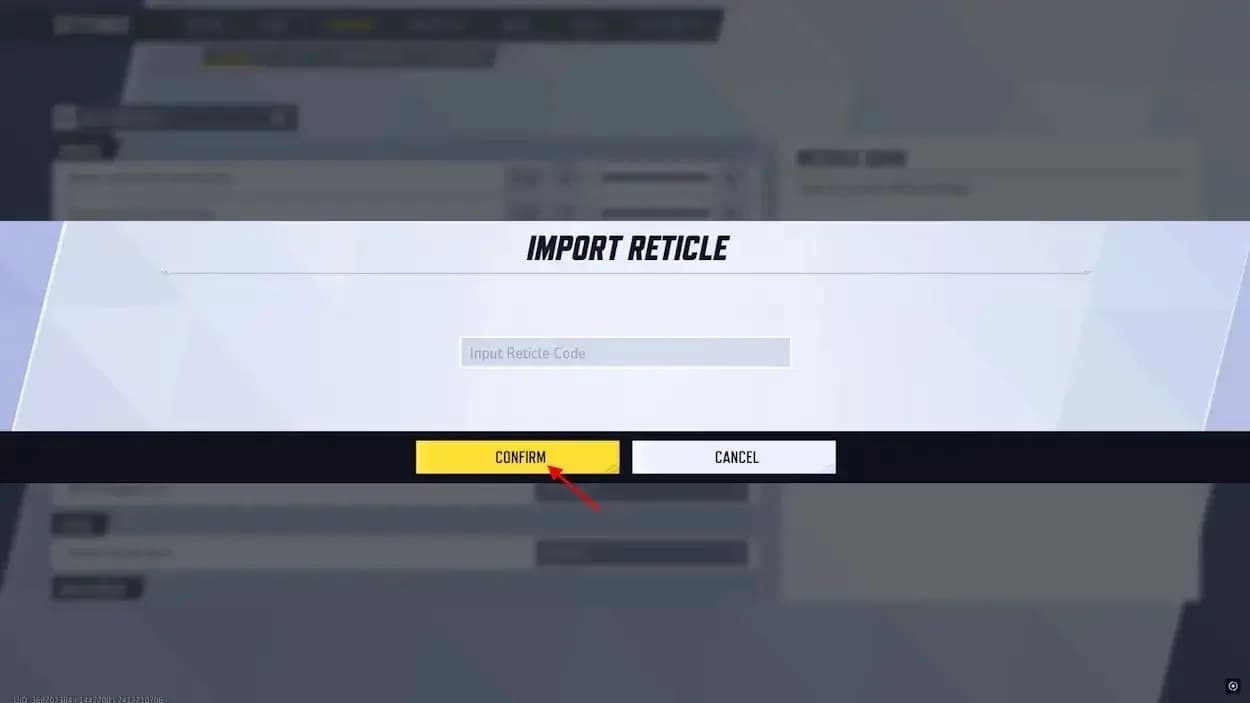
如何在 PC 上导入准星代码?
返回设置 > 您的输入选项卡 > 战斗 > HUD,然后找到准星保存。
- 复制完整的准星代码,不包含周围的引号或多余的空格。
- 选择准星保存下拉菜单旁边的导入保存图标。
- 粘贴代码并选择确认。
- 检查预览,调整任何您不满意的地方,然后保存准星。
要备份或共享您自己的预设,请选择导出保存。游戏会将当前准星的代码复制到您的剪贴板。将您喜欢的代码保存在文本文件中,可以快速恢复它们。
如何在主机上复制职业选手的准星?
打开职业选手的配置文件,例如通过游戏内的电竞中心,找到他们的准星预览。使用该配置文件的复制选项来获取您想尝试的准星。
收藏准星配置文件功能适用于所有平台。第 8 赛季将配置文件复制扩展到了单个英雄,因此您可以复制英雄特定的设置,而不是仅依赖玩家的通用收藏。
通过配置文件复制准星
复制的准星仍需适合您的显示器和视力。在目标英雄上进行检查,特别是当配置文件预设使用非常小的点或不熟悉的颜色时。
如果您也在 PC 和主机之间切换,请使用账户链接指南来单独处理账户设置,而不是准星自定义。
常见错误和修复
为什么新准星没有出现?
如果预览看起来正确,但比赛中仍然显示旧准星,请在重新构建预设之前检查战斗设置。
- 英雄特定的准星覆盖了共享设置。通过所有英雄选择该英雄,并编辑其单独的设置。
- 您更改了错误的输入选项卡。确保您编辑了键盘或控制器以匹配您的操作方式。
- 您需要保存编辑后的预设。使用保存更新现有设置,或使用另存为新设置来保留单独的版本。
- 您的准星保存槽已满。在创建另一个之前,通过准星保存删除一个未使用的预设。
为什么 PC 代码无法导入?
检查您是否将整个代码复制到了导入保存中。删除多余的空格和引号,然后重试。不完整的字符串将无法重新创建预期的预设。
更改圆圈的大小也不会改变The Punisher的实际武器散布。准星自定义会改变瞄准标记,而不是武器的准确性。
专业技巧
更改灵敏度前测试可见性
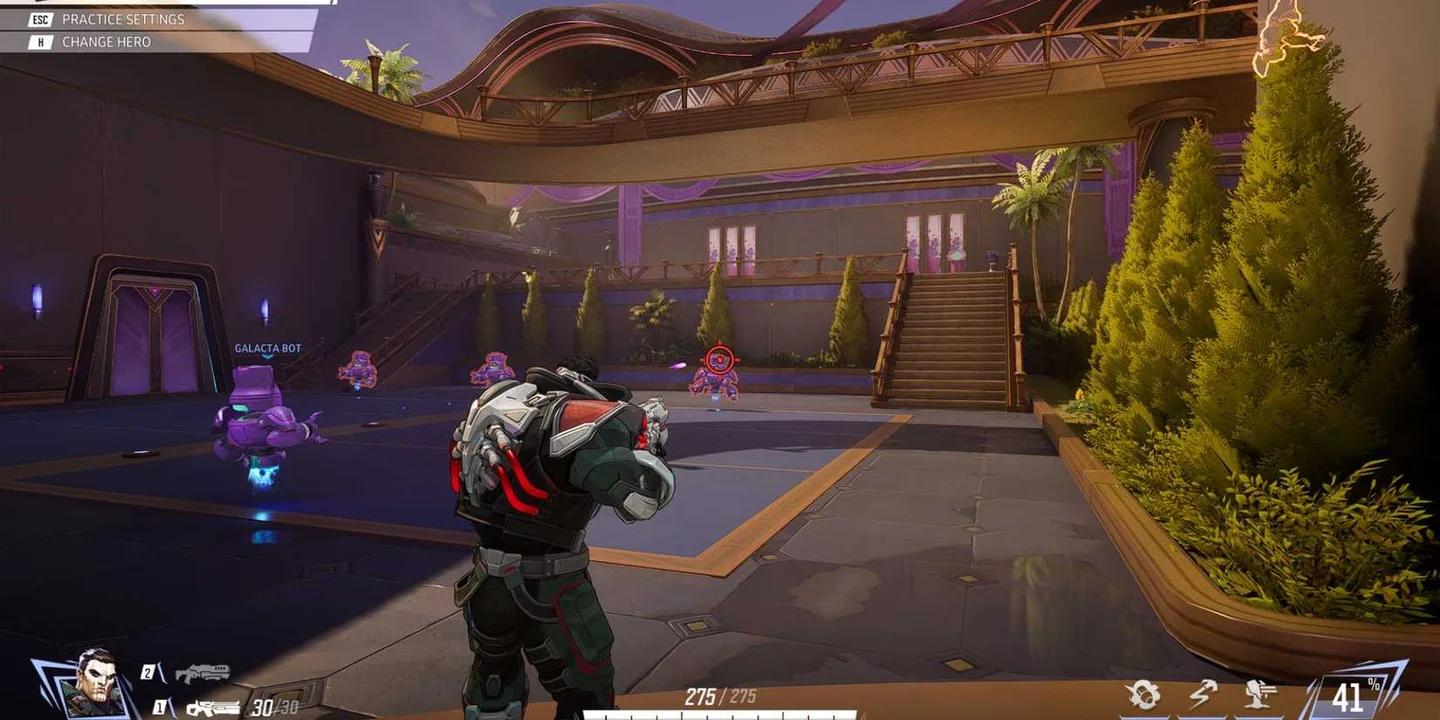
使用练习场将您的准星与明暗背景进行比较。在检查新形状时保持相同的英雄和灵敏度,否则将更难确定是哪个调整起到了作用。
可重复的练习流程是:
- 追踪移动的机器人 5 分钟。
- 再花 5 分钟在目标之间快速切换。
- 进行一场非排位赛,以在技能密集型战斗中检查可见性。
- 更改一项设置以解决特定问题,然后再次进行比较。
如果准星保持可见但追踪仍然不舒服,请在战斗中单独检查灵敏度。不同的轮廓无法解决使精确瞄准变得困难的灵敏度设置。
为策略师开启治疗反馈
Luna Snow受益于治疗准星反馈,因为她的Light & Dark Ice射击既能伤害敌人也能治疗盟友。该设置会在治疗命中时使准星发光,为您提供即时视觉确认。
通过所有英雄选择每个治疗者,滚动到英雄部分,然后启用治疗准星反馈。默认情况下它是关闭的,并且必须为每个英雄单独配置。
常见问题解答
可以在比赛中更改准星吗?
可以。打开暂停菜单,进入设置,然后按照与从主菜单相同的输入选项卡 > 战斗 > HUD路径进行操作。
可以在排位赛中使用自定义准星吗?
可以。《Marvel Rivals》内置的准星自定义功能可在排位赛中使用。您可以使用设置菜单更改形状、颜色和其他支持的选项。
自定义准星会改变瞄准辅助或伤害吗?
不会。准星设置仅影响标记的外观。它们不会改变瞄准辅助、伤害、弹丸速度、武器散布或命中判定。
准星设置会在平台之间转移吗?
网易尚未确认跨平台准星同步。在切换设备时,请保留 PC 导出代码或您偏好的滑块值的记录。有关配置《Marvel Rivals》的更多帮助,请浏览《Marvel Rivals》指南合集。