
Star Wars Zero Company 在发布时并未提供 Steam 创意工坊支持,也没有官方模组工具包。这意味着所有模组都托管在 Nexus Mods 上,而管理它们的唯一可靠方式就是使用 Vortex 模组管理器。只要理解了在加载任何模组前必须完成的三步设置,整个过程就非常简单;但如果跳过其中任何一步,你只会面对一个未打模组的原版游戏,并困惑于哪里出了问题。
安装模组前需要准备什么?
在游戏内启用任何模组之前,必须先完成三项准备工作。正确的顺序至关重要,因为大多数游戏玩法和自定义模组都依赖于一个必须优先加载的脚本框架。
| 必要条件 | 用途 |
|---|---|
| Vortex 模组管理器 | 用于安装、启用、部署模组文件,并启动已打模组的游戏 |
| Star Wars Zero Company 游戏扩展 | 让 Vortex 识别并管理该游戏;可在“游戏 (Games)”选项卡中下载 |
| UE4SS for Star Wars Zero Company | 大多数游戏玩法和自定义模组运行所需的脚本框架 |
| 存档备份 | 如果安装出错导致存档损坏,可保护你的战役进度 |
一个免费的 Nexus Mods 账号足以完成这里的所有操作。高级会员账号仅能加快下载速度并处理自动合集安装,因此你无需支付任何费用即可开始。
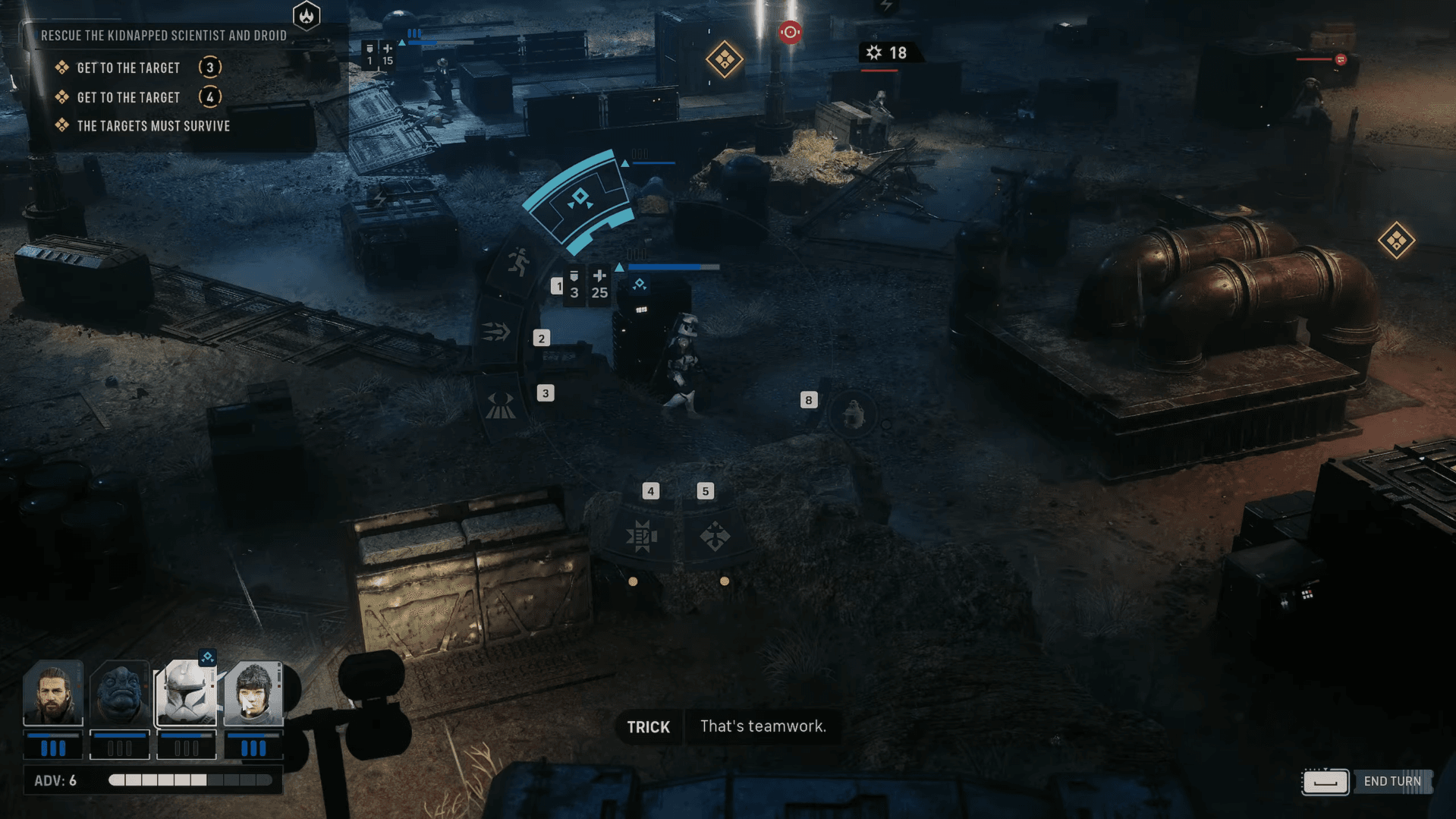
Star Wars Zero Company 攻略:如何安装模组

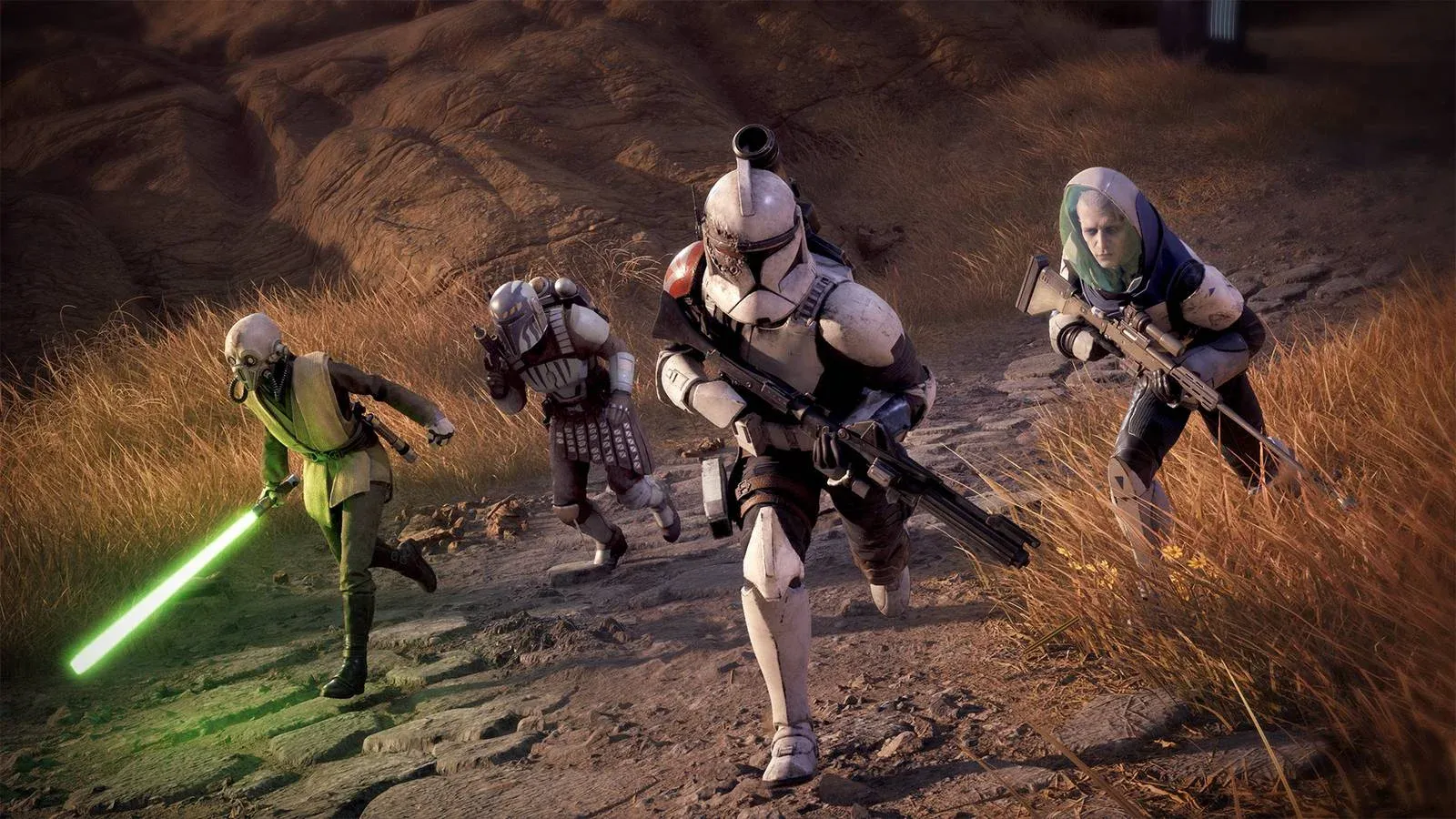
如何为 Star Wars Zero Company 设置 Vortex
首先从 Nexus Mods 网站下载并安装 Vortex,然后使用你的 Nexus Mods 账号登录。进入后:
- 打开 Vortex 内的 Games(游戏)选项卡。
- 搜索 Star Wars Zero Company,并在提示时让 Vortex 下载游戏扩展。如果要求重启,请重启 Vortex。
- 点击游戏磁贴上的 Manage(管理)。Vortex 将检测你已安装的游戏副本并将其设为活动管理器,这将解锁“模组 (Mods)”界面和“开始 (Play)”按钮。
如果搜索结果中没有出现该游戏,说明扩展尚未下载。请重启 Vortex 并重试,然后再进行后续步骤。
如何下载并安装模组
在 Vortex 管理游戏后,前往 Nexus Mods 上的 Star Wars Zero Company 页面,首先获取 UE4SS for Star Wars Zero Company。将 zip 文件保存到容易找到的地方,例如你的“下载”文件夹。然后以同样的方式获取你想要的任何其他模组。文件会以 zip 压缩包的形式下载,文件名中包含模组名称和版本号。
回到 Vortex:
- 打开 Mods(模组)界面。
- 点击 Install from File(从文件安装),选择下载好的 zip 文件,然后点击 Open(打开)。Vortex 会将压缩包解压到其专属的暂存文件夹中。
- 对每个额外的模组重复上述步骤。
- 检查每个模组的 Status(状态)列。每个模组都应显示为 Enabled(已启用)。如果任何模组仅显示为 Installed(已安装),请点击启用它们,并让 Vortex 部署文件。
- 点击 Vortex 左下角的 Play(开始)按钮启动游戏。
请务必通过 Vortex 启动游戏,而不是直接通过 Steam 或桌面快捷方式。通过 Steam 启动会绕过暂存文件夹,导致你部署的模组文件无法加载。
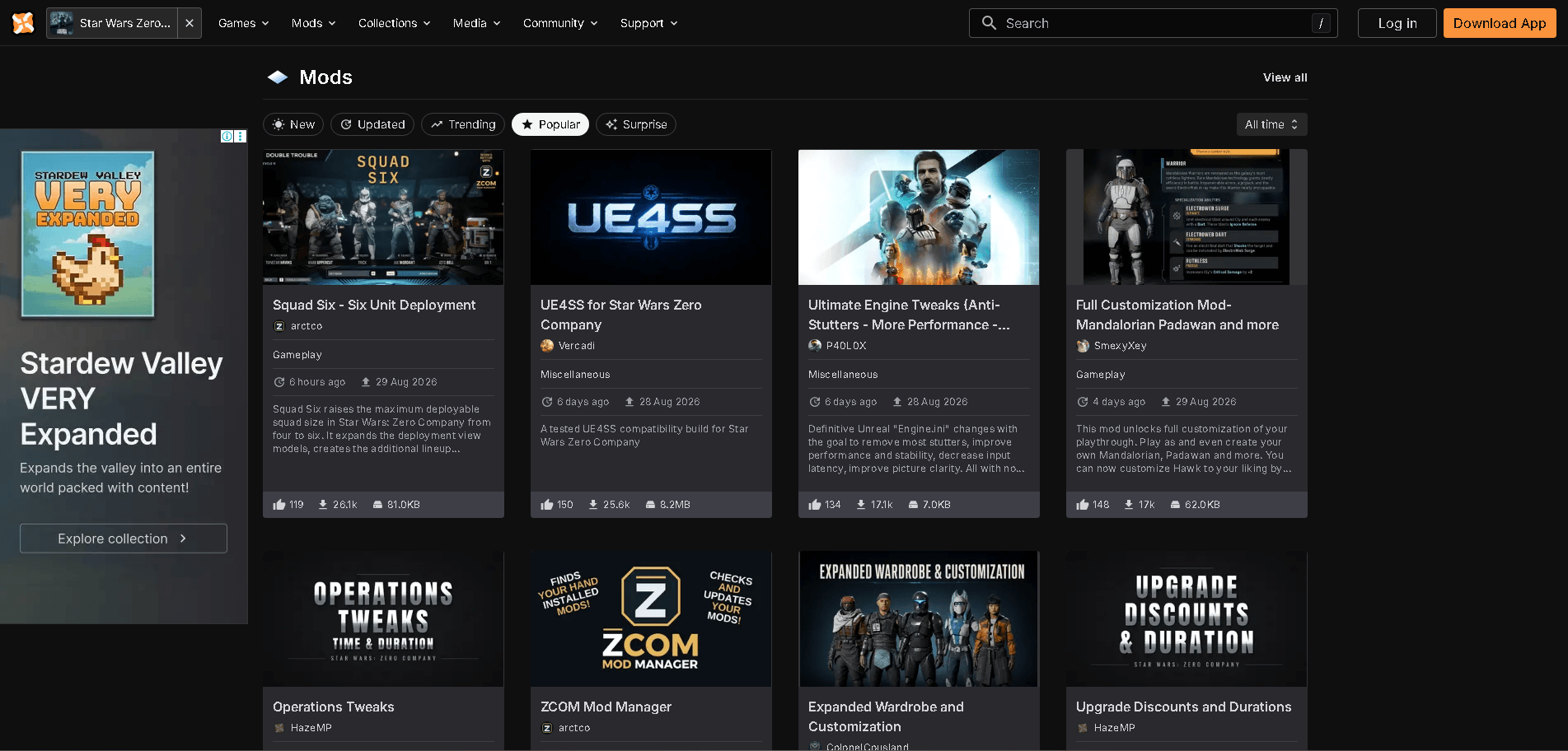
Star Wars Zero Company 攻略:如何安装模组
如何确认模组已成功加载?
最快的确认方法是使用启动类模组。如果你安装了 Skip Bitreactor Startup Intro 或 Faster Loading,开发者 Logo 序列和“按任意键”界面应该会完全消失,你进入主菜单的速度会比平时明显快得多。
对于其他模组,请检查该模组所改变的具体内容。摄像机模组应该在你首次进入任务时,通过鼠标滚轮实现平滑缩放。自定义模组应该在你下次打开外观编辑器时显示新的选项。如果游戏看起来和之前完全一样,说明文件没有正确部署。
哪些模组值得优先安装?
目前 Nexus Mods 上针对 Zero Company 的模组目录主要倾向于生活质量(QoL)优化,而非大规模的彻底重构。这使其成为一个低风险的入门起点。
| 模组 | 功能 |
|---|---|
| UE4SS for Star Wars Zero Company | 脚本框架;请务必最先安装此项 |
| Faster Loading | 跳过开场动画、着色器预缓存、按任意键提示以及八秒的驾驶舱动画 |
| Skip Bitreactor Startup Intro | 移除 Bit Reactor Logo 序列,实现更快的启动 |
| Better Camera | 增加平滑的鼠标滚轮缩放,扩大缩放范围,并保持不同摄像机视角下的缩放一致性 |
| Full Customization Mod (Mandalorian Padawan and more) | 扩展小队成员可用的外观选项 |
由于 Zero Company 是纯单机游戏,因此不存在反作弊系统或多人联机封号的风险。真正的危险在于存档损坏,所以在长战役中叠加模组前,请务必保留备份。
故障排除:为什么模组会失效?
| 问题 | 解决方法 |
|---|---|
| Vortex 中未显示游戏 | 从“游戏”选项卡安装 Zero Company 扩展,然后重启 Vortex |
| 模组已安装但游戏内无变化 | 将模组设为“已启用”并重新部署,然后通过 Vortex 的“开始”按钮重新启动 |
| 脚本或玩法模组不起作用 | 先安装 UE4SS;大多数模组没有它无法运行 |
| 游戏打补丁后一切崩溃 | 禁用受影响的模组,等待模组作者更新版本 |
如果你在打完模组后游戏运行仍不流畅,这篇 Star Wars Zero Company 最佳 PC 设置指南 涵盖了针对不同硬件配置的掉帧、崩溃和卡顿解决方案,这些问题有时会与模组性能产生冲突。
更多关于 Zero Company 的内容,请查阅完整的 Star Wars Zero Company 攻略合集,涵盖了从职业排名到奖杯收集的所有内容。