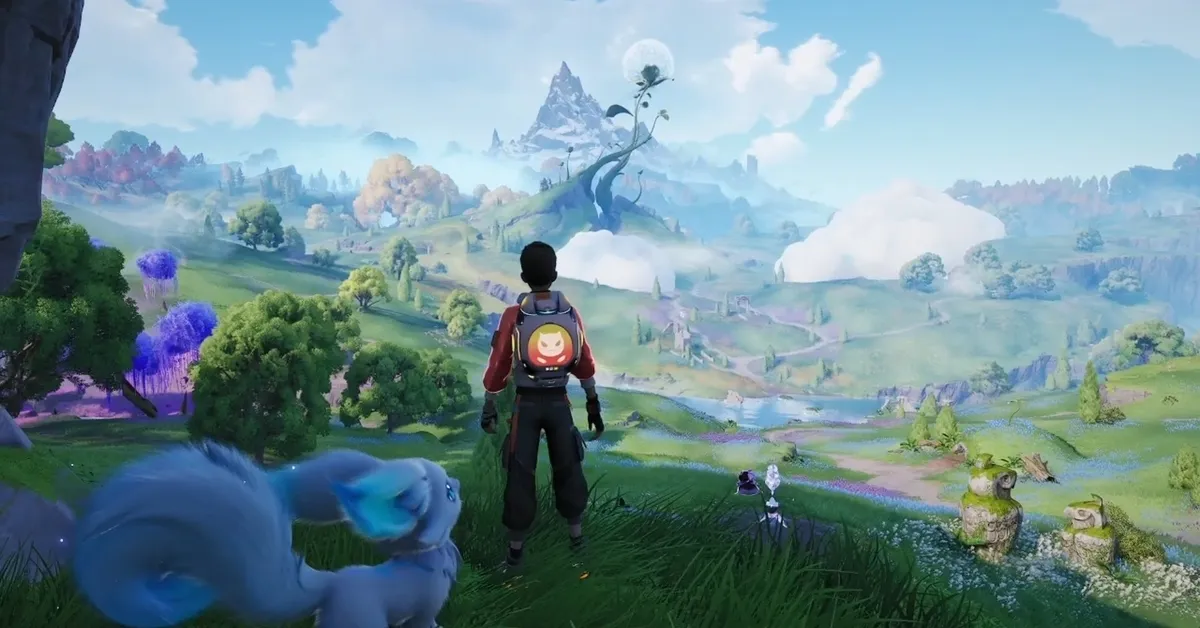


Aniimo 將你帶入一個充滿生物的廣闊開放世界,供玩家捕捉、探索與戰鬥。然而,開放世界伴隨著代價:FPS 掉幀與卡頓現象可能會迅速出現,特別是在中階或較舊的硬體上。好消息是,透過幾項針對性的設定調整,你可以在不讓遊戲畫面變得模糊不清的前提下,大幅提升效能。
本攻略涵蓋了最佳 Aniimo PC 畫質、超解析度(Upscaling)、NVIDIA、AMD 及 Windows 設定,助你順暢遊玩。
最佳 Aniimo 畫質設定
下表呈現了效能與畫質之間的良好平衡。如果你的硬體效能較弱,請優先將全域照明 (Global Illumination) 與環境光遮蔽 (Ambient Occlusion) 調低至推薦值以下。
陰影品質、全域照明與反射品質是影響效能最顯著的三項設定。在調整其他選項前,請先調低這些項目。若調整後遊戲仍不順暢,請將全域照明降至「低」,並將陰影品質設為「效能」選項。
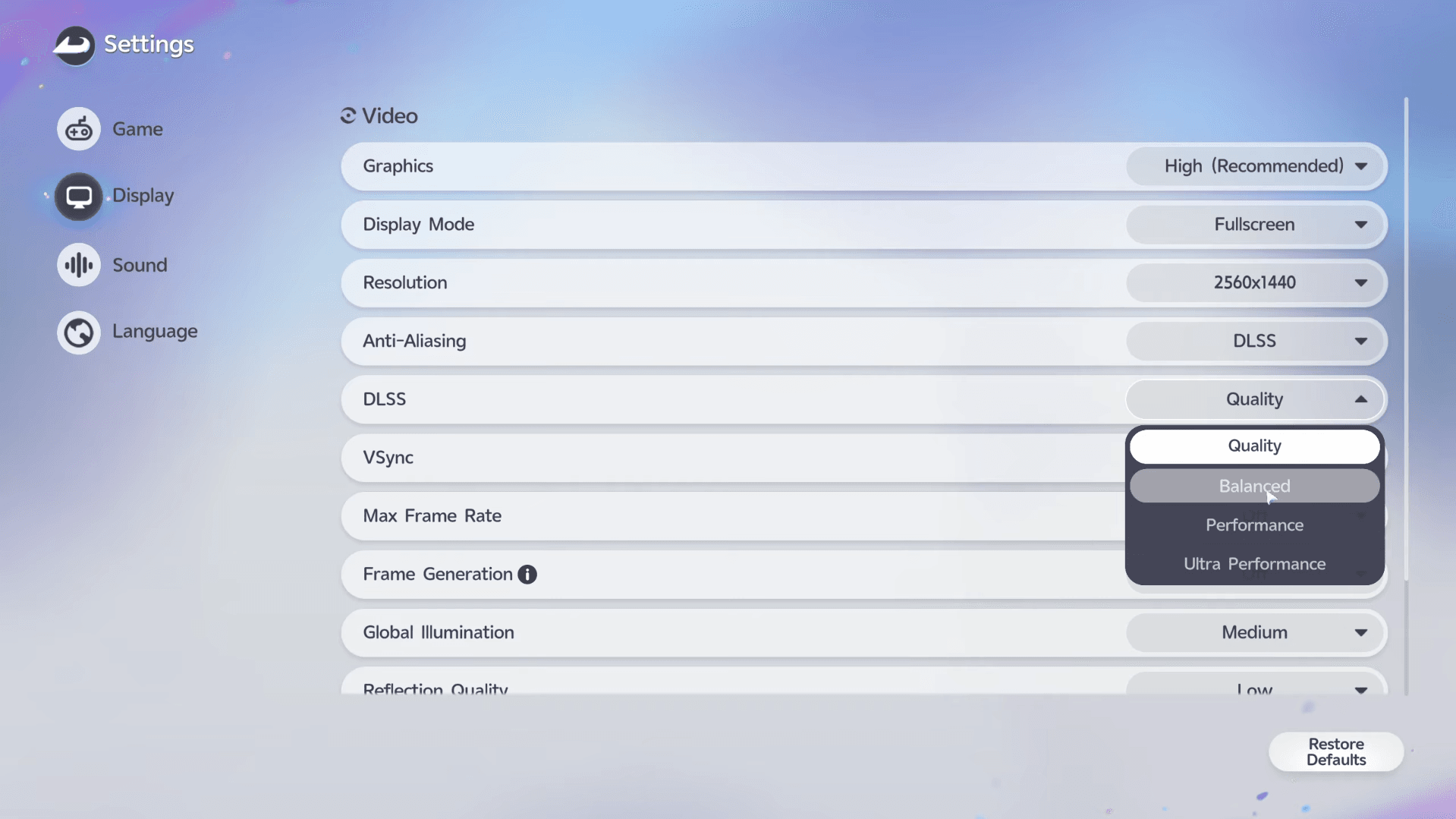
Aniimo 指南:最佳 PC 優化設定以達最高效能
Aniimo 的最佳 DLSS 與 FSR 設定為何?
超解析度是你能進行的最具價值的調整之一。請根據你的 GPU 選擇對應選項。
對於使用 1080p 與 1440p 的 RTX 玩家,DLSS 品質是最佳起點。在 4K 解析度下,切換至「平衡」可釋放足夠的效能空間,在不造成明顯銳利度損失的情況下保持幀率穩定。AMD 玩家應直接在 Aniimo 的遊戲內設定中啟用 FSR,而非透過驅動程式面板開啟。
幀生成功能需要使用 DirectX 12 啟動 Aniimo。如果你不需要幀生成,DirectX 11 啟動選項通常更為穩定,也是大多數玩家的預設首選。
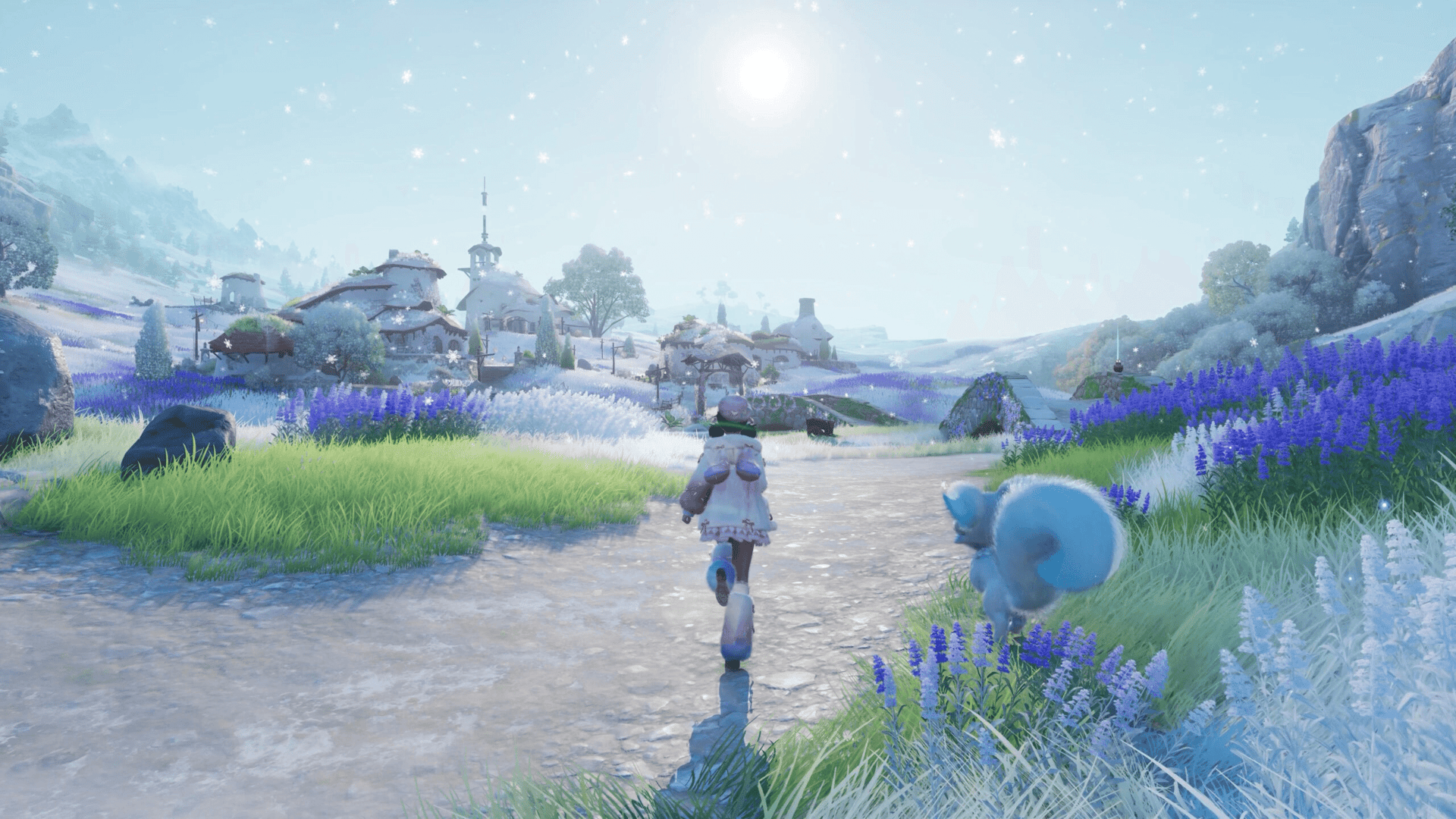
Aniimo 指南:最佳 PC 優化設定以達最高效能
最佳 NVIDIA 設定
請在 NVIDIA App 中針對 Aniimo 的個別遊戲設定檔進行這些更改,而非全域設定。更改全域設定會影響系統中的所有遊戲。
請將著色器快取大小 (Shader Cache Size) 保持在驅動程式預設值。增加此數值無法保證 FPS 提升,反而偶爾會導致著色器編譯卡頓。若你的螢幕支援 G-SYNC,請確保在 NVIDIA App 與螢幕本身的 OSD 選單中皆已啟用。
最佳 AMD Radeon 設定
AMD 玩家可透過 AMD Software: Adrenalin Edition 配置這些選項。
若你的螢幕支援 FreeSync,請將幀率上限設定在螢幕最高更新頻率略下方。在 170Hz 顯示器上,設定 167 FPS 上限可將幀率保持在 FreeSync 範圍內,並在避免畫面撕裂的同時,省去垂直同步帶來的延遲成本。
最佳 Windows 設定
Windows 內建了幾項直接影響遊戲效能且容易被忽略的選項。
若要開啟遊戲模式,請前往 設定 → 遊戲 → 遊戲模式。關於 GPU 選擇與圖形偏好,請前往 設定 → 系統 → 顯示器 → 圖形,並將 Aniimo 設定為「高效能」。
同時配備內顯與獨顯的電競筆電玩家,務必確認 Aniimo 在該圖形選單中已指派給獨立 GPU。誤用內顯運行遊戲是筆電出現不明效能低落最常見的原因之一。
如何解決 Aniimo 的 FPS 掉幀與卡頓
若套用上述設定後效能依然不佳,請依照此清單逐一調整,以便找出真正有效的解決方案:
- 將 NVIDIA 或 AMD 顯示卡驅動程式更新至最新穩定版本。
- 關閉背景應用程式,特別是瀏覽器、串流軟體與 Discord 視訊。
- 若 Aniimo 目前安裝在傳統硬碟,請將其移至 SSD。
- 設定穩定的 FPS 上限,而非讓幀率無限制。
- 在調整其他畫質選項前,先調低陰影品質與全域照明。
- 若需要更多效能空間,請將 DLSS 或 FSR 從「品質」切換至「平衡」。
- 若 DirectX 12 導致不穩定且你未使用幀生成,請嘗試 DirectX 11 啟動選項。
穩定且一致的幀率比追求最高數值更重要。像 Aniimo 這類開放世界遊戲,若不鎖定幀率,容易在密集區域出現不可預測的掉幀,因此鎖定 60 FPS 通常比不鎖定、但在密集區域掉至 45 FPS 的體驗更為順暢。
若想了解更多關於遊戲內最強隊伍的組建方式,請參考 Aniimo 最佳隊伍攻略,其中涵蓋了遊戲各階段的角色定位與屬性配置。瀏覽完整的 Aniimo 攻略合集,獲取關於獎盃、活動時程表以及遊戲發售後所有內容的實用技巧。