
要修復 Rob Run 的 Failed to load il2cpp 錯誤,請先驗證 Steam 檔案,接著檢查 Windows 是否封鎖了遊戲檔案。
這項啟動錯誤訊息代表客戶端無法載入其核心代碼庫,其中可能涉及 GameAssembly.dll。檔案缺失、執行階段(Runtime)問題與安全封鎖各自需要不同的修復方式。請依序執行以下各項檢查,只要遊戲能成功啟動即可停止。在考慮變更安全防護設定之前,請先利用 Windows 事件記錄確認是否有封鎖情況發生。
首先修復 Steam 安裝檔案
IL2CPP 錯誤是在遊戲連線至伺服器前,於本機端發生的問題。因此切換伺服器或等待伺服器維護結束都無法解決此問題。
如果遊戲可以正常開啟,但隨後出現當機或連線中斷,請改為參考 Rob Run PC 版當機與連線問題修復攻略。本篇步驟僅針對阻礙遊戲啟動的代碼載入失敗問題提供解決方案。


驗證遊戲檔案完整性
Steam 的檔案檢查功能可直接替換損毀或遺失的安裝檔案,無需重新下載整個遊戲。在決定完全重新安裝之前,請先從這裡開始嘗試。
- 關閉 Rob Run 並完全結束 Steam。
- 重新開啟 Steam,並安裝所有 Rob Run 的待處理更新。
- 在收藏庫中右鍵點擊 Rob Run,然後選擇內容。
- 切換至已安裝檔案分頁,並點選驗證遊戲檔案的完整性。
- 等待驗證程序完成,接著透過 Steam 啟動遊戲。
在排除故障期間,每次嘗試啟動遊戲時都請透過 Steam 進行。請避免直接點擊執行檔或使用舊有的捷徑,以確保每次檢查都採用相同的啟動方式。
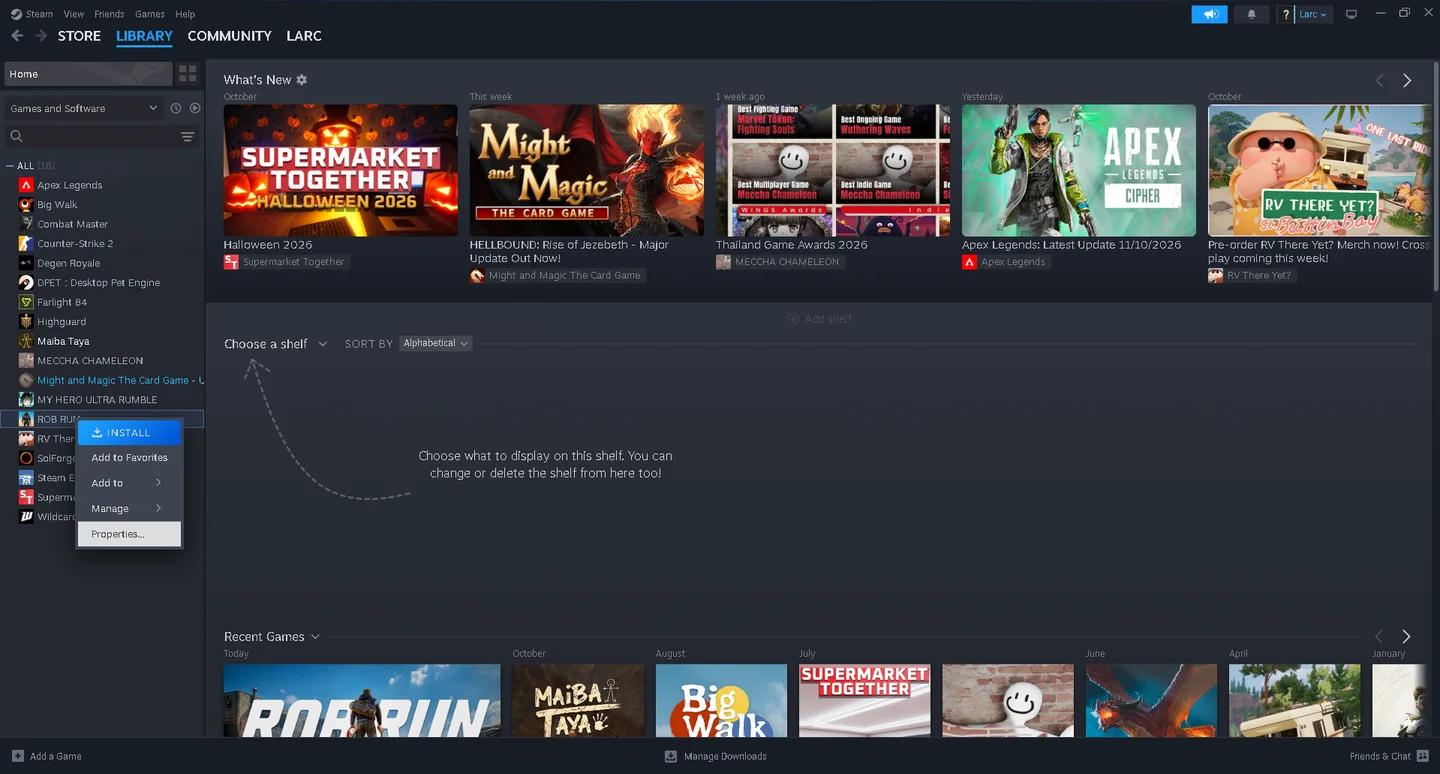
Steam 的已安裝檔案面板
更新 Windows
打開設定,前往 Windows Update,並安裝所有最新可用的更新。重新啟動電腦後,再次嘗試啟動 Rob Run。
如果錯誤訊息依然出現,請進一步檢查安全性記錄。若在未確認是否有封鎖的情況下盲目重複進行檔案檢查,可能會導致您不斷替換檔案,而 Windows 依然拒絕載入它。
檢查 Windows 是否封鎖了遊戲檔案
檔案損毀與檔案遭到封鎖可能會產生相同的啟動錯誤訊息。「事件檢視器」和防毒軟體的歷程記錄能協助您挑選正確的修復方式,而不必盲目關閉防護功能。
查看 CodeIntegrity 記錄
「事件檢視器」會記錄代碼完整性原則的封鎖事件。請尋找檔案路徑與時間戳記皆符合您 Rob Run 啟動失敗時的記錄項目。
- 開啟「開始」功能表,搜尋事件檢視器。
- 展開應用程式及服務記錄檔,接著依序展開 Microsoft、Windows 和 CodeIntegrity。
- 點選開啟 Operational。
- 尋找最近一筆 事件識別碼 3077 的項目。
- 閱讀該項目的詳細描述,確認其中是否提及 Rob Run 安裝資料夾內的 GameAssembly.dll。
- 比對該事件的時間與遊戲啟動失敗的時間是否吻合。
事件識別碼 3077 代表某個檔案未能通過強制執行的代碼完整性原則。單憑該事件代碼本身無法直接辨認是否為 Rob Run,亦無法證明封鎖是由智慧型應用程式控制(Smart App Control)所引起。
| 檢查結果 | 後續處理方式 |
|---|---|
| 找到相符的事件,且註明 Rob Run 資料夾內的 GameAssembly.dll | 在重新下載遊戲之前,請先參考文末的最後手段段落檢查「智慧型應用程式控制」。 |
| 該事件標示為其他程式,或時間戳記不相關 | 繼續檢查 Rob Run 的防毒軟體歷程記錄與執行階段元件。 |
| 未出現相符的 CodeIntegrity 事件 | 繼續進行隔離檢查、第三方軟體排查以及修復 Visual C++。 |
檢查防毒軟體的隔離區
開啟 Windows 安全性,選擇病毒與威脅防護,接著打開保護歷程記錄。查看是否有涉及 Rob Run 安裝檔案的記錄項目。
若有遊戲檔案被移除或隔離,請再次執行 Steam 的完整性驗證以還原乾淨的檔案複本。只有在您完全確定該檔案確實屬於遊戲本體時,才手動還原被隔離的檔案。若您有使用第三方防毒軟體,也請一併檢查其隔離清單。
若檔案遭到反覆封鎖,可能需要新增排除項目,但切勿僅僅因為出現 IL2CPP 訊息就新增排除。請先確認防毒軟體確實不斷阻擋由 Steam 提供的檔案。
確認符合上述條件後,若要新增排除項目:
- 在 Windows 安全性 中,開啟病毒與威脅防護並選擇管理設定。
- 找到排除項目,然後選擇新增或移除排除項目。
- 點擊新增排除項目,然後選擇資料夾。
- 選取 Rob Run 的安裝資料夾。
如果需要確認安裝路徑,可透過 Steam 遊戲已安裝檔案分頁下的瀏覽按鈕直接開啟安裝位置。
重新安裝前先測試純淨啟動
如果安全性檢查並未發現相符的封鎖記錄,請測試與遊戲同時載入的輔助軟體,並修復其執行階段元件。這些檢查步驟不需要重新下載遊戲。
停用 Mod、注入程式與重疊視窗(Overlay)
請停用所有在 Rob Run 中使用的 Mod、Mod 載入器、DLL 注入程式或重疊視窗軟體。在遊戲更新後,舊版的輔助程式庫可能會與遊戲產生衝突。
在停用這些工具的狀態下啟動遊戲。如果錯誤消失,請逐一重新啟用這些工具,以找出是哪一個造成問題。如果錯誤依舊存在,請關閉非必要的背景程式並再次驗證遊戲檔案。
若 Rob Run 現在可以啟動但運作不順暢,請參考 提高 FPS 與視野清晰度的 Rob Run PC 版設定攻略 來處理效能問題。調整畫面設定無法解決代碼庫無法載入的問題。
安裝 Visual C++ 執行階段套件
遺失或損毀的執行階段元件可能導致程式庫無法載入。請前往 Microsoft 官方網站下載並安裝最新版的 Microsoft Visual C++ v14 可轉發套件(x64)。
安裝完成後請重新啟動電腦,接著再次透過 Steam 啟動 Rob Run。在此排除故障步驟中,請務必使用上述指定的 x64 套件。
僅在各項基本修復無效後才重新安裝
若在完成檔案驗證、Windows 更新、隔離區檢查、純淨啟動測試以及安裝執行階段套件後仍無法解決錯誤,請透過 Steam 解除安裝 Rob Run,然後重新安裝。
全新安裝無法覆蓋或解除 Windows 的安全原則。如果「事件檢視器」已找到相符的封鎖記錄,請針對該問題進行處理,而不是盲目重複下載遊戲。
如果您選擇手動刪除殘留的資料夾,請在刪除前先檢查其內容,確認其中沒有您想要保留的檔案。
僅在萬不得已時才考慮調整智慧型應用程式控制
當 Windows 不信任某個遊戲程式庫時,「智慧型應用程式控制」可能會阻止其載入。出現相符的 CodeIntegrity 記錄僅代表需要檢查此項功能,並非要求玩家直接關閉它。
開啟 Windows 安全性,選擇應用程式與瀏覽器控制,然後打開智慧型應用程式控制設定以檢查其狀態。
如果找不到該選項,請跳過此步驟。如果智慧型應用程式控制已經處於關閉狀態,代表它並非造成封鎖的原因,因此變更該設定不會有任何幫助。
保持智慧型應用程式控制開啟並等待遊戲發布更新是更安全的選擇。如果您已確認存在相符的封鎖記錄、詳讀上述警告,並仍決定在關閉狀態下進行測試:
- 返回 Windows 安全性,然後點選應用程式與瀏覽器控制。
- 打開智慧型應用程式控制設定。
- 將其設為關閉。
- 重新啟動電腦。
- 透過 Steam 啟動 Rob Run。
如果關閉智慧型應用程式控制後遊戲能正常啟動,那麼在遊戲檔案仍被封鎖的情況下重新開啟該功能,很可能會讓錯誤再次發生。