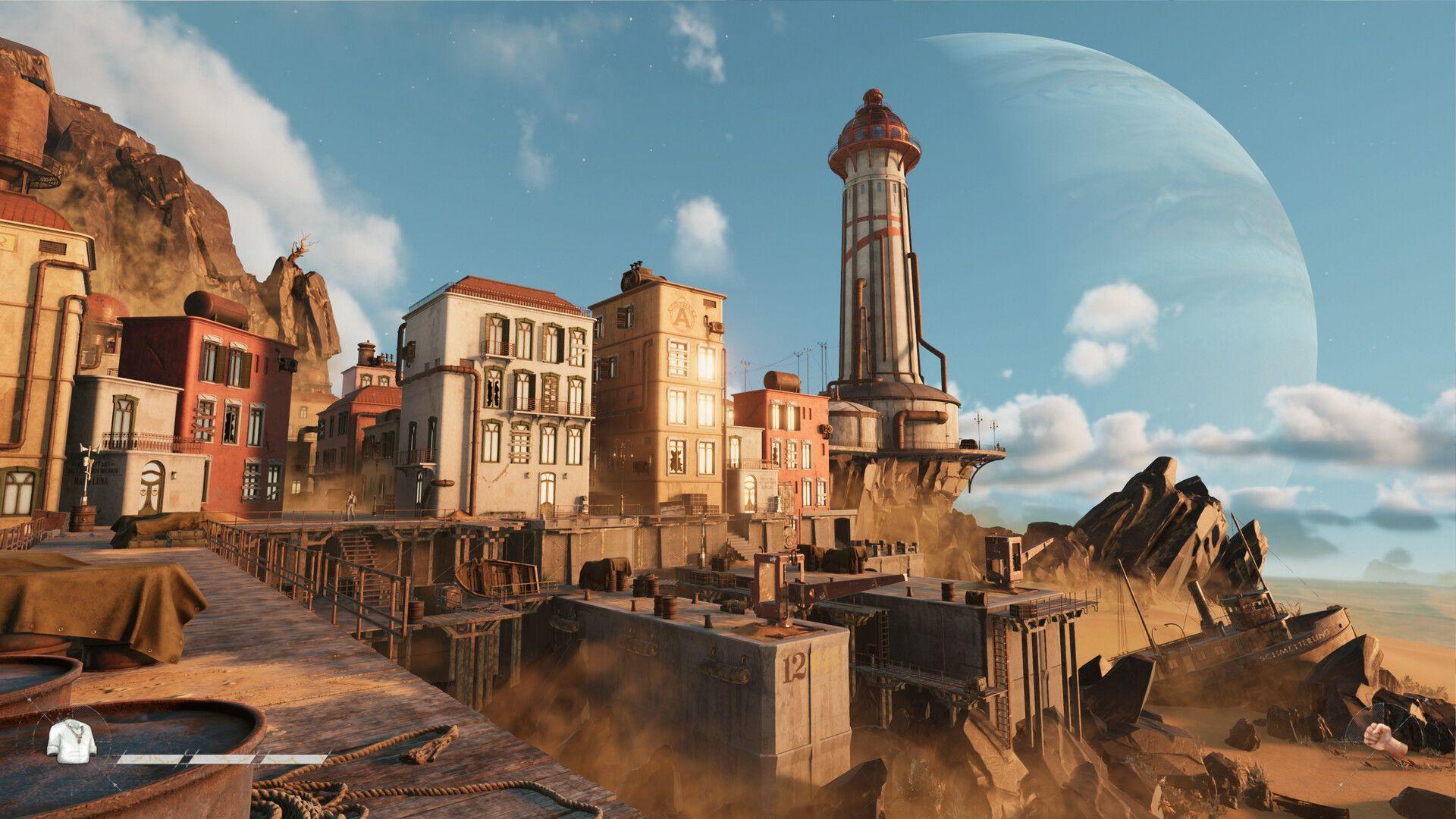


SAND: Raiders of Sophie 上市時經歷了短暫的延期,雖然遊戲畫面表現亮眼,但作為一款強調射擊的遊戲,任何幀數掉幀或卡頓都可能導致戰鬥失利。好消息是,透過調整幾項關鍵的畫質設定,即使是剛好達到最低硬體需求的電腦也能順暢運行。以下是具體的調整項目與原因。
SAND: Raiders of Sophie 的最佳畫質設定為何?
以下設定是在搭載 32 GB DDR4 RAM、AMD Ryzen 7 5700X 以及 AMD Radeon RX 9060 XT 16 GB 的系統上進行測試的。該配置已輕鬆超過建議規格,但在套用這些調整前仍會出現延遲。如果你的電腦硬體接近最低需求,建議將各項設定調至範圍內的較低值。
重要
請先將 Graphics Quality Preset(畫質預設) 設定為 Custom(自訂)。否則,個別設定可能會被鎖定,導致你的調整無法生效。
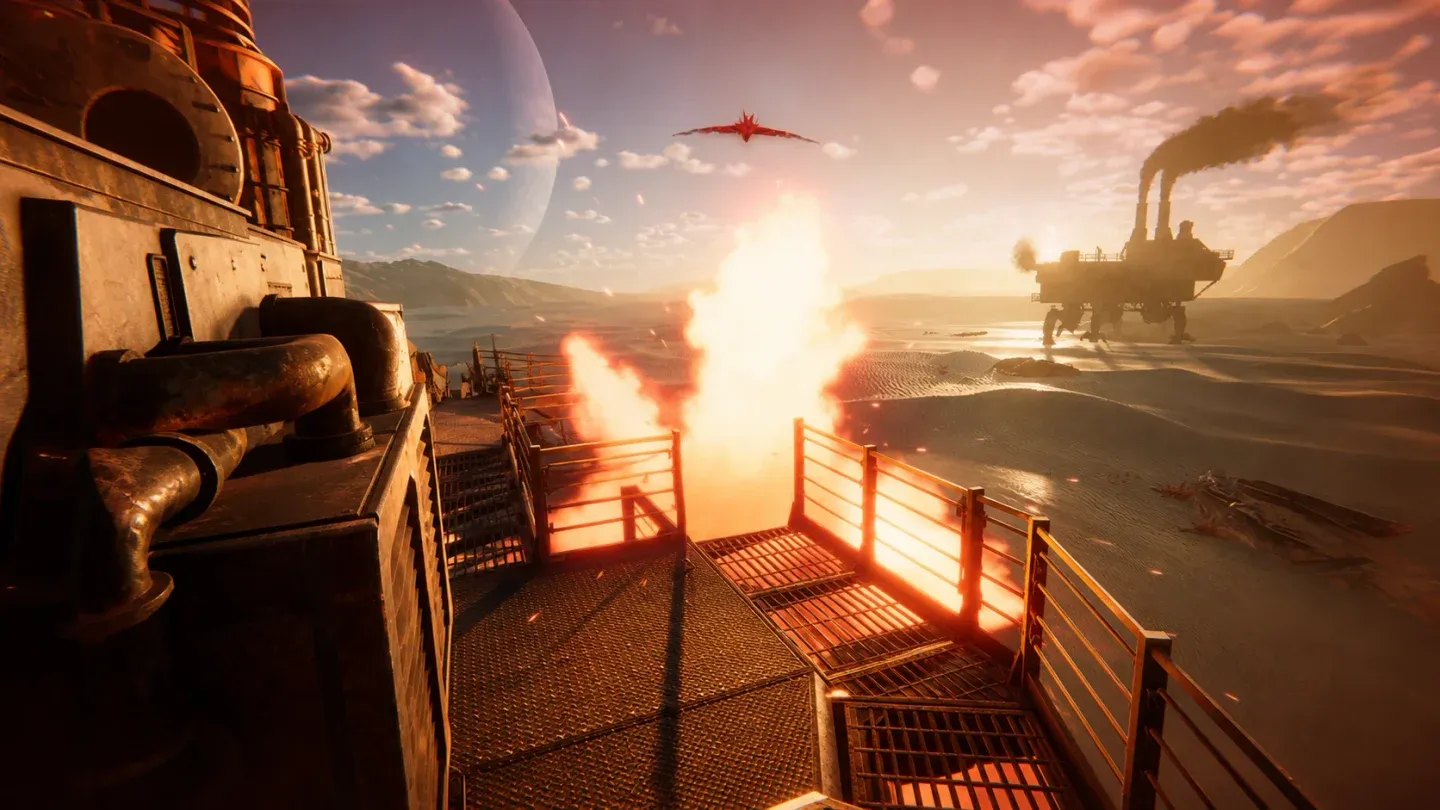
自訂畫質預設畫面
顯示與幀數設定
- Display Mode(顯示模式): 全螢幕。視窗模式會增加不必要的輸入延遲。
- Resolution(解析度): 使用螢幕的原生解析度。調低解析度帶來的效能提升,遠不如調整其他設定來得顯著。
- Field of View(視野): 90
- V-Sync(垂直同步): 關閉。SAND 本質上是一款競技射擊遊戲,將幀數生成限制在螢幕更新率會導致輸入延遲。
- Frame Rate(幀數限制): 高階硬體建議 90 FPS,低階機器建議 60 FPS。
- Limit FPS in Background(背景幀數限制): 關閉
- Limit FPS in Menu(選單幀數限制): 關閉
反鋸齒與解析度縮放
- Anti-Aliasing(反鋸齒): 關閉。這是後製處理中負擔較重的項目之一,且在原生解析度下視覺差異極小。
- Super Resolution(超解析度): 開啟。若調整其他項目後仍有掉幀,請設為 Performance(效能)。這是拯救低效能硬體最有效的單一設定。
幾何、材質與紋理
- Texture Resolution(紋理解析度): 中
- Geometry Quality(幾何品質): 中
- Materials Quality(材質品質): 低
- Terrain Tessellation(地形細分): 關閉
提示
地形細分是遊戲中最吃 GPU 的選項之一。關閉它能顯著提升 FPS,且在快節奏戰鬥中幾乎看不出視覺差異。
陰影設定
陰影始終是 SAND 中影響效能最大的元兇。請將所有陰影選項保持在保守設定。
- Shadow Quality(陰影品質): 低或中。無論如何都不要高於「中」。
- Shadow Refresh Frequency(陰影更新頻率): 低
- Contact Shadows(接觸陰影): 低
光影與氛圍
- Sky Quality(天空品質): 低
- Volumetric Fog(體積霧): 低
- Screen Space Ambient Occlusion (SSAO)(螢幕空間環境遮蔽): 中
- Screen Space Global Illumination (SSGI)(螢幕空間全域照明): 低
後製處理
- Post-Processing Quality(後製處理品質): 中
- Post-Processing Injection Point(後製處理注入點): Before Upscaler(縮放前)
- Motion Blur(動態模糊): 關閉。這項設定在戰鬥中對視覺清晰度的影響,遠大於它所節省的幀數。
- Bloom(泛光): 關閉
- Film Grain(底片顆粒): 關閉
- Chromatic Aberration(色差): 關閉
- Vignette(暈影): 開啟
- Color Filters(濾鏡): 個人喜好,不影響效能。
為什麼這些設定在射擊遊戲中很重要
SAND 非常依賴戰鬥的反應速度。在這裡,幀數穩定度(Frame pacing)與原始 FPS 同樣重要,因為不穩定的幀數輸出會導致敵人移動看起來卡頓,且瞄準感變得難以預測。關閉 V-Sync、停用 Motion Blur 並將陰影調低,這些都能直接提升遊戲的流暢手感,而不僅僅是為了讓 FPS 數字好看。
若需要更多遊戲協助,請參考 Sands of Aura 攻略合集,其中涵蓋了更多值得了解的系統與機制。如果你是剛接觸這類高強度戰鬥冒險遊戲的玩家,先將效能基準調整好,後續的學習過程會更加順利。