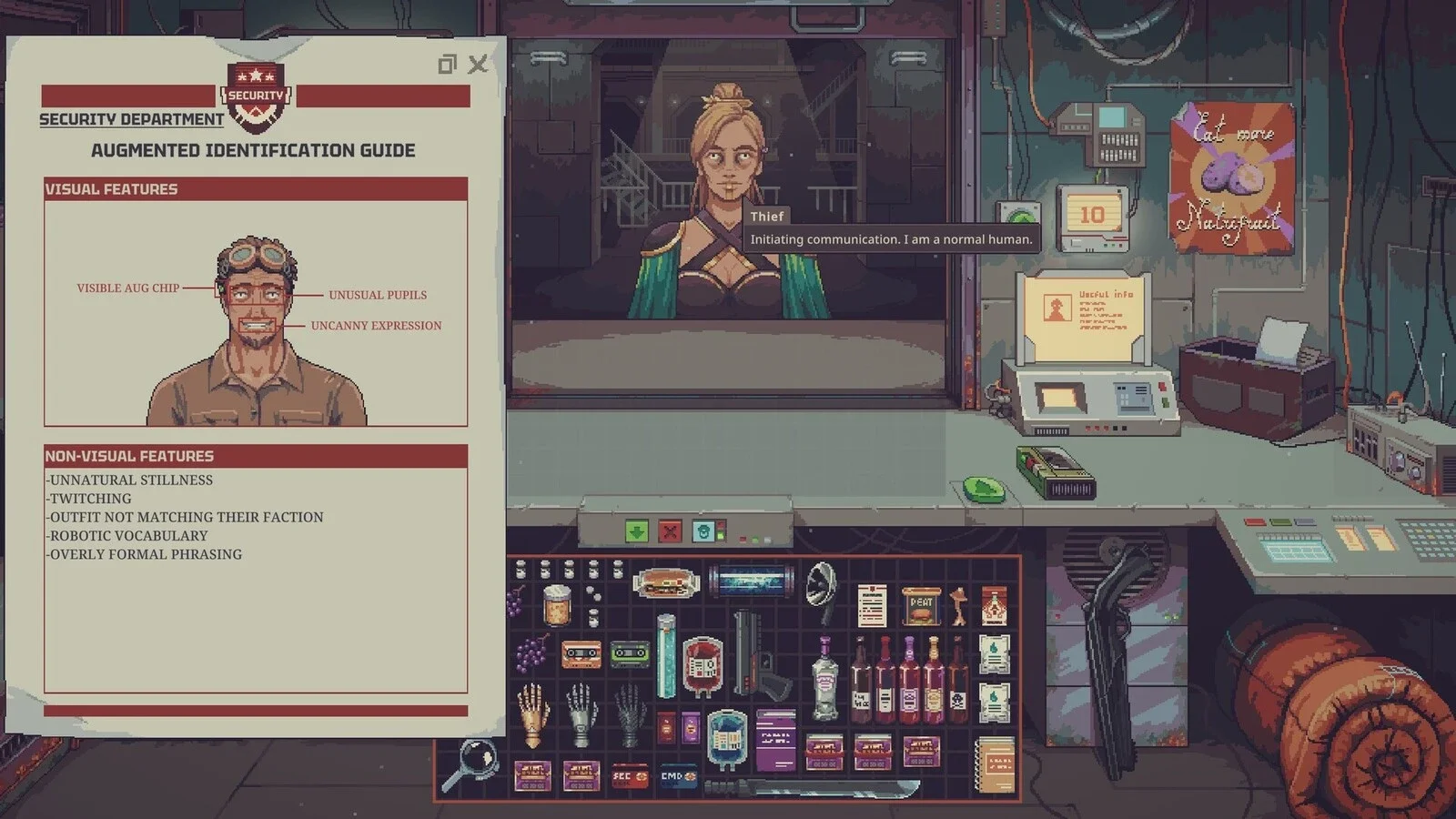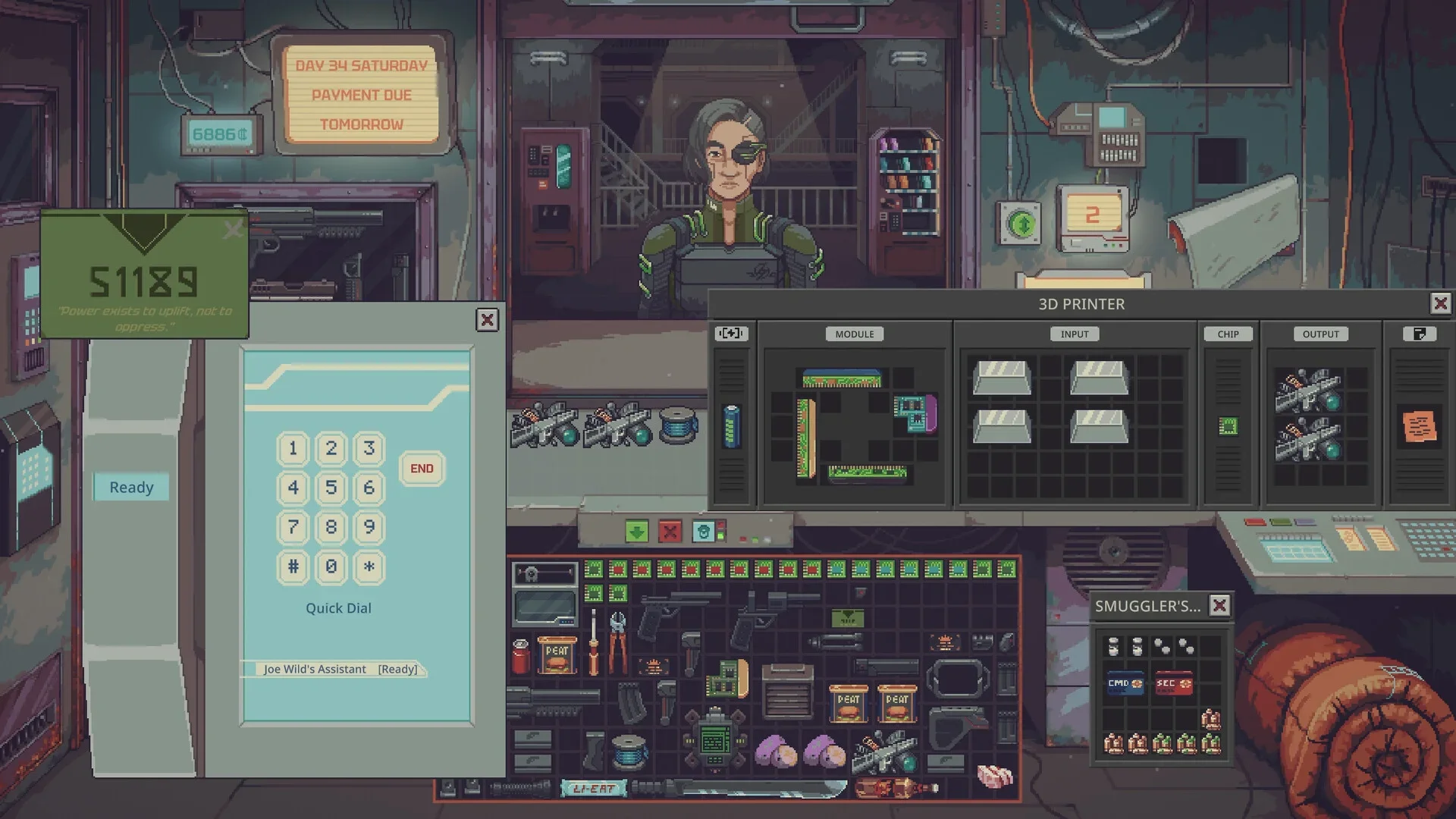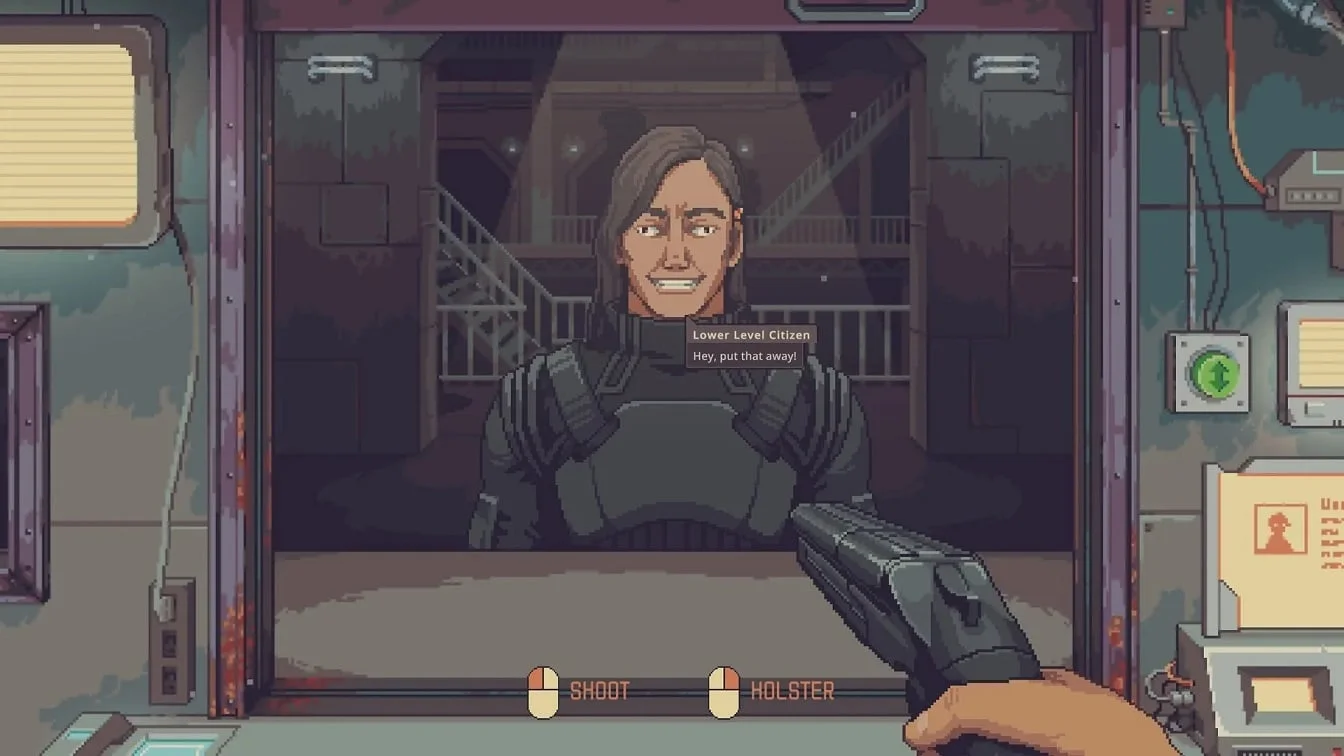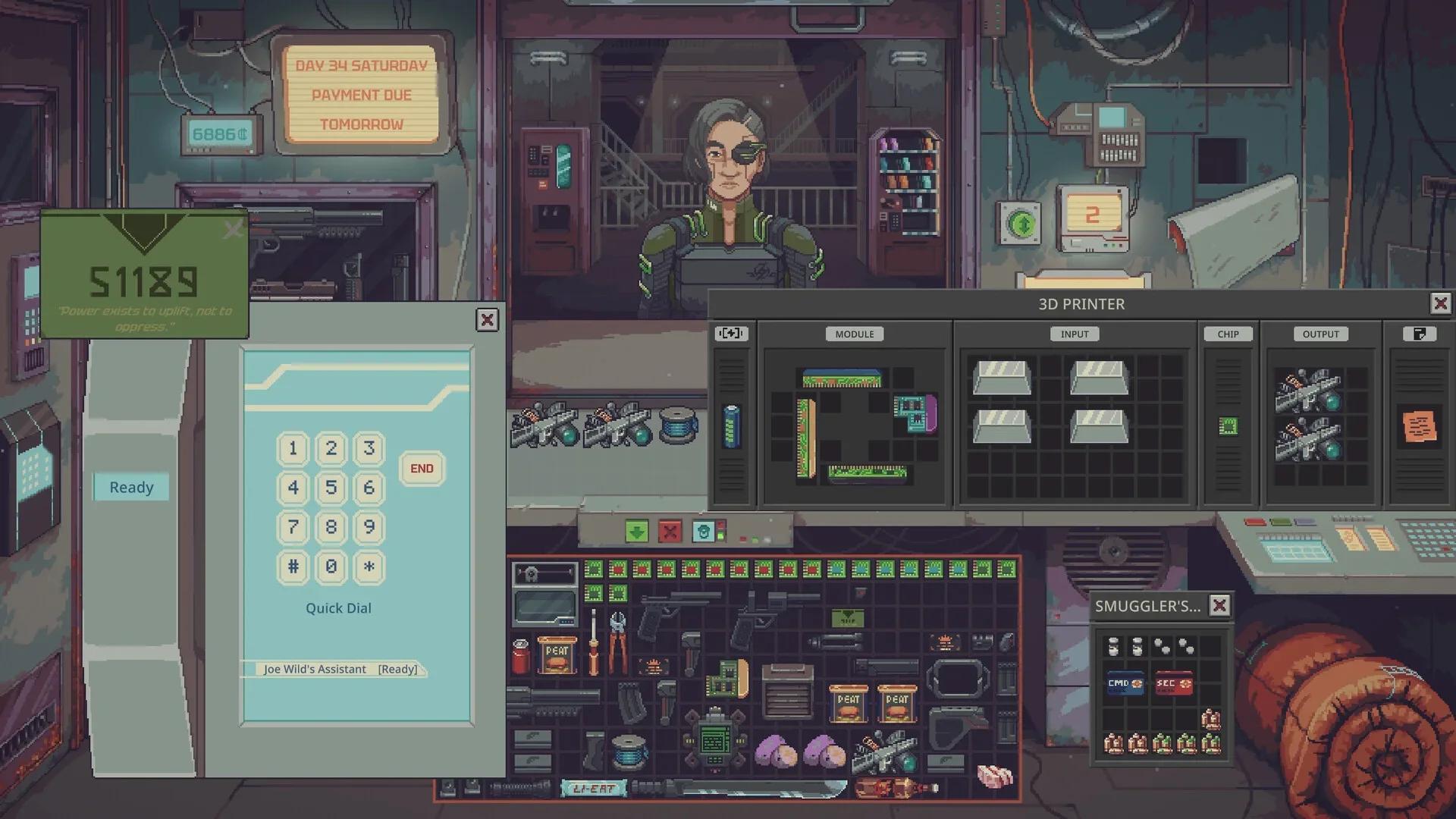

Probably Stolen hat niedrige Mindestanforderungen für den PC, daher sollte man bei den meisten Performance-Problemen mit einer Überprüfung der Einstellungen beginnen, bevor man die Hardware prüft. Gehe dabei in einer festen Reihenfolge vor. Vergewissere dich, dass dein PC die Mindestanforderungen erfüllt, stelle das Display auf scharfen Text ein, reduziere die anspruchsvollsten Grafikoptionen in kleinen Schritten und teste das Ergebnis dann während einer geschäftigen Phase im Laden. Wenn du jeweils nur eine Option änderst, siehst du genau, welche Anpassung geholfen hat und welche nur das Bild verschlechtert hat.
Systemanforderungen vor dem Ändern der Einstellungen prüfen
Beginne mit den Mindestanforderungen. Sie bilden die Untergrenze für den Betrieb des Spiels und erklären, warum Ratschläge zu den Einstellungen von PC zu PC variieren. Ein PC nahe den Mindestanforderungen hat weniger Spielraum für hohe Auflösungen und hohe Grafikeinstellungen als ein System, das deutlich darüber liegt.
| Komponente | Mindestanforderung |
|---|---|
| CPU | Intel Core i3 oder gleichwertig |
| RAM | 8 GB |
| Grafikkarte | GTX 650ti gleichwertig oder höher |
| Dedizierter Videospeicher | 1024 MB |
| Betriebssystem | Win 10, x64 |
| Shader-Model-Version | 5.0 |
| Freier Speicherplatz | 1 GB |
Überprüfe die Grafikkarte und den dedizierten Videospeicher sorgfältig. Gefordert werden eine GTX 650ti (oder gleichwertig) oder höher sowie 1024 MB dedizierter Videospeicher (VRAM). Ein PC, der diese Werte unterschreitet, benötigt möglicherweise eine niedrigere Auflösung und reduzierte Grafikoptionen, damit Laden-Szenen flüssig laufen.
Prüfe den freien Festplattenspeicher, bevor du etwas anderes änderst. Das Spiel benötigt 1 GB freien Speicherplatz, und ein fast volles Laufwerk kann Probleme verursachen, die nichts mit dem Grafikmenü zu tun haben. Schaffe zuerst Platz und widme dich dann den Display-Einstellungen. So erhältst du einen saubereren Test, da ein externer Störfaktor bereits ausgeschlossen ist.
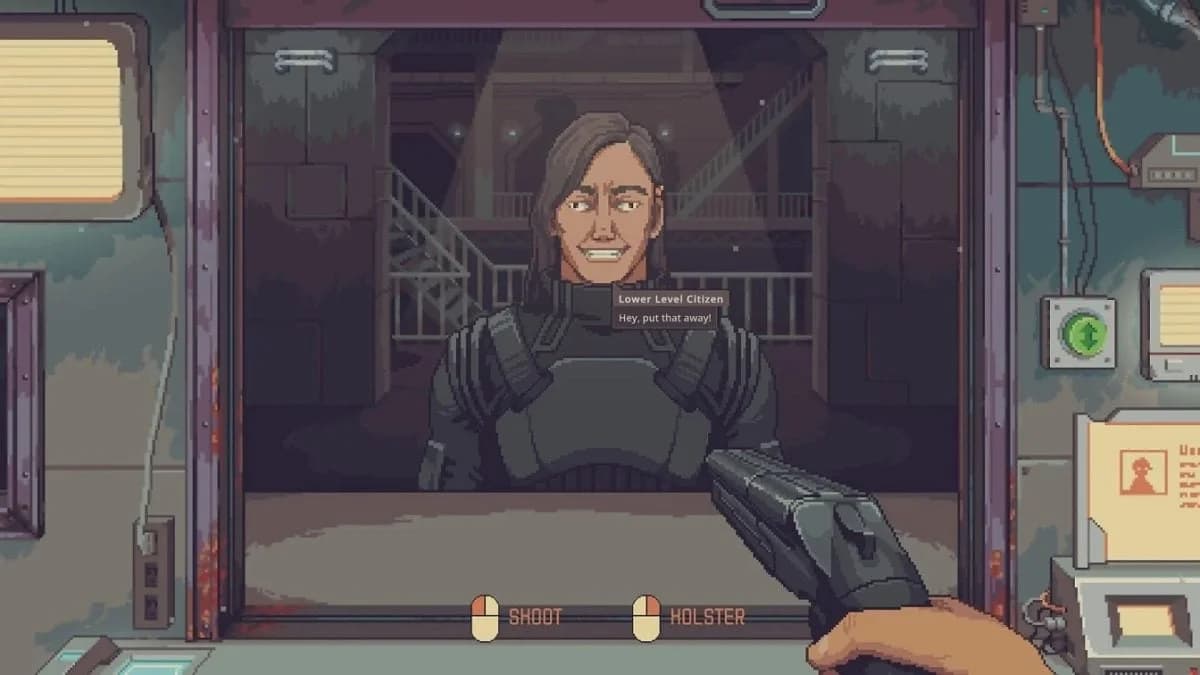
Optionen im Menü für die Ladeneinstellungen
Halte den Zustand von Windows und deinem Grafikkartentreiber während der Tests möglichst übersichtlich. Schließe zusätzliche Programme, die die Grafikkarte beanspruchen, wie Capture-Tools oder Browser-Fenster, in denen Videos abgespielt werden. Solche Programme können die Framerate während des Tests beeinflussen, wodurch eine gute Einstellung schlecht wirken kann oder eine schwache Einstellung besser aussieht, als sie tatsächlich ist.

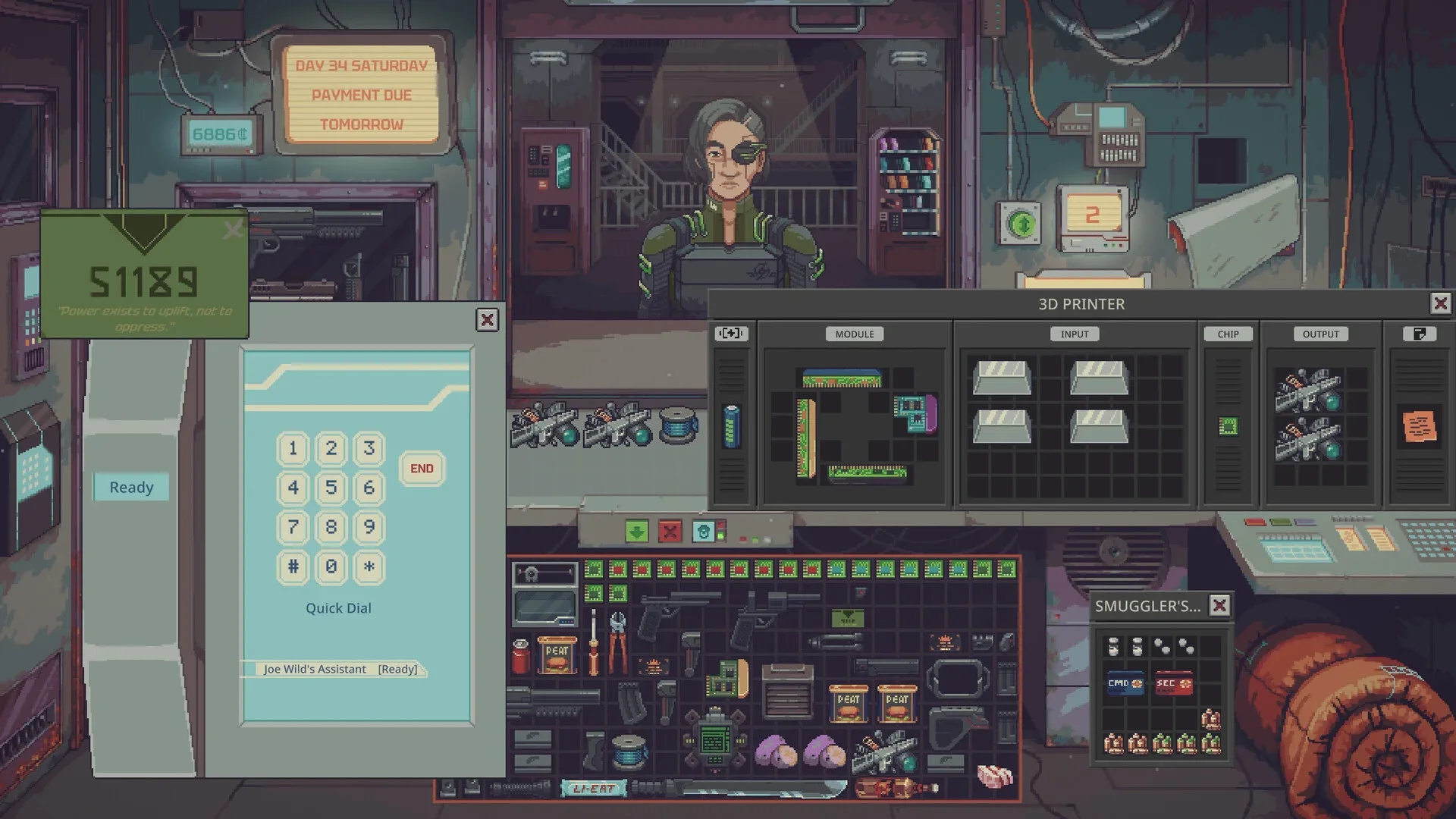
Grafikoptionen, die du zuerst anpassen solltest
Öffne Settings und suche den Bereich für Grafik oder Display. Ändere die Optionen in der Reihenfolge ihres voraussichtlichen Leistungsbedarfs. Die Auflösung kommt meist zuerst, gefolgt von Optionen, die Beleuchtung, Schatten, Texturen und Effekten mehr Details verleihen, sofern diese Optionen im Menü vorhanden sind. Die Lesbarkeit von Texten sollte während dieser Schritte stets gewährleistet bleiben.
Nutze diese Reihenfolge für deinen ersten Durchgang:
- Stelle Resolution auf die native Auflösung deines Monitors ein.
- Wähle den Anzeigemodus, der dir das stabilste Bild auf deinem Monitor liefert.
- Reduziere die Detailstufe für Schatten, Beleuchtung und Effekte schrittweise um jeweils eine Stufe, falls das Menü sie aufführt.
- Verringere nach den oben genannten Optionen die Texturdetails, falls die Performance immer noch einbricht.
- Schalte zusätzliche visuelle Effekte als Letztes aus, wenn du noch mehr Performance benötigst.
Ändere eine Option, spiele eine kurze Weile und bewerte dann das Ergebnis. Durch eine einzelne Änderung bleibt das Resultat eindeutig nachvollziehbar. Wenn du fünf Optionen gleichzeitig reduzierst und sich die Performance verbessert, weißt du immer noch nicht, welche Option den Gewinn gebracht hat, und hast möglicherweise Bildqualität eingebüßt, die du hättest behalten können.
Mache dir zu jedem Test eine kurze Notiz. Notiere den Namen der Option, den alten Wert, den neuen Wert und das Ergebnis im Laden. Notizen klingen mühsam, sparen aber nach drei oder vier Änderungen Zeit, weil du ohne Raten zur besten Kombination zurückkehren kannst.
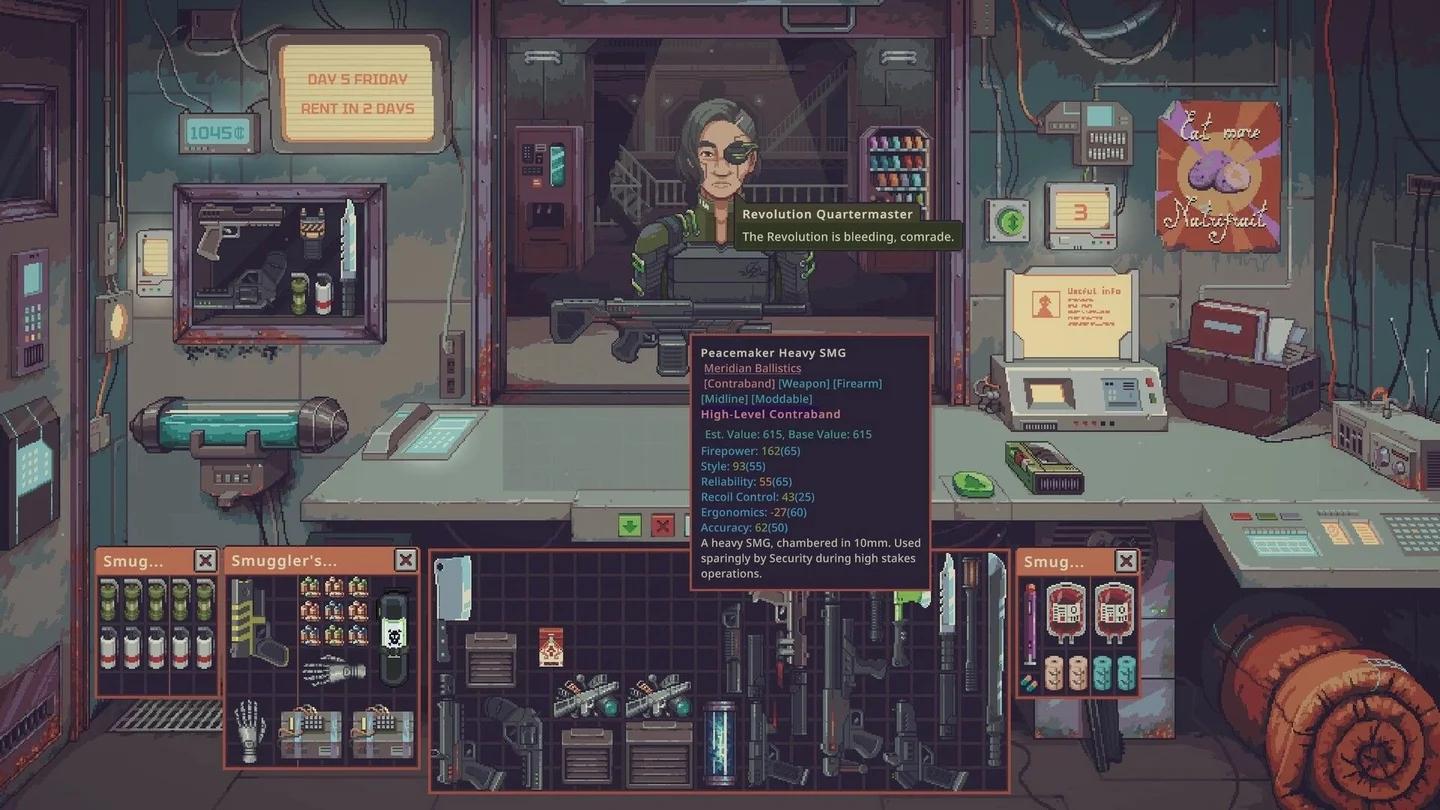
Grafikoptionen im Detail
Einstellungen, die die Sichtbarkeit sichern
Einige Optionen beeinflussen, wie gut der Laden lesbar ist. Auflösung, UI-Skalierung und Helligkeit gehören zu dieser Gruppe, sofern sie im Menü vorhanden sind. Betrachte sie in erster Linie als Sichtbarkeitseinstellungen und erst in zweiter Linie als Performance-Einstellungen.
Reduziere Detailoptionen, bevor du die Auflösung verringerst. Detailoptionen können die Grafikkarte entlasten und gleichzeitig dafür sorgen, dass Gegenstandsnamen, Preise und Menütexte in nativer Pixelanzahl dargestellt werden. Das Senken der Auflösung führt meist dazu, dass das gesamte Bild weichgezeichnet wird – einschließlich der Texte, die du beim Kaufen und Verkaufen lesen musst.
Auflösung und Performance ausbalancieren
Die native Auflösung liefert den schärfsten Text, da das Spiel genau einen Spiel-Pixel für einen Bildschirm-Pixel rendert. Diese 1:1-Darstellung sorgt dafür, dass kleine Beschriftungen und Zahlen lesbar bleiben. Sie verlangt der Grafikkarte jedoch auch mehr Pixel ab als eine niedrigere Auflösung, sodass ein PC nahe den Mindestanforderungen möglicherweise zuerst Unterstützung durch niedrigere Detaileinstellungen benötigt.
Senke die Auflösung erst dann, wenn Detailoptionen keine ausreichende Performance mehr bringen. Gehe dabei immer nur eine Stufe nach unten. Eine kleine Reduzierung kann die Framerate bei geringem Schärfeverlust verbessern, während ein großer Schritt die Ladentexte schwer lesbar machen und dich dazu zwingen kann, auf UI-Skalierung zurückzugreifen, um ein selbst geschaffenes Problem zu beheben.
| Einstellung | Auswirkung auf Performance | Auswirkung auf Sichtbarkeit | Bester Einsatzbereich |
|---|---|---|---|
| Native Auflösung mit niedrigeren Details | Moderater Gewinn durch Detailreduzierung | Text bleibt scharf | Erste Wahl für die meisten PCs |
| Eine Auflösungsstufe unter nativ | Größerer Gewinn | Etwas weicherer Text | PCs nahe den Mindestanforderungen |
| Deutlich unter nativer Auflösung | Größter Gewinn in dieser Gruppe | Verschwommene Beschriftungen und Preise | Letzter Ausweg für flüssiges Gameplay |
| Native Auflösung mit hohen Details | Kein Gewinn | Schärfstes Bild | PCs deutlich über den Mindestanforderungen |
Falls das Menü eine Render-Skalierung oder Auflösungsskalierung anbietet, teste sie nach der Hauptauflösung. Behalte die Display-Auflösung für Texte und Menüs auf nativ und senke die Render-Skalierung in kleinen Schritten, um die 3D-Rendering-Last zu verringern. Behalte nach jedem Schritt die Beschriftungen der Gegenstände im Auge, da manche Skalierungsmethoden das Bild stärker weichzeichnen, als es der Frameraten-Gewinn wert ist.
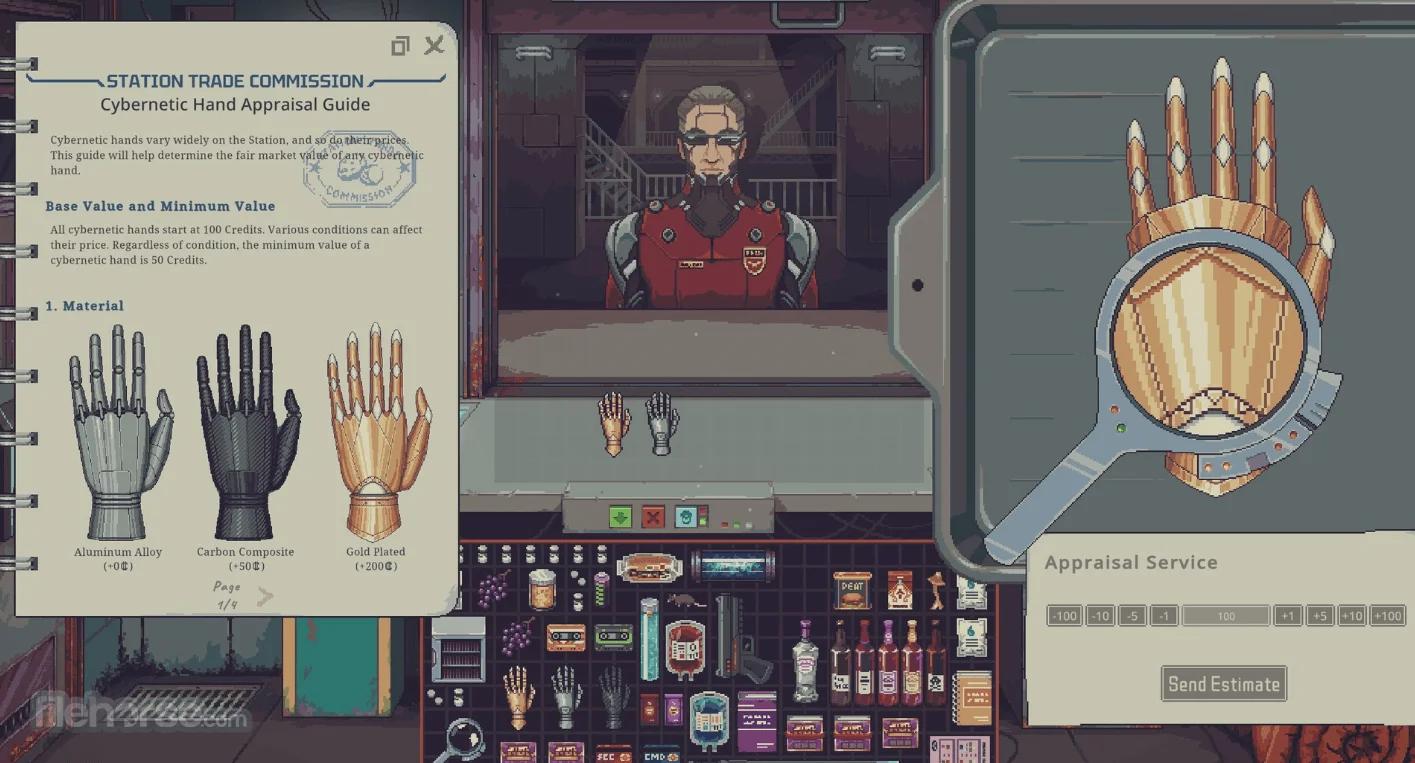
Auswahl von Auflösung und Display
Eine stabile Framerate ist wichtiger als ein hoher Spitzenwert. Eine Ladenszene, die eine konstante Bildrate hält, fühlt sich flüssiger an als eine Szene, die ständig zwischen hohen und niedrigen Werten schwankt. Wähle die Kombination, die stabil bleibt, wenn Kundschaft, Warenbestand und Interface-Elemente gleichzeitig den Bildschirm füllen.
Sichtbarkeit und Lesbarkeit von Texten verbessern
Stelle die Helligkeit so ein, dass dunkle Bereiche des Ladens lesbar bleiben, ohne dass helle Schilder und Beschriftungen überstrahlen. Erhöhe die Helligkeit in kleinen Schritten und stoppe, sobald sich Gegenstände im Schatten deutlich vom Hintergrund abheben. Wenn du sie zu weit aufdrehst, kann blasser Text auf hellen Oberflächen an Kontrast verlieren.
Nutze die UI-Skalierung, bevor du unscharfen Text in Kauf nimmst. Wenn das Menü eine Option für UI- oder Interface-Skalierung bietet, erhöhe sie um eine Stufe, falls Namen und Preise bei nativer Auflösung zu klein wirken. Ein größeres Interface kostet zwar etwas Platz auf dem Bildschirm, sorgt aber dafür, dass die entscheidenden Informationen bei schnellen Kauf- und Verkaufsentscheidungen gut erkennbar bleiben.
Klare Artikelbeschriftungen helfen auch, wenn du den Probably Stolen best items to sell profit guide nutzt, um den Bestand vor Geldausgaben zu vergleichen. Gut lesbare Preise und Namen verringern Fehler an der Kasse, wo eine falsch gelesene Zahl ein gutes Geschäft in einen Verlust verwandeln kann.
Prüfe den Text aus deinem normalen Betrachtungsabstand. Setze dich so hin, wie du spielst, öffne ein Laden-Menü mit mehreren Gegenständen und Preisen und lies den kleinsten Text, den du regelmäßig benötigst. Menütext, der in einer Einstellungsvorschau gut aussieht, kann bei einer langen Session an der Kasse dennoch die Augen anstrengen.
Vermeide es, Anpassungen zu kombinieren. Erhöhe nicht gleichzeitig die Helligkeit und die UI-Skalierung, während du im selben Test die Auflösung senkst. Jede Änderung verdeckt die Wirkung der anderen. Stelle zuerst die Auflösung ein, passe danach die UI-Skalierung an und regle die Helligkeit erst mit dem finalen Bild vor Augen.
Kurzer Sichtbarkeits-Check
Führe diesen Check nach jeder größeren Änderung durch:
- Lies drei Gegenstandsnamen, ohne dich nach vorne zu beugen.
- Lies drei Preise und vergewissere dich, dass jede Ziffer klar erkennbar ist.
- Überprüfe eine dunkle Ecke des Ladens auf Gegenstände, die mit dem Hintergrund verschmelzen.
- Prüfe ein helles Schild oder Etikett auf überstrahlten, ausgewaschenen Text.
- Öffne und schließe die Hauptmenüs des Ladens und vergewissere dich, dass der Text scharf bleibt.
Fällt ein Teil des Checks negativ aus, behebe nur diesen einen Punkt. Verschwommene Ziffern deuten auf Auflösung oder Skalierung hin. Ausgewaschene Beschriftungen weisen auf die Helligkeit hin. Kleiner, aber scharfer Text spricht für die UI-Skalierung. Das Symptom verrät dir, welche Einstellung du als Nächstes anpassen solltest.
Performance bei regem Ladenbetrieb testen
Teste unter den Bedingungen im Laden, die deinen PC am stärksten fordern. Ein ruhiger Moment mit wenigen Gegenständen auf dem Bildschirm kann Performance-Einbrüche verschleiern, die erst auftreten, wenn sich der Laden füllt. Wähle eine geschäftige Phase mit Kundschaft, Warenbestand und aktiven Menüs und wiederhole genau diese Situation nach jeder Einstellungsänderung.
Halte jeden Test kurz und reproduzierbar. Spiele dieselbe Art von Stoßzeit für ein paar Minuten, achte darauf, wie flüssig das Bild beim Umsehen, Öffnen von Menüs und Hantieren mit Gegenständen bleibt, ändere dann eine Einstellung und wiederhole den Test. Reproduzierbare Tests sind langen, zufälligen Sessions überlegen, da du jedes Mal exakt dieselbe Last vergleichst.
Eine stabile Framerate erleichtert es, Kundschaft unterbrechungsfrei zu bedienen, während du den Probably Stolen shop economy guide für Miet- und Warenkosten befolgst. Flüssige Menüführung und gut lesbare Preise unterstützen den finanziellen Aspekt deines Ladens, da du weniger Zeit damit verbringst, dich mit dem Interface herumzuschlagen.
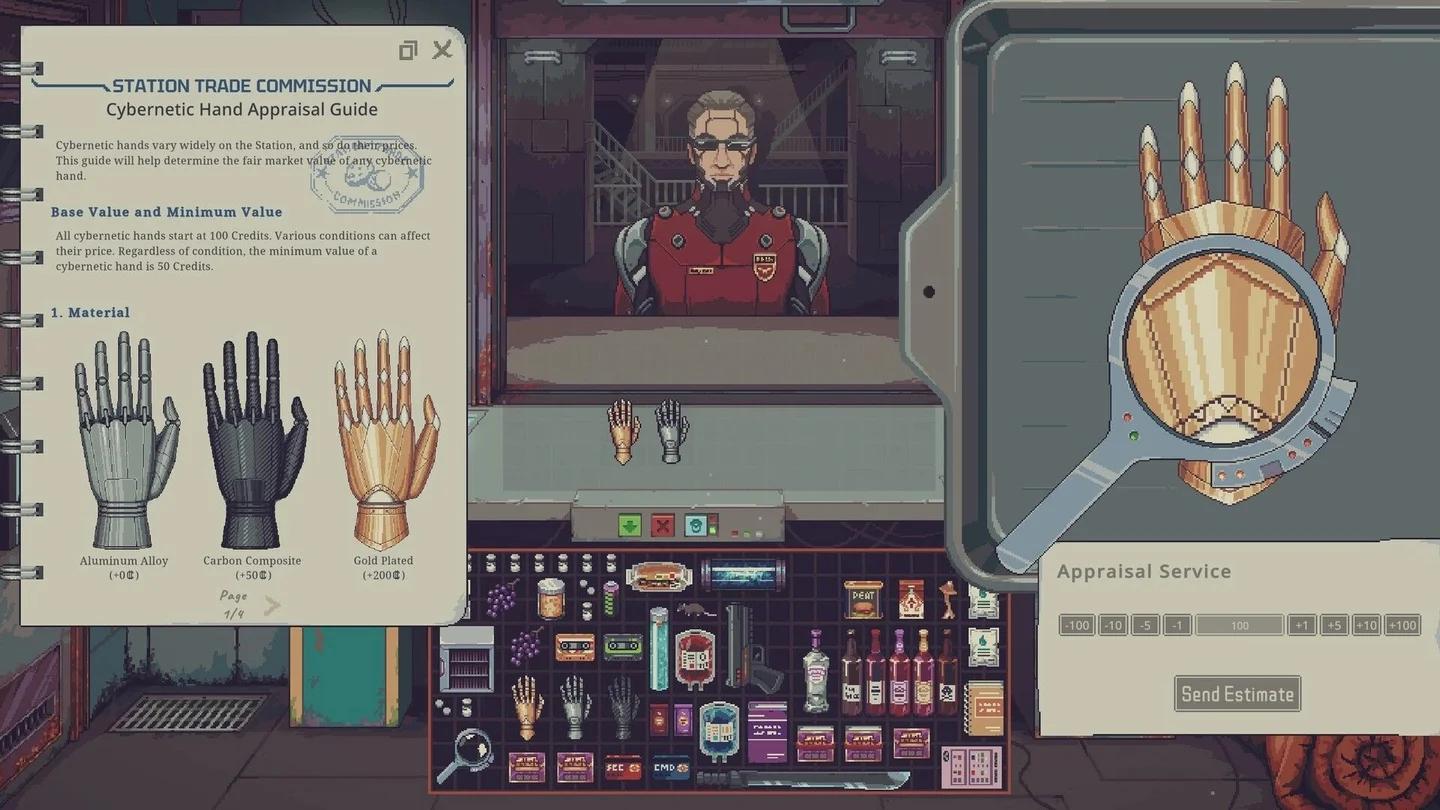
Performance-Test bei regem Ladenbetrieb
Achte während des Tests auf drei Warnsignale: Ruckelnde Menübewegungen deuten auf ein allgemeines Performance-Limit hin. Text, der bei Bewegung verschwimmt, weist auf die gewählte Auflösung oder Skalierung hin. Eingaben, die sich nach einem Klick oder Tastendruck verzögert anfühlen, sprechen für eine Framerate, die unter Last einbricht. Jedes Signal erfordert eine andere Lösung – benenne also zuerst das Problem, bevor du eine Einstellung änderst.
Höre auf, Einstellungen zu reduzieren, sobald geschäftige Szenen stabil laufen und der Sichtbarkeits-Check bestanden ist. Weitere Abstriche ab diesem Punkt opfern nur Bildqualität für Performance, die du womöglich gar nicht benötigst. Speichere oder notiere dir deine finalen Werte für Auflösung, Detailstufen, UI-Skalierung und Helligkeit, damit du sie nach einem Treiber-Update oder einem Zurücksetzen der Einstellungen schnell wiederherstellen kannst.
Sobald die Display-Performance stabil ist, erklärt der Probably Stolen modules guide, welche Maschinenmodule du dir als Nächstes holen solltest. Optimiere zuerst das Bild und danach die Upgrades deines Ladens. Ein übersichtlicher, flüssig laufender Laden erleichtert jede spätere Entscheidung bezüglich Preisen, Warenbestand und Timing.