
Définissez des séquences de munitions dans Delta Force via Gunsmith > Plans > Loading Plan, puis appliquez les plans enregistrés dans Loadout ou changez-en via la roue des menus en pleine partie.
La Saison Aurora intègre cette fonctionnalité d'Opérations au Gunsmith et au Loadout. Vous la configurez pour votre arme actuelle, avec des réglages distincts pour les premières balles en haut du chargeur et la séquence répétitive au milieu. Commencez par vérifier le niveau requis pour la débloquer, puis créez et enregistrez l'ordre des munitions que vous souhaitez utiliser.
Quel niveau d'Opérations débloque les Loading Plans ?
Les Loading Plans se débloquent au niveau d'Opérations 35. Vérifiez votre niveau d'Opérations avant de chercher l'éditeur de séquences de munitions.

Où créer un Loading Plan dans le Gunsmith ?
Ouvrez le Gunsmith pour l'arme à feu que vous souhaitez configurer. L'éditeur de Loading Plan définit les séquences de munitions pour votre arme actuelle : commencez donc par l'arme que vous prévoyez d'emporter en Opérations. Si vous préparez un build et loadout pour le MCX LT dans Delta Force, l'ordre de son chargeur constitue le volet munitions de cette configuration.
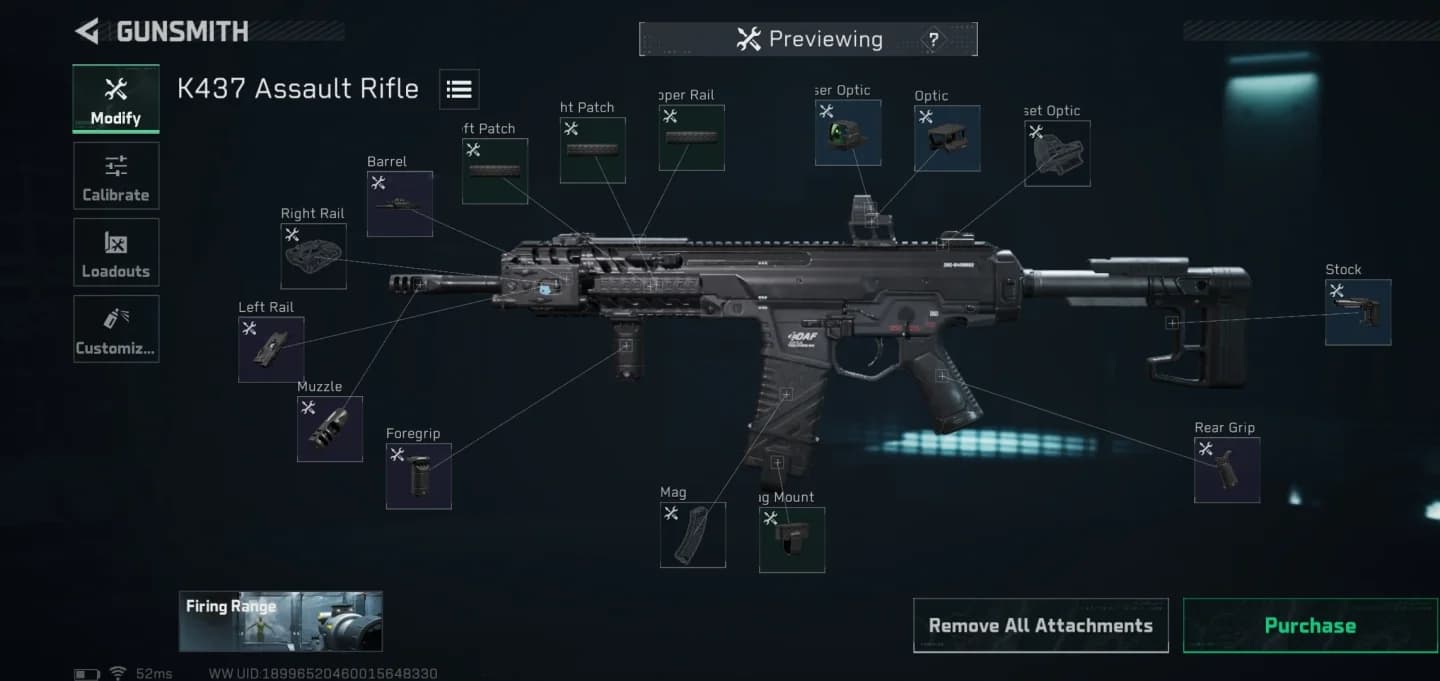
Options des plans d'armes du Gunsmith
Suivez ce chemin d'accès :
- Ouvrez le Gunsmith pour l'arme choisie.
- Sélectionnez Plans.
- Ouvrez Loading Plan.
C'est ici que vous créez l'ordre des munitions. L'écran de Loadout et la roue des menus en partie sont les endroits où vous sélectionnez les plans enregistrés.
Comment définir les premières balles et la séquence répétitive du chargeur ?
L'éditeur divise le chargeur en deux paramètres de séquence. Choisissez entre les deux selon que vous organisez le début du chargeur ou un schéma qui se répète en son milieu.
| Section du chargeur | Ce que vous configurez | Sert à décider |
|---|---|---|
| Premières balles | La séquence de munitions au sommet du chargeur | Quelles balles occupent les premières positions |
| Séquence répétitive du milieu | L'ordre des munitions qui se répète au milieu du chargeur | Quel schéma se reproduit dans cette section |
Définir l'ordre de départ
Configurez les premières balles pour le début de votre chargeur. Concentrez ce paramètre uniquement sur les positions d'ouverture ; le milieu dispose de sa propre commande de séquence.
Définir le schéma répétitif et enregistrer
Organisez la séquence du milieu selon le schéma répétitif que vous souhaitez appliquer à cette partie du chargeur. Enregistrez votre Loading Plan après avoir configuré les deux sections afin de pouvoir le sélectionner durant la préparation ou au cours d'une partie.
Comment appliquer des Loading Plans enregistrés depuis le Loadout ?
Ouvrez le Loadout pendant la préparation et appliquez le Loading Plan enregistré de votre choix pour votre arme. Utilisez cet écran pour choisir une séquence existante avant de vous lancer dans une partie d'Opérations.
La création de la séquence et son application sont deux étapes distinctes. Retournez dans l'éditeur du Gunsmith dès que vous souhaitez modifier l'ordre en lui-même.
Obtenir les munitions manquantes avec un Ammo Selection Pack
Si votre Stash ne contient pas assez de munitions sélectionnées, choisissez Exchange depuis le Loadout pour ouvrir un Ammo Selection Pack et vous procurer les munitions nécessaires.
L'équipement rapide (Quick Equip) donne également la priorité aux quantités du Stash lors de l'affichage des munitions et des soins. Surveillez ces quantités pendant que vous préparez les munitions pour le plan sélectionné.
Comment changer de Loading Plan en pleine partie ?
Utilisez la roue des menus pour passer d'un Loading Plan enregistré à un autre pendant une partie d'Opérations. Il s'agit de la méthode de sélection en cours de partie, indépendante de la configuration d'un ordre dans le Gunsmith.
Pour modifier votre sélection :
- Ouvrez la roue des menus pendant la partie.
- Choisissez le Loading Plan enregistré que vous souhaitez utiliser.
Préparez vos séquences alternatives avant de vous déployer afin de pouvoir basculer en partie entre des ordres de munitions déjà sauvegardés.