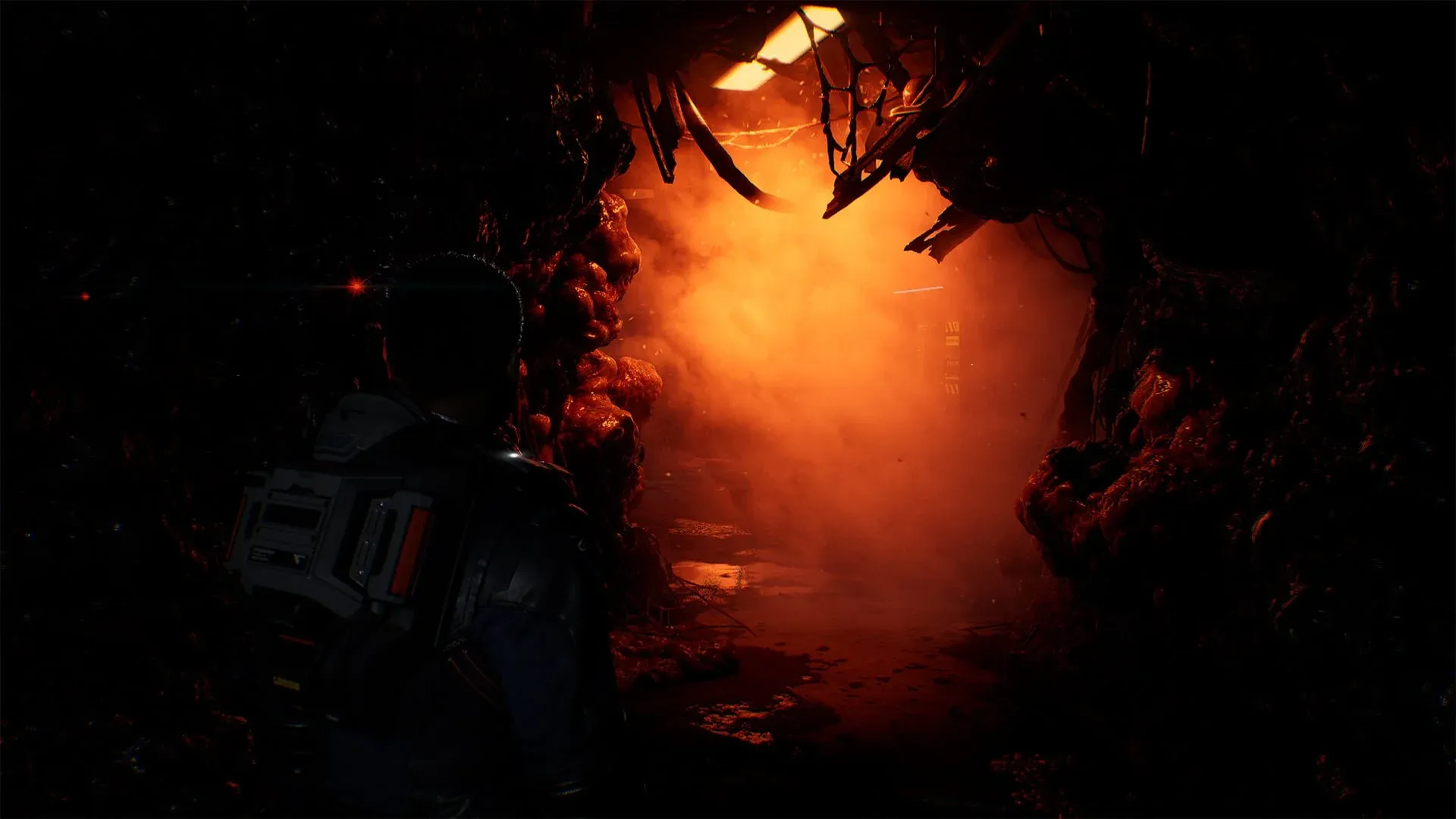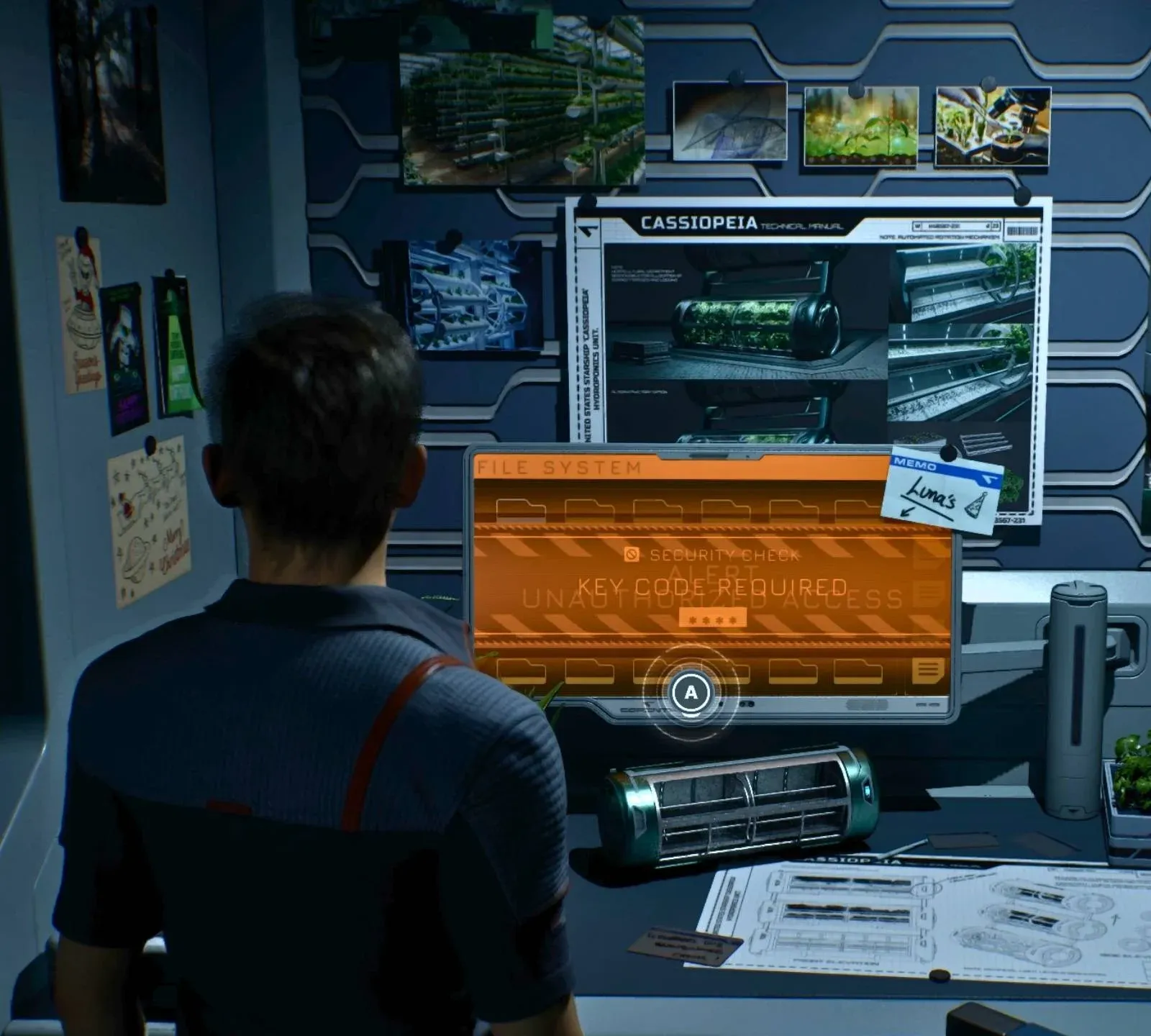

Directive 8020 ist der bisher mit Abstand größte technische Sprung von Supermassive Games. Basierend auf der Unreal Engine 5 lässt dich der Sci-Fi-Horror auf Tau Ceti f mit dichtem atmosphärischem Nebel, Lumen-basierter Beleuchtung und metallischen Oberflächen, die alles reflektieren, stranden. Deine GPU bekommt das bei jedem Frame zu spüren. Selbst High-End-Rigs können ins Stottern geraten, sobald sich die Kolonie öffnet, und die Standard-Presets sind dabei keine große Hilfe. Dieser Guide schlüsselt jede relevante Einstellung auf, damit du aufhören kannst, gegen deine Hardware zu kämpfen, und anfangen kannst, den Albtraum zu überleben.
Was macht Directive 8020 auf dem PC so hardwarehungrig?
Die beiden Hauptfeatures der Unreal Engine 5, Lumen (globale Beleuchtung und Reflexionen) und Nanite (virtualisierte Geometrie), sind in Directive 8020 beide aktiv. Besonders Lumen ist der Hauptgrund für Frame-Drops. Die metallischen Korridore der Cassiopeia zwingen Lumen dazu, Reflexionen auf nahezu jeder Oberfläche zu berechnen, an der du vorbeiläufst – und dieser Rechenaufwand summiert sich schnell. Obendrein unterstützt das Spiel volles Path Tracing, das die standardmäßige Beleuchtungspipeline komplett durch eine physikalisch korrekte Simulation ersetzt. Es sieht außergewöhnlich aus, bringt aber die Performance auf allem unterhalb einer RTX 5080 oder 5090 zum Einbruch.
Die gute Nachricht: Der Großteil der visuellen Qualität, die dir während des Gameplays tatsächlich auffällt, stammt von Einstellungen, die wenig Performance kosten. Um auf 60+ FPS zu kommen, musst du nur wissen, welche Einstellungen du reduzieren und welche du unangetastet lassen solltest.
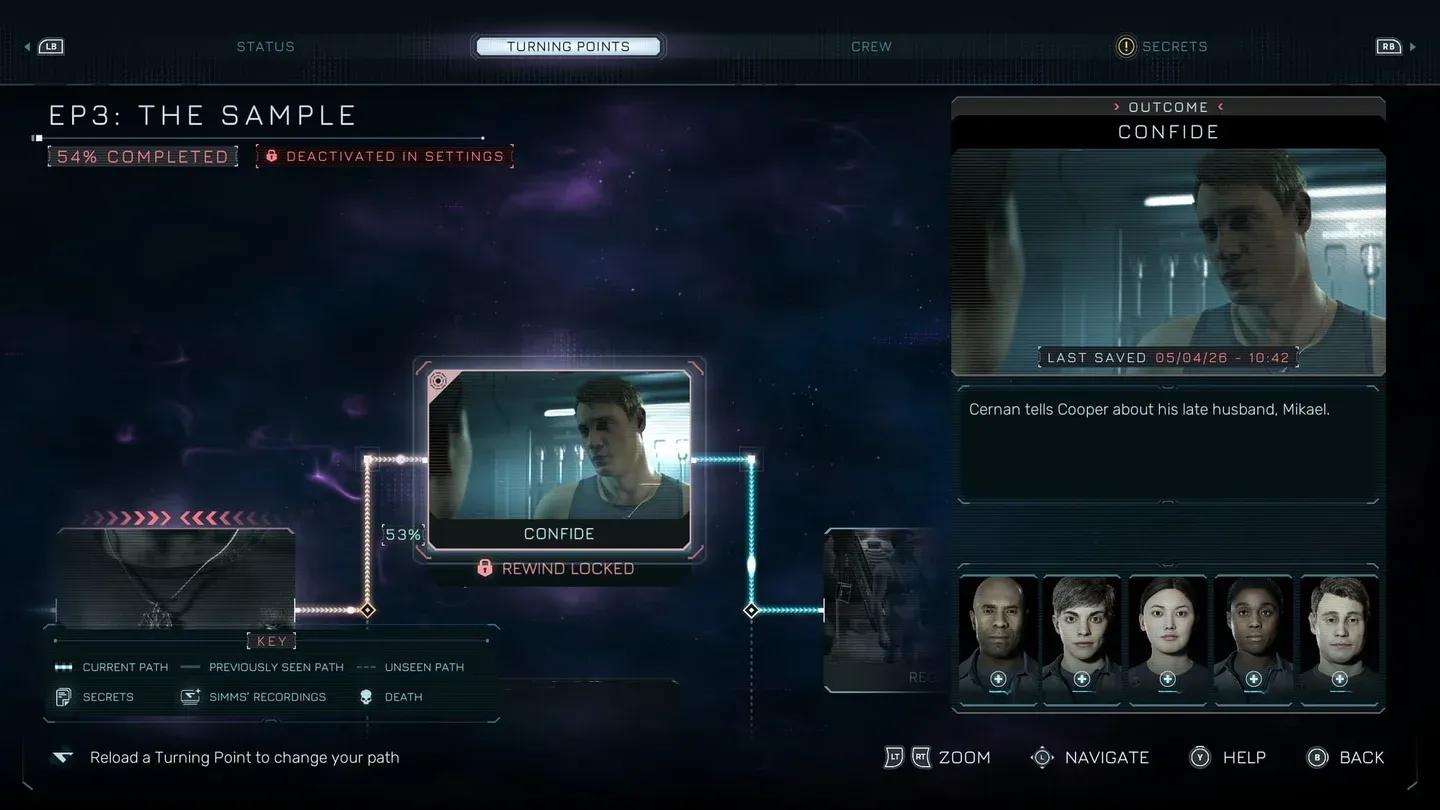
Übersicht des Grafik-Einstellungsmenüs

Die besten PC-Einstellungen für Directive 8020
Diese Einstellungen wurden durch Tests auf einem i9-14900HX in Kombination mit einer RTX 4080 und 32GB RAM validiert. Diese Konfiguration lieferte 75 bis 80 FPS bei der allgemeinen Erkundung und hielt 65 bis 70 FPS bei intensiven Partikeleffekt-Sequenzen. Nutze diese Tabelle als Basis und passe die Texturqualität an deinen VRAM an.
| Einstellung | Empfohlener Wert | Warum das wichtig ist |
|---|---|---|
| Screen Mode | Borderless | Beste Stabilität für Alt-Tab-Vorgänge ohne Performance-Einbußen |
| Resolution | Native | Immer nativ spielen; nutze einen Upscaler, statt die Auflösung zu senken |
| Upscaler | DLSS (Nvidia) / FSR (AMD) | Die wichtigste Performance-Einstellung in jedem UE5-Spiel |
| Super Resolution | Balanced | Rendert bei 50% und skaliert auf nativ hoch; bestes Verhältnis von Qualität zu Performance |
| Frame Generation | On (nur RTX 40-Serie) | Massiver FPS-Boost; AMD FSR Frame Generation zum Launch nicht verfügbar |
| Ray Reconstruction | Off | Hohe Performance-Kosten; nur sinnvoll, wenn Ray Tracing aktiviert ist |
| Sharpness | 2 oder höher | Stellt die Texturschärfe wieder her, die durch das Balanced-Upscaler-Preset verloren geht |
| Shadow Quality | Medium | Sieht fast identisch zu High aus, bringt aber spürbare FPS-Gewinne |
| Global Illumination | Medium | Eine der rechenintensivsten Einstellungen; Medium sieht immer noch stimmungsvoll aus |
| Reflection Quality | Low | Low nutzt Screen Space Reflections; Medium und High schalten auf Lumen um, was die FPS in metallischen Bereichen einbrechen lässt |
| Post-Processing Quality | High | Minimale Performance-Kosten; verbessert Hautdetails durch Subsurface Scattering |
| Effects Quality | High | Kostengünstig und lässt Explosionen und Partikeleffekte deutlich besser aussehen |
| Texture Quality | VRAM-abhängig | High für 10GB+ VRAM, Medium für 8GB, Low für 6GB |
| Ray Tracing | Off | Das Spiel sieht auch ohne gut aus; nur aktivieren, wenn du GPU-Reserven hast |
| Path Tracing | Off | Nur für RTX 5080 / 5090; zerstört die Framerate auf jeder anderen Hardware |
| Motion Blur | Präferenz | Persönliche Entscheidung; manche Spieler finden, es hilft, niedrigere Frameraten zu kaschieren |
| Film Grain | 0% | Hält das Bild scharf; die meisten Spieler bevorzugen es deaktiviert |
| Chromatic Aberration | 50% | Dezente Einstellung, die den filmischen Look beibehält, ohne zu übertreiben |
Welche Einstellungen solltest du niemals anfassen?
Drei Einstellungen fungieren als Performance-Fallen, egal wie leistungsstark dein PC ist.
- Path Tracing ersetzt die gesamte Beleuchtungspipeline durch eine vollständige physikalische Simulation. Es kann deine Framerate um 60% oder mehr senken. Der einzige Grund, es zu aktivieren, ist, wenn du eine RTX 5090 besitzt und den Fotomodus nutzen willst.
- Ray Reconstruction bereinigt Raytracing-Reflexionen und Schatten mit verbessertem De-Noising, aber die Kosten sind erheblich. Da das empfohlene Setup Ray Tracing deaktiviert lässt, sollte auch diese Einstellung aus bleiben.
- Reflection Quality über Low ist die tückische Einstellung. Der Wechsel von Low auf Medium schaltet das Reflexionssystem von Screen Space Reflections auf Lumen-basierte Reflexionen um. In einem Spiel voller metallischer Schiffskorridore kann dieser Wechsel in Bereichen, in denen SSR kostengünstig gearbeitet hätte, zu massiven Frame-Drops führen.
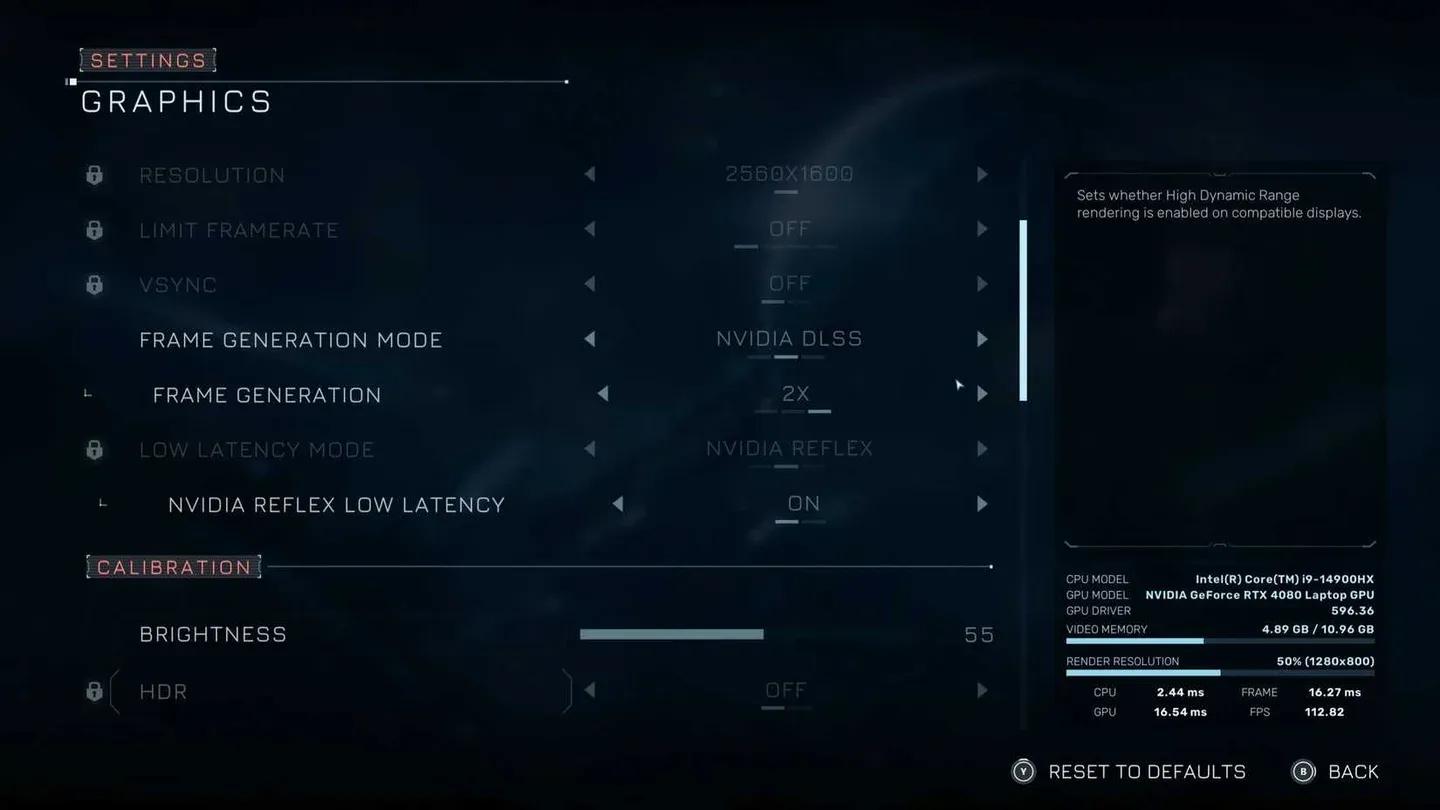
Steuerung für Schatten- und GI-Qualität
Welche FPS kannst du auf deiner Hardware erwarten?
Hier ist ein realistisches Bild dessen, was du bei den empfohlenen Einstellungen erwarten kannst.
| Hardware-Klasse | Erwartete FPS (Erkundung) | Erwartete FPS (Action) |
|---|---|---|
| i9-14900HX + RTX 4080 | 75 bis 80 FPS | 65 bis 70 FPS |
| Mittelklasse (RTX 3060 / RX 6700) | ~60 FPS mit GI auf Low | Kann in großen Bereichen unter 60 fallen |
Für Spieler in der Mittelklasse führt der Weg zu stabilen 60 FPS über Global Illumination auf Low und Reflection Quality fest auf Low. Diese beiden Einstellungen sind für den Großteil des Performance-Overheads in anspruchsvollen Szenen verantwortlich.
Solltest du Ray Tracing überhaupt aktivieren?
Die kurze Antwort lautet nein, es sei denn, du hast nach Erreichen deiner Ziel-Framerate noch GPU-Reserven. Das Spiel wurde so designt, dass es mit standardmäßigem Lumen auf Medium und SSR-Reflexionen auf Low gut aussieht. Ray Tracing fügt Schatten und Reflexionen visuelle Finesse hinzu, aber der Unterschied ist im Vergleich zu den Performance-Kosten subtil. Wenn du mit den empfohlenen Einstellungen bei 80+ FPS liegst und die visuelle Qualität weiter steigern möchtest, ist das Aktivieren von Ray Tracing ohne Ray Reconstruction der sicherste nächste Schritt.
Für alles andere im Spiel jenseits der Grafik lohnt es sich, den Einsteiger-Guide zu Directive 8020 zu Traits, Turning Points und Multiplayer zu lesen, bevor du dich zu tief in die Cassiopeia begibst.
Das Beste aus Directive 8020 herausholen – jenseits der Performance
Das Sortieren deiner Grafikeinstellungen ist nur der erste Schritt. Directive 8020 ist ein storygetriebenes Adventure-Spiel, bei dem jede Entscheidung darüber bestimmt, wer überlebt. Sobald deine Framerate stabil ist, besteht die wahre Herausforderung darin, durch die Geschichte zu navigieren, ohne Crewmitglieder zu verlieren.
Für eine vollständige Aufschlüsselung, wie das Turning Points-System funktioniert und wie man jeden Story-Zweig freischaltet, deckt der komplette Turning Points- und Story-Tree-Guide jeden Entscheidungspunkt in allen 8 Episoden ab. Und wenn du die gesamte Crew der Cassiopeia am Leben erhalten willst, bietet der Entscheidungs-Guide zum Überleben, um jeden Charakter zu retten, alles, was du von Anfang bis Ende brauchst.