

Directive 8020 es el mayor salto técnico de Supermassive Games por un margen considerable. Construido sobre Unreal Engine 5, este juego de horror de ciencia ficción te deja varado en Tau Ceti f con una densa niebla atmosférica, iluminación impulsada por Lumen y superficies metálicas que reflejan todo. Tu GPU siente cada detalle. Incluso los equipos de gama alta pueden sufrir tirones una vez que la colonia se abre, y los ajustes predeterminados no te ayudan en nada. Esta guía desglosa cada configuración importante para que dejes de pelear con tu hardware y empieces a sobrevivir a la pesadilla.
¿Qué hace que Directive 8020 sea tan exigente en PC?
Las dos características principales de Unreal Engine 5, Lumen (iluminación global y reflejos) y Nanite (geometría virtualizada), están activas en Directive 8020. Lumen, en particular, es el principal culpable de las caídas de cuadros. Los pasillos metálicos de la Cassiopeia obligan a Lumen a calcular reflejos en casi todas las superficies por las que pasas, y ese costo se acumula rápidamente. Además de eso, el videojuego es compatible con Path Tracing completo, que reemplaza el pipeline de iluminación estándar por completo con una simulación físicamente precisa. Se ve extraordinario, pero también destruye el rendimiento en cualquier cosa que no sea una RTX 5080 o 5090.
La buena noticia es que la mayor parte de la calidad visual que realmente notas durante la partida proviene de ajustes que son económicos de ejecutar. Llegar a 60+ FPS es cuestión de saber qué ajustes recortar y cuáles dejar tranquilos.
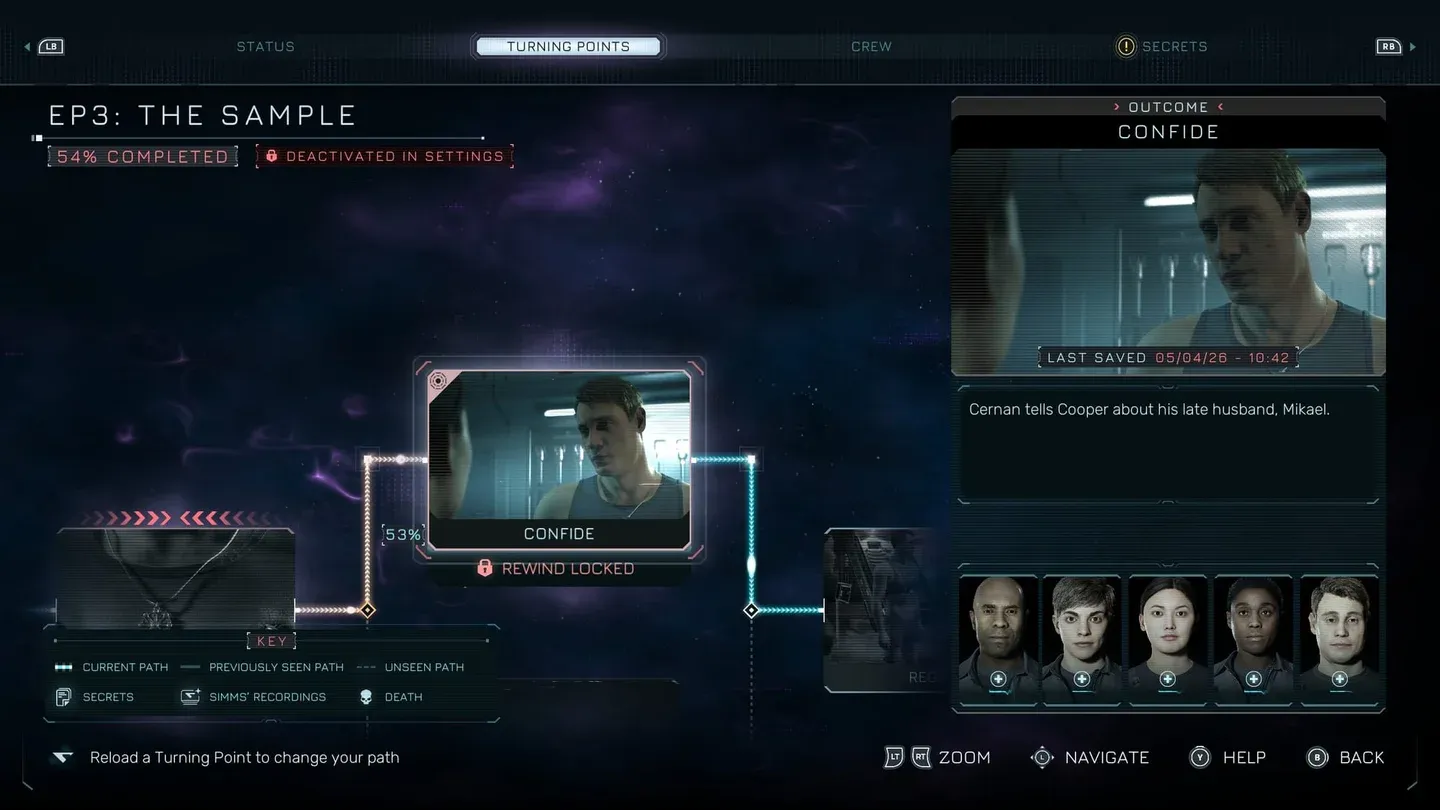
Vista general del menú de ajustes gráficos
Mejores ajustes de PC para Directive 8020
Estos ajustes fueron validados mediante pruebas en una i9-14900HX junto con una RTX 4080 con 32GB de RAM. Esa configuración entregó de 75 a 80 FPS durante la exploración general y mantuvo de 65 a 70 FPS durante secuencias pesadas de efectos de partículas. Usa esta tabla como base y ajusta la calidad de las texturas según tu VRAM.
¿Qué ajustes nunca deberías tocar?
Tres ajustes funcionan como trampas de rendimiento sin importar qué tan potente sea tu PC.
- Path Tracing reemplaza todo el pipeline de iluminación con una simulación física completa. Puede reducir tu tasa de cuadros en 60% o más. La única razón para activarlo es si tienes una RTX 5090 y quieres usar el modo foto.
- Ray Reconstruction limpia los reflejos y sombras con Ray Tracing mediante una mejor eliminación de ruido, pero el costo es significativo. Dado que la configuración recomendada mantiene el Ray Tracing desactivado, este ajuste también debe permanecer así.
- Calidad de reflejos superior a Low es el ajuste engañoso. Cambiar de Low a Medium cambia el sistema de reflejos de Screen Space Reflections a reflejos basados en Lumen. En un videojuego lleno de pasillos metálicos de nave, ese cambio puede causar caídas importantes de cuadros en áreas donde SSR habría manejado las cosas de forma económica.
Controles de calidad de sombras e iluminación global
¿Qué FPS deberías esperar en tu hardware?
Aquí hay una imagen realista de qué esperar con los ajustes recomendados.
Para los jugadores de gama media, el camino hacia unos 60 FPS estables pasa por poner la Iluminación global en Low y la Calidad de reflejos firmemente en Low. Esos dos ajustes son responsables de la mayor parte de la carga de rendimiento en escenas exigentes.
¿Deberías activar el Ray Tracing en absoluto?
La respuesta corta es no, a menos que tengas margen de potencia en la GPU después de alcanzar tu tasa de cuadros objetivo. El videojuego fue diseñado para verse bien con Lumen estándar en Medium y reflejos SSR en Low. El Ray Tracing añade refinamiento visual a las sombras y reflejos, pero la diferencia es sutil comparada con el costo de rendimiento. Si estás en 80+ FPS con los ajustes recomendados y quieres llevar la calidad visual más allá, activar el Ray Tracing sin Ray Reconstruction es el paso más seguro.
Para todo lo demás en el videojuego más allá de los gráficos, vale la pena leer la guía para principiantes de Directive 8020 que cubre rasgos, Turning Points y multijugador antes de adentrarte demasiado en la Cassiopeia.
Sacándole el máximo provecho a Directive 8020 más allá del rendimiento
Ordenar tus ajustes gráficos es solo el primer paso. Directive 8020 es un juego de aventura centrado en la historia donde cada decisión moldea quién sobrevive. Una vez que tu tasa de cuadros sea estable, el verdadero desafío es navegar la historia sin perder miembros de la tripulación.
Para un desglose completo de cómo funciona el sistema de Turning Points y cómo desbloquear cada rama de la historia, la guía completa de Turning Points y árbol de historia cubre cada punto de decisión a lo largo de los 8 episodios. Y si quieres mantener viva a toda la tripulación de la Cassiopeia, la guía de supervivencia decisión por decisión para salvar a cada personaje te tiene cubierto de principio a fin.