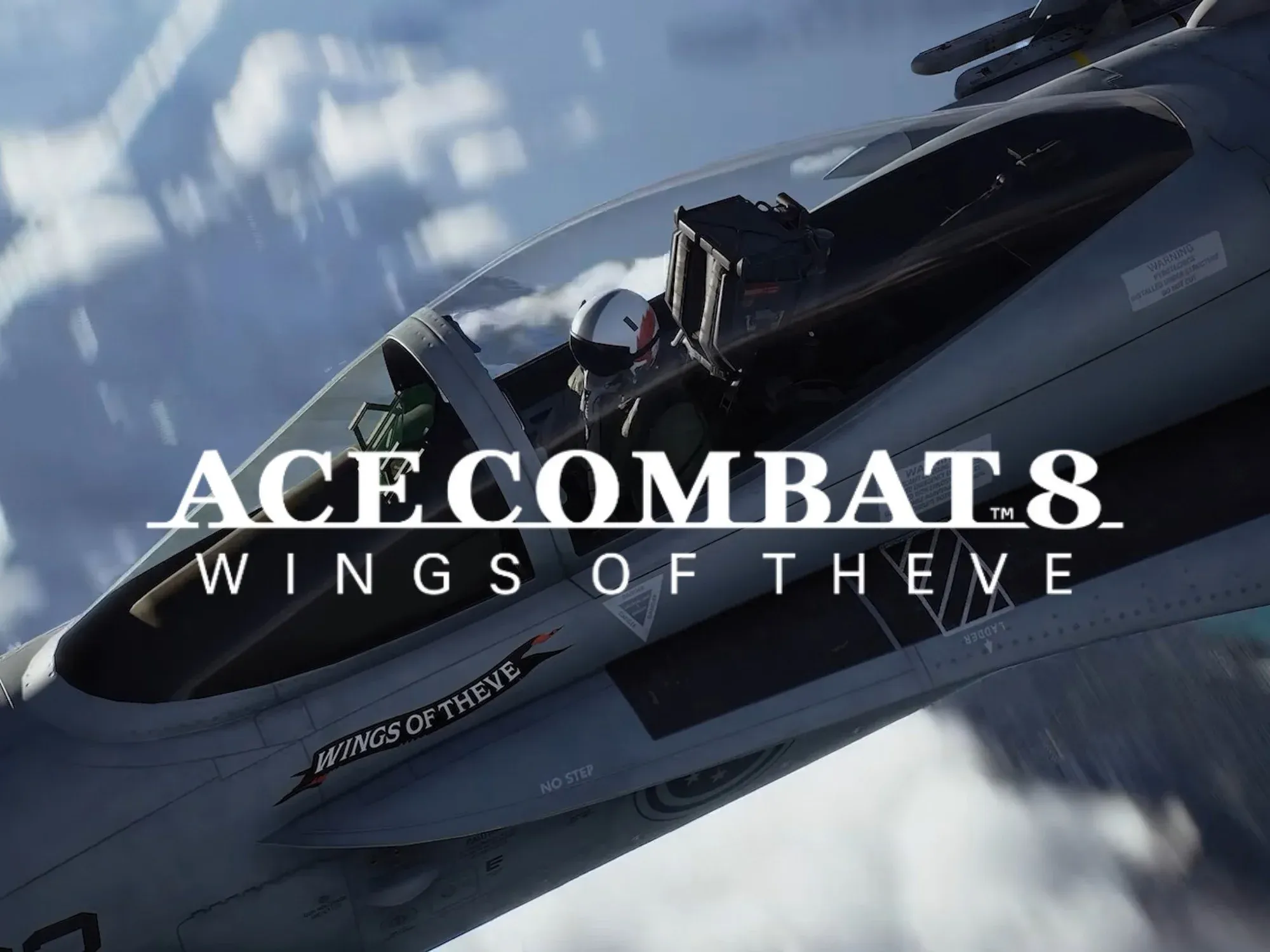


ACE COMBAT 8: WINGS OF THEVE est sorti avec certaines des configurations PC les plus exigeantes de l'histoire de la série, imposant le ray tracing matériel, DirectX 12 Shader Model 6.6 et un stockage exclusivement sur SSD. Si vos paramètres sont mal réglés, vous devrez lutter contre les chutes de framerate autant que contre les avions ennemis. S'ils sont bien configurés, le jeu tourne exactement comme Bandai Namco l'a prévu : rapide, fluide et visuellement net lors de chaque échange de missiles.
Quels sont les meilleurs paramètres graphiques PC pour Ace Combat 8 ?
Voici la réponse courte : adaptez votre préréglage à la puissance de votre GPU, activez l'upscaling et réglez les Nuages volumétriques sur Moyen. Cette combinaison couvre environ 80% des gains de performance possibles avant même de toucher au reste.
La fiche technique officielle vise le 1080p à 30 fps en paramètres Bas pour la configuration minimale (RTX 2060 / RX 6600 XT, 16 Go de RAM) et le 1080p à 60 fps en paramètres Moyen pour la configuration recommandée (RTX 3070 / RX 6800, 32 Go de RAM). Les deux paliers supposent que l'upscaling est actif ; jouer en résolution native sur une carte inférieure à une RTX 4070 est donc risqué.
Paramètres recommandés pour le matériel de milieu de gamme
Après des tests sur du matériel proche de la configuration minimale, ces paramètres offrent le meilleur équilibre entre performance et clarté visuelle lors des dogfights rapides :
- Mode d'affichage : Fenêtré sans bordures
- V-Sync : Désactivé (à activer uniquement si vous rencontrez du lag en multijoueur)
- Limite de framerate : 60 FPS
- Type d'upscaling : AMD FSR ou DLSS selon votre GPU
- Qualité de l'upscaling : Équilibré ou Performance
- Qualité des modèles : Moyen
- Ombres : Bas
- Textures : Bas (c'est le paramètre ayant le plus gros impact sur les performances)
- Effets : Moyen
- Nuages volumétriques : Moyen
- Post-traitement : Bas (deuxième plus gros facteur de performance après les textures)
- Qualité des reflets : Bas
- Qualité de l'illumination globale : Bas
- Bloom : Désactivé
- Flou cinétique : Désactivé
Les deux paramètres les plus importants sont les Textures et le Post-traitement. Baissez-les en priorité si vous n'atteignez toujours pas votre objectif de framerate après avoir ajusté le reste.
Pourquoi les Nuages volumétriques méritent une attention particulière
Passer les Nuages volumétriques de Ultra à Moyen permet de récupérer environ 19% FPS en moyenne, sans différence visuelle notable lors des combats à haute vitesse. À Mach 2 dans un banc de nuages, vous n'aurez pas le temps d'admirer la simulation des gouttelettes d'eau sur votre verrière. La charge de calcul GPU, en revanche, est bien réelle. C'est le compromis graphique le plus efficace du jeu.
Gérer le ray tracing obligatoire
Vous ne pouvez pas désactiver le ray tracing. Le moteur l'exige au niveau matériel, le seul levier dont vous disposez est donc les Reflets en Ray Tracing. Réglez-les sur Bas. Cela limite les calculs de reflets à votre propre avion plutôt que de calculer les reflets de tout le champ de bataille sur la surface de l'océan en dessous. Combiné à un upscaling réglé sur Qualité ou Équilibré, ce réglage permet de gagner jusqu'à 35% de framerate moyen sur du matériel de milieu de gamme par rapport à un réglage tout en Ultra.
Comment corriger les saccades et les chutes de framerate dans Ace Combat 8 ?
La plupart des saccades rencontrées par les joueurs dans Ace Combat 8 proviennent de deux sources : la compilation des objets d'état de pipeline (PSO) DirectX 12 et les goulots d'étranglement des entrées/sorties directes (DirectStorage). Le jeu compile les shaders à la volée plutôt que de tout pré-compiler sur l'écran de chargement, ce qui signifie que la première fois que vous tirez avec une nouvelle arme ou traversez une formation nuageuse spécifique, votre CPU marque une pause pour traduire cette instruction. Si votre cache PSO est corrompu ou fraîchement reconstruit après une réinstallation de pilote, ces pauses se transforment en micro-freezes violents.
Étape 1 : Installer sur un SSD NVMe
C'est non négociable. Le jeu nécessite officiellement 150 Go d'espace SSD, et l'exécuter sur un disque SATA provoque des saccades lors des transitions de missions de campagne. Passer à un disque NVMe Gen4 élimine totalement ces saccades de chargement spécifiques. Le bonus de précommande (Ace Combat Zero: The Belkan War) est fourni sous forme d'exécutable DLC lié au jeu de base, donc ces 150 Go couvrent les deux et vous ne pouvez pas les séparer sur différents disques.
Étape 2 : Vider le cache de shaders DirectX
Cela résout environ 90% des pics de frametime soudains pendant le combat. Appuyez sur la touche Windows, tapez "Nettoyage de disque" et exécutez-le en tant qu'administrateur. Sélectionnez votre disque C:, cochez la case Cache de shaders DirectX et cliquez sur OK. Après l'avoir vidé, lancez le jeu et laissez-le sur le menu principal pendant environ 5 minutes. Le moteur reconstruit le cache Shader Model 6.6 en arrière-plan. Votre première mission après ce nettoyage peut encore présenter des saccades mineures pendant que le cache se remplit, mais les vols suivants devraient être fluides.
Faites cela après chaque mise à jour majeure du pilote GPU. Nvidia et AMD ont tous deux publié des pilotes "day-one" pour Wings of Theve, mais les installer par-dessus d'anciens pilotes corrompt souvent le cache PSO existant. Une reconstruction propre est plus rapide que de chercher à diagnostiquer les symptômes.
Étape 3 : Corriger les dépassements de tampon audio
Une cause moins évidente des chutes de framerate lors des dogfights intenses est le dépassement dynamique du tampon audio. Lorsque vous verrouillez plusieurs cibles et tirez une salve de missiles, le jeu traite simultanément des dizaines de fichiers audio d'explosion qui se chevauchent. Si votre CPU gère déjà la charge du ray tracing, ce pic audio ralentit le frametime. Ouvrez le Panneau de configuration du son de Windows, faites un clic droit sur votre périphérique de lecture actif, allez dans Propriétés > Statistiques avancées et réglez le format par défaut sur 24 bits, 48000 Hz. Cela réduit la charge de traitement audio du CPU lors des engagements les plus chaotiques.
Étape 4 : Mettre à jour votre pilote GPU avant toute chose
L'avis de support de Bandai Namco mentionne spécifiquement les incompatibilités de pilotes comme facteur principal de plantage au lancement. Si vous rencontrez des plantages brutaux plutôt que des bugs graphiques, mettez à jour votre pilote avant d'ajuster le moindre paramètre en jeu. Installez le dernier pilote recommandé par Nvidia ou AMD, pas nécessairement la toute dernière version disponible.
Quel schéma de commandes choisir : Standard ou Expert ?
C'est la première chose à régler avant de voler pour votre première mission. Le mode Standard fait tourner votre avion dès que vous poussez le stick à gauche ou à droite, ce qui ressemble à un jeu à la troisième personne classique et est le schéma le plus facile à apprendre. Le mode Expert vous oblige à incliner l'avion (roll) d'abord, puis à cabrer (pitch) pour compléter le virage. C'est plus long à assimiler, mais cela débloque une plus grande variété de manœuvres aériennes une fois maîtrisé.
Vous pouvez basculer entre les deux avant n'importe quelle mission, il n'y a donc aucun engagement définitif. Si vous avez joué aux épisodes précédents de la série avec un joystick, le mode Expert vous semblera familier. Si c'est votre première fois dans le cockpit, commencez en Standard et changez une fois que le rythme de base du dogfight devient automatique.
Quelle difficulté choisir pour commencer Ace Combat 8 ?
Quatre niveaux sont disponibles. Recrue supprime les dégâts de collision avec le sol et les structures pour vous permettre de vous concentrer sur l'histoire sans vous écraser contre une colline en pleine poursuite. Pilote est le réglage par défaut sur lequel Bandai Namco a calibré le rythme de la campagne, et c'est le point de départ idéal pour la plupart des joueurs. Vétéran donne plus de santé aux ennemis et rend les verrouillages de missiles plus difficiles à briser. Élite est conçu pour une priorisation des cibles à la fraction de seconde avec une marge d'erreur minimale.
Commencez en Pilote. La difficulté et le schéma de commandes sont des paramètres indépendants, vous pouvez donc utiliser les commandes Expert en difficulté Pilote ou les commandes Standard en difficulté Élite. Il n'y a pas de mauvaise combinaison, mais Pilote avec les commandes Standard est la configuration pour laquelle la campagne a été conçue pour les nouveaux venus.
Conseils de combat avancés qui changent réellement votre façon de voler
Faut-il acheter deux exemplaires de chaque avion ?
Oui. Le premier exemplaire d'un avion est coûteux par rapport à votre progression dans la campagne. Le deuxième exemplaire coûte nettement moins cher. Le chiffre à côté d'un avion dans le hangar (par exemple x4 sur un modèle de base) indique combien vous en possédez pour vous et vos ailiers. Si vous ne possédez qu'un seul exemplaire d'un avion, vos ailiers volent avec la version de base, avec des statistiques inférieures et des armes spéciales (SP) plus faibles. Achetez-en deux de chaque et vos ailiers seront automatiquement mis à niveau à mesure que vous débloquerez de meilleurs avions.
Comment fonctionnent les armes SP et les chargements ?
Chaque avion est livré avec une arme SP par défaut. Le F-15 Strike Eagle, par exemple, est équipé de bombes de petit diamètre avancées. Toute autre arme SP, comme le missile air-air haute capacité, doit être achetée séparément pour chaque avion sur lequel vous souhaitez l'utiliser. Le Strike Eagle coûte 350 000 MRP à débloquer, prévoyez donc le budget pour l'avion et ses armes SP ensemble avant de vous décider.
L'erreur que font la plupart des joueurs est d'équiper deux armes SP alors qu'une seule suffirait. Avec le rack de largage étendu équipé et le deuxième emplacement d'arme SP laissé vide, un chargement transporte 44 bombes non guidées. Ajoutez une deuxième arme SP et ce nombre tombe à 30, avec 14 missiles air-air haute performance et 16 missiles air-air haute capacité. Choisissez en fonction du type de mission, pas par habitude.
Comment lire efficacement les cibles au sol et le radar ?
Les cibles au sol affichent des marqueurs hexagonaux. Les lignes pleines signifient que vous avez une ligne de tir dégagée. Les lignes en pointillés ou hachurées signifient que quelque chose bloque votre angle, généralement un bâtiment ou un élément du terrain. Prenez de l'altitude pour obtenir une ligne de vue claire avant de tirer vos missiles. Les bombes frappent une zone, votre angle d'approche compte donc plus que votre altitude.
Sur le radar, les icônes entourées de rouge sont des cibles critiques pour la mission. Les flèches et icônes blanches marquent les cibles optionnelles comme les sites SAM et les canons antiaériens. Détruire les cibles optionnelles dans le temps imparti augmente votre score et vos MRP tout en réduisant le volume de feu dirigé contre vous. Les petits et moyens radars affichent les missiles entrants sous forme de courtes lignes blanches.
Quelles pièces devez-vous prioriser ?
Au début, prenez des pièces améliorant la maniabilité pour le tangage et le roulis, ainsi que l'accélération. Le lacet importe peu à ce stade. Stabilité+ augmente la résistance au décrochage et prolonge la durée de vos virages à haute G. Elle se débloque rapidement et reste utile jusqu'à la fin du jeu, la plupart des builds devraient donc l'inclure.
Vous pouvez cumuler différentes pièces qui boostent la même statistique, mais vous ne pouvez pas utiliser la même pièce deux fois. Lisez les descriptions des pièces avant d'équiper : le rack de largage étendu n'augmente la capacité d'emport que pour les armes SP de type bombe, pas pour les missiles air-sol. Les roquettes sont également classées séparément des missiles.
Problèmes de HOTAS et de joystick au lancement
Bandai Namco a officiellement confirmé que certaines options de configuration de joystick disponibles dans Ace Combat 7 ne sont pas présentes dans Ace Combat 8 au lancement, et l'équipe travaille sur des correctifs. Si votre HOTAS ne mappe pas les axes comme dans le jeu précédent, c'est un problème connu, pas une erreur de votre part. Reconfigurez les axes manuellement dans les paramètres de contrôle plutôt que de compter sur la détection automatique en attendant une mise à jour.
Le mode multijoueur en ligne a également été signalé comme non fonctionnel sur les couches de compatibilité SteamOS/Linux. Restez sur Windows natif si ACE COMBAT ONLINE est votre priorité.
Pour plus de guides couvrant chaque système du jeu, parcourez la collection complète des guides de stratégie ACE COMBAT 8: WINGS OF THEVE.
FAQ
Ace Combat 8 nécessite-t-il un GPU avec ray tracing sur PC ?
Oui. Le ray tracing accéléré par le matériel est obligatoire au niveau du moteur, ainsi que DirectX 12 Shader Model 6.6 et un SSD avec 150 Go d'espace libre. Le GPU minimum est une RTX 2060 (6 Go) ou une RX 6600 XT (8 Go). Il n'y a aucun moyen de faire tourner le jeu sans support matériel du ray tracing.
Pourquoi le jeu saccade-t-il même sur du matériel recommandé ?
La cause la plus fréquente est un cache de shaders DirectX corrompu, surtout après une mise à jour du pilote GPU. Videz-le via le Nettoyage de disque de Windows, laissez le jeu le reconstruire sur le menu principal pendant 5 minutes, et les saccades disparaissent généralement. Si elles persistent, vérifiez que le jeu est installé sur un SSD NVMe plutôt que sur un disque SATA.
Peut-on utiliser l'entraînement de campagne pour gagner des MRP ?
Oui. L'entraînement de campagne est accessible depuis le menu principal et comprend l'entraînement au vol en modes Standard et Expert, des leçons de dogfight de base et avancées, ainsi qu'un entraînement aux armes SP pour chaque catégorie. Chaque leçon terminée rapporte une petite quantité de MRP que vous pouvez dépenser dans la campagne.
Combien de stockage nécessite Ace Combat 8 ?
L'exigence officielle est de 150 Go sur un SSD. Le bonus de précommande Ace Combat Zero: The Belkan War est fourni sous forme d'exécutable DLC lié au jeu de base, donc supprimer le jeu de base pour gagner de l'espace supprime également l'accès au contenu bonus.
Si vous hésitez encore sur l'édition à choisir avant l'installation, le guide des dates de sortie et des éditions d'ACE COMBAT 8: WINGS OF THEVE couvre le timing de l'accès anticipé, compare les quatre éditions et détaille les bonus de précommande.
Ace Combat 8 se place aux côtés des meilleurs jeux de tir sur PC actuellement, mais il ne mérite cette position que lorsque les paramètres sont bien réglés. Confirmez les exigences matérielles, videz votre cache de shaders et réglez les Nuages volumétriques sur Moyen avant votre première sortie.