

Forza Horizon 6 arrive sur PC dans un état étonnamment solide. La fonction de détection automatique choisit un préréglage raisonnable en fonction de votre matériel, mais ce préréglage laisse généralement une marge de manœuvre en termes de performances ou gaspille des cycles GPU sur des paramètres visuellement identiques à deux crans inférieurs. Après avoir testé chaque paramètre majeur avec des données de temps de trame (frame-time), voici ce qu'il faut ajuster, ce qu'il faut ignorer et où se trouvent les véritables améliorations visuelles.
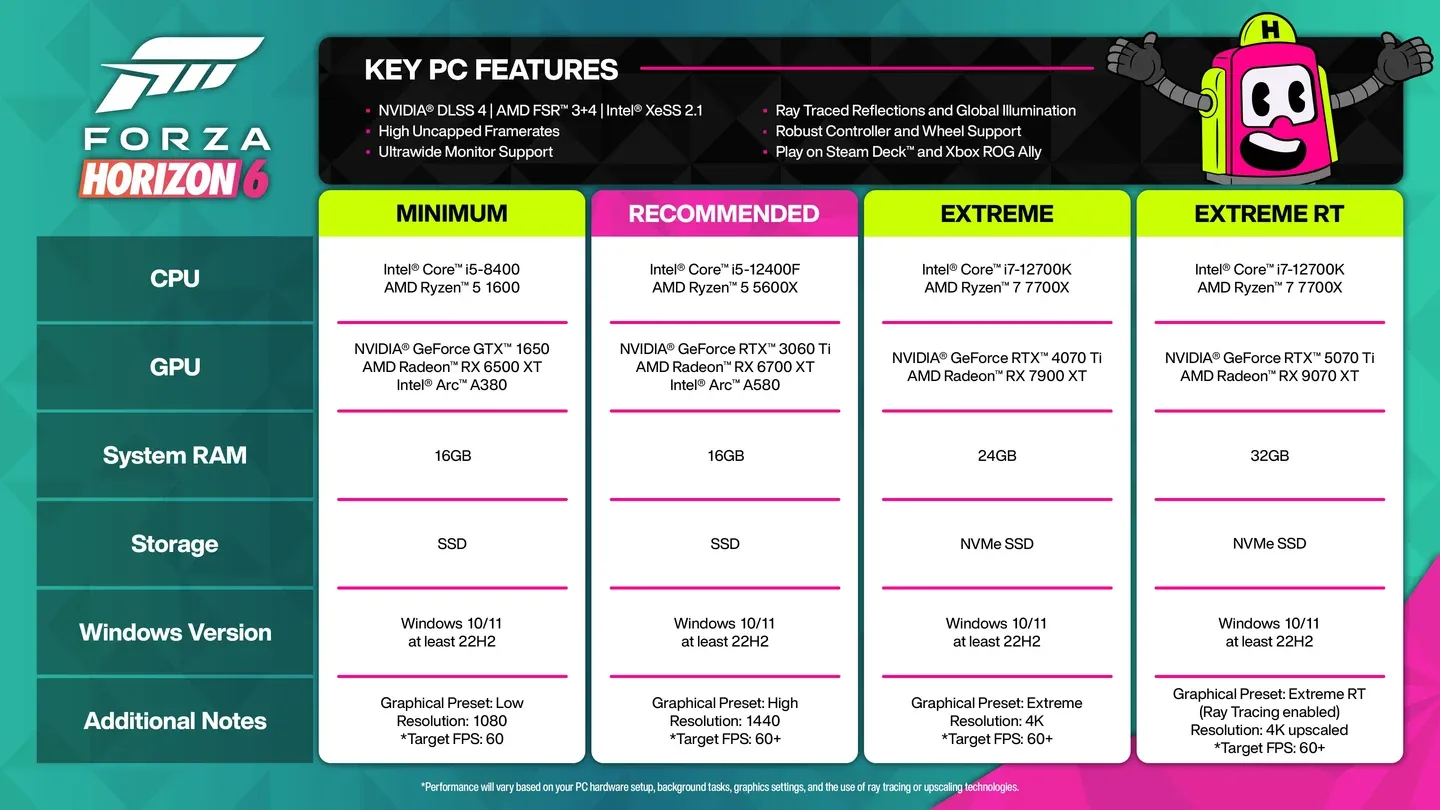
Quelles sont les configurations PC minimale et recommandée pour Forza Horizon 6 ?
Avant de modifier quoi que ce soit, vérifiez que votre système répond aux exigences sur Steam. La barre minimale est plus basse que pour la plupart des titres en monde ouvert actuels.
Le minimum GTX 1650 est notable. Cette carte a trois générations d'ancienneté et Playground a clairement privilégié une large compatibilité. L'exigence de 16 Go de RAM est cohérente pour les deux paliers, ce qui est devenu la norme pour les sorties de 2026. Si vous avez d'abord besoin d'aide pour le téléchargement, le guide de préchargement de Forza Horizon 6 couvrant les tailles de fichiers et les étapes de téléchargement détaille le processus avant que vous ne touchiez aux paramètres.
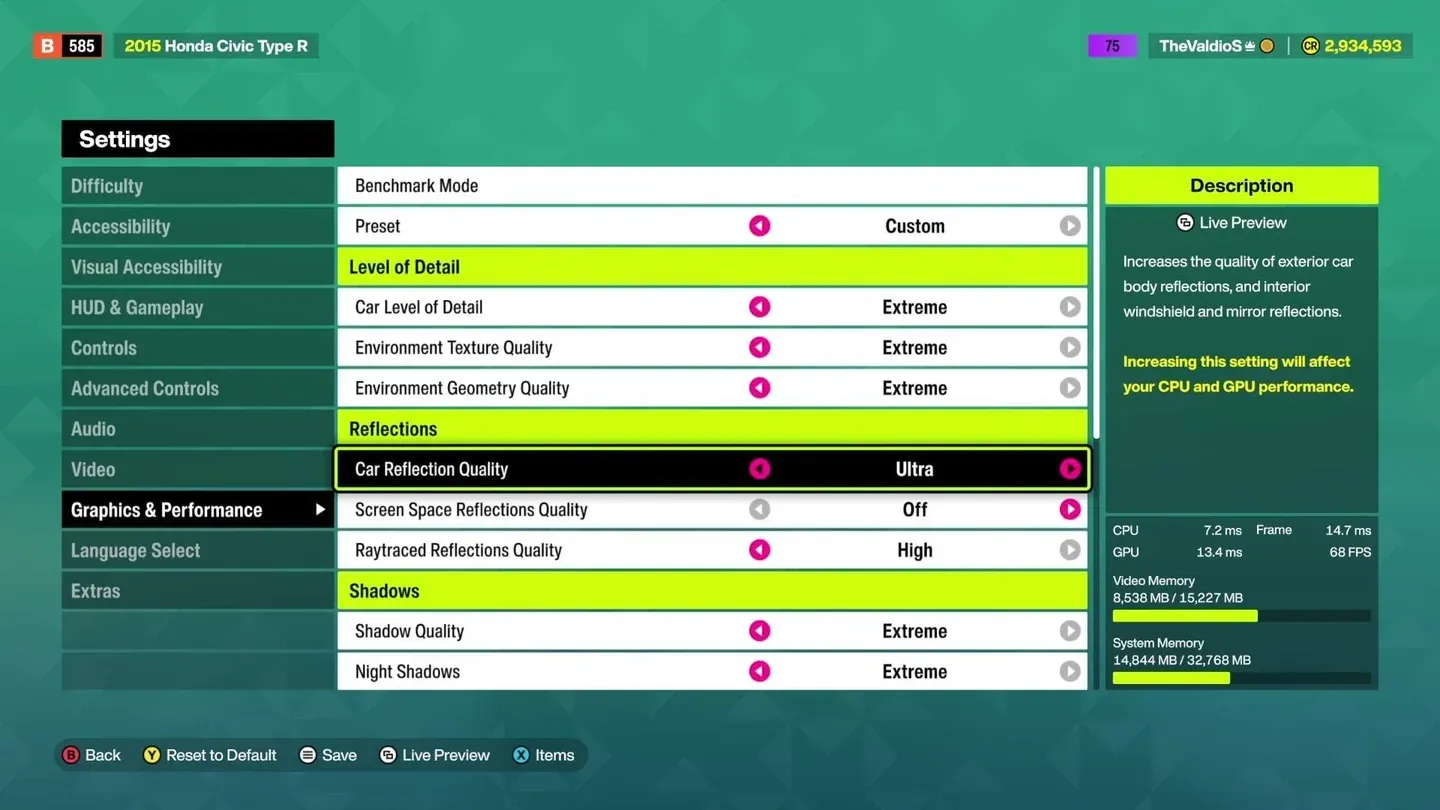
Aperçu des paramètres vidéo
Quelle technologie de mise à l'échelle (upscaling) utiliser ?
C'est le choix le plus important du menu. Les tests effectués sur une RTX 4070 Ti avec un AMD Ryzen 7 9800X3D en résolution 2K révèlent des gagnants évidents et une option à éviter absolument.
Nvidia DLSS (pour les possesseurs de GPU Nvidia)
Le DLSS DLAA en résolution native offre 50 FPS avec l'image la plus nette de toutes les options natives, gérant la géométrie fine des véhicules et les grillages sans le flou temporel introduit par le TAA. Pour un gain de fréquence d'images, le DLSS Quality monte à 70 FPS (37% de plus que le TAA) tout en restant visuellement quasi identique au natif. Les modes DLSS Balanced et Performance montrent des rendements décroissants en termes de clarté pour des gains de FPS que vous pourriez obtenir en abaissant d'autres paramètres.
Les GPU Nvidia série 50 prennent également en charge la 4x Multi Frame Generation, que le jeu gère explicitement
AMD FSR 3.1.5 (pour les possesseurs de GPU AMD)
Le FSR3 Quality égale le DLSS Quality à 70 FPS et semble net, bien que les maillages fins et les scènes lointaines montrent un léger grain par rapport au DLSS. Le FSR3 Performance atteint 86 FPS mais introduit un scintillement visible sur les objets fins. Acceptable si vous avez désespérément besoin de FPS, mais pas idéal autrement.
Intel XeSS (pour les possesseurs de GPU Intel)
Le XeSS Ultra Quality à 67 FPS est l'option la plus propre de la gamme Intel. Le XeSS Ultra Quality Plus est techniquement plus net mais n'ajoute que 10 FPS par rapport au natif, ce qui le rend difficile à justifier. Le XeSS Balanced à 73 FPS est le meilleur compromis pour les utilisateurs d'Intel Arc qui souhaitent un gain de performance significatif sans trop sacrifier la clarté.
AMD FidelityFX CAS : à éviter
Chaque mode CAS testé produit une accentuation excessive (oversharpening) agressive qui transforme l'image en un fouillis de bords dentelés et de bruit visuel. Les chiffres de FPS semblent attrayants sur le papier (87 FPS en Performance), mais la qualité d'image est réellement pire que celle d'un préréglage natif inférieur. Évitez-le complètement.
Panneau des paramètres d'upscaling DLSS
Quels paramètres graphiques affectent réellement les FPS ?
Les tests révèlent que la plupart des paramètres étiquetés Extreme ne valent pas le coût en GPU, car la différence visuelle par rapport à Ultra ou High est indétectable pendant la course.
Ray tracing : la seule amélioration qui compte vraiment
Les Reflets en Ray Tracing sur High donnent aux voitures cette finition de peinture physiquement précise avec des autoréflets (les parties de la voiture se reflétant les unes sur les autres) que les méthodes de screen-space ne peuvent pas reproduire. Passer à Medium réduit légèrement la résolution des reflets avec une différence visible minimale à haute vitesse. Désactiver complètement le ray tracing fait basculer le moteur vers des cubemaps statiques, et la carrosserie semble immédiatement plate et moins détaillée.
L'Illumination Globale en Ray Tracing (RTGI) sur Medium est le juste milieu. High est légèrement meilleur mais coûte beaucoup plus cher en budget GPU. Désactivé, l'éclairage semble nettement plat et plastique, en particulier dans les tunnels et sous les surplombs de bâtiments.
Si votre GPU ne peut pas maintenir des fréquences d'images fluides avec le ray tracing activé, l'alternative est :
- Screen Space GI (SSGI) sur High (pas désactivé, pas Medium)
- Screen Space Reflections (SSR) sur High ou plus
Baisser le SSR sur Medium fait disparaître votre propre voiture des surfaces réfléchissantes dans le monde. Ce n'est pas un compromis subtil.
Ombres : High est le minimum, pas le plafond
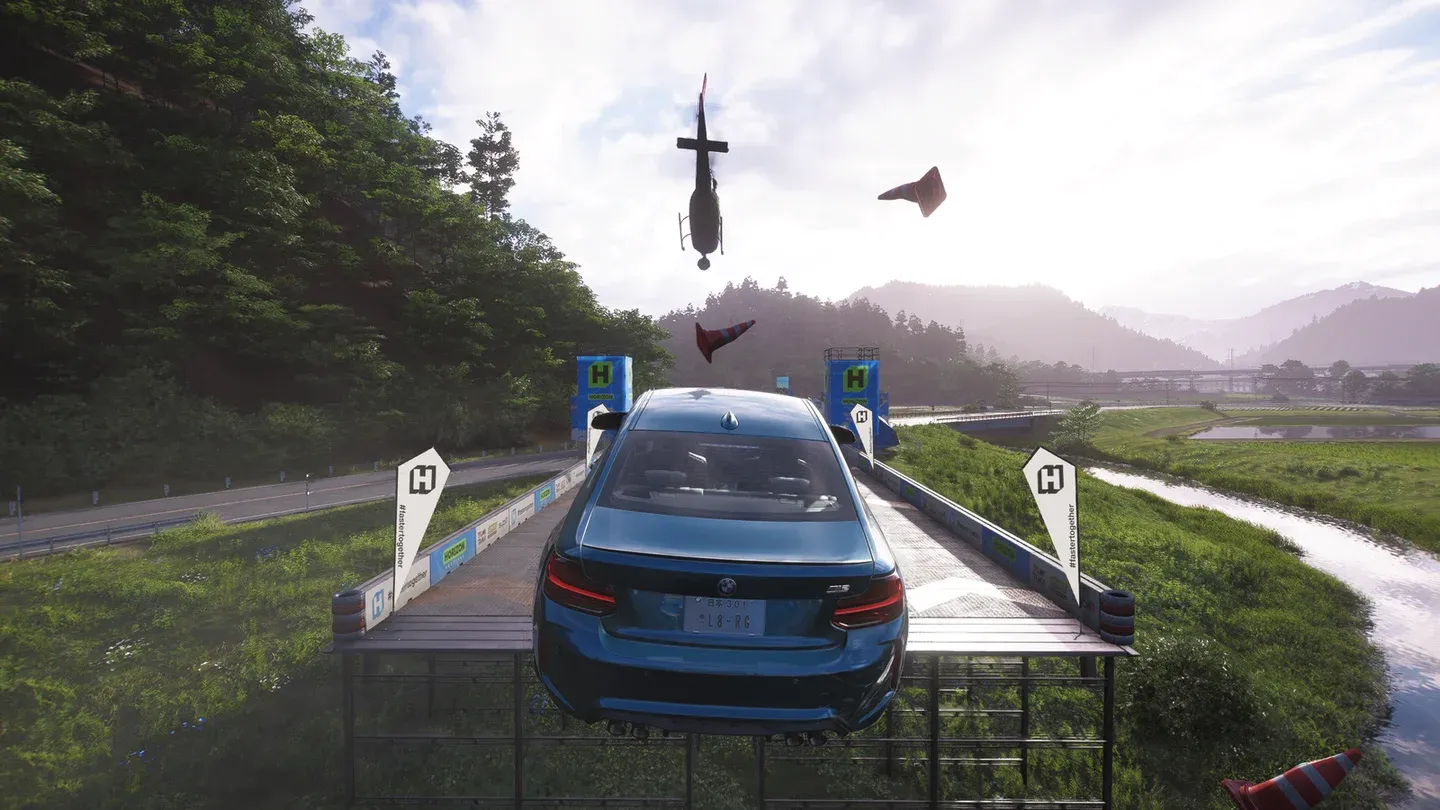
La qualité des ombres sur High maintient une douceur de bord réaliste et une distance de rendu des ombres correcte. Ultra et Extreme affinent légèrement les bords mais ne sont pas perceptibles à vitesse de course. Low introduit des bords d'ombre dentelés et un fort scintillement pendant le mouvement. Désactiver complètement les ombres donne l'impression que les véhicules flottent.
Les Ombres nocturnes méritent une attention particulière. Les désactiver fait passer les phares à travers les objets solides sans projeter d'ombre derrière eux. L'atmosphère de course nocturne s'effondre complètement. Gardez ce paramètre sur Ultra ou Extreme, quels que soient vos autres réglages d'ombres.
Paramètres où Extreme gaspille votre budget GPU
Les tests révèlent que plusieurs paramètres ne montrent aucune différence visuelle significative entre High et Extreme :
- Qualité des Shaders : Extreme, Ultra et High sont visuellement identiques. Il n'y a aucun intérêt à aller au-delà de High.
- Niveau de détail des voitures (LOD) : La différence entre Extreme et Low n'est que de 2 FPS. Baisser le LOD des voitures dégrade la géométrie sans récupérer de performances.
- Qualité des textures environnementales : N'a pratiquement aucun impact sur les FPS si votre VRAM est suffisante. Utilisez Ultra ou High. Ne baissez que si vous rencontrez des saccades dues à un dépassement de VRAM.
Comparaison de la qualité des ombres
Paramètres recommandés par palier de GPU
Paramètres non graphiques à modifier avant de courir
Les paramètres visuels attirent l'attention, mais plusieurs autres options ont un impact réel sur votre expérience.
Flou cinétique (Motion Blur) : Désactivez à la fois le flou cinétique standard et les options de flou cinétique de l'interface. Ce sont des déclencheurs potentiels de nausées, et ils obscurcissent également les informations visuelles dans les virages rapides. Le paramètre apparaît à la fois dans le menu Vidéo et dans l'Accessibilité visuelle.
Difficulté : Forza Horizon 6 propose 9 niveaux de difficulté, de Touriste à Imbattable, ainsi que des options d'assistance à la conduite individuelles. Le jeu récompense les difficultés plus élevées avec plus de crédits par course. Le niveau Moyen est l'expérience de base prévue, mais passer du temps ici avant votre première course en vaut la peine.
Sortie audio : Réglez ceci pour correspondre à votre matériel réel. Le mode casque et le mode haut-parleur traitent l'audio différemment, et utiliser le mauvais dégrade sensiblement le mixage sonore du moteur.
Mode Streamer : Si vous prévoyez d'enregistrer ou de streamer, activez ceci avant votre première session. Il remplace la musique sous licence par des alternatives libres de droits pour éviter les réclamations de droits d'auteur sur votre contenu.
Mode graphique sur console/paramètres type console : Pour la course active, le mode Performance privilégie la fréquence d'images. Pour le mode photo ou l'exploration libre, le mode Qualité maximise la fidélité visuelle. Sur PC, le menu complet des paramètres manuels vous donne plus de contrôle que n'importe quel préréglage.
Quel est le moyen le plus rapide d'obtenir un 60 FPS stable sans ray tracing ?
Si votre GPU est en dessous du palier RTX 3060 Ti, ignorez complètement le ray tracing et construisez autour de cette combinaison :
- SSGI sur High (pas désactivé)
- SSR sur High (pas Medium ou inférieur)
- Qualité des ombres sur High
- Ombres nocturnes sur Ultra
- Qualité des reflets voitures sur High
- Textures environnement sur High (ou Ultra si la VRAM le permet)
- Qualité des shaders sur High
- Upscaling sur FSR3 Quality ou DLSS Quality
Cette configuration garde une image moderne et tridimensionnelle sans la surcharge GPU du ray tracing. L'idée clé des tests est que le SSGI et le SSR sur High sont non négociables pour la qualité d'image sans RT. Tout le reste est secondaire.
Pour en savoir plus sur ce à quoi vous attendre de la carte du Japon et des nouvelles fonctionnalités avant de commencer à modifier les paramètres, le guide du débutant de Forza Horizon 6 couvrant la carte du Japon et les nouvelles mécaniques est une bonne lecture complémentaire. Et pour tout ce dont vous avez besoin avant le lancement, la collection complète de guides Forza Horizon 6 couvre les voitures, les événements et la progression.