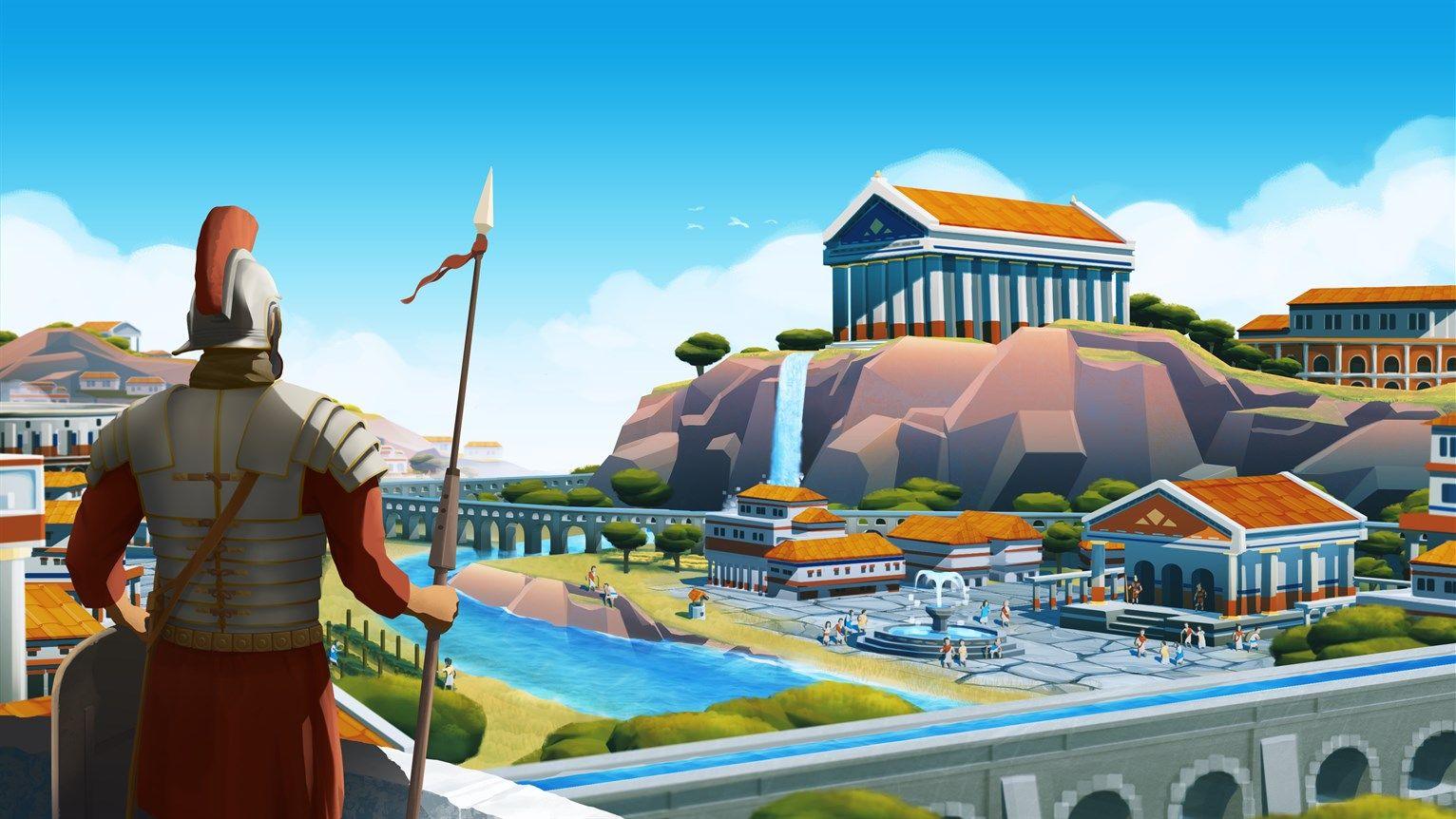


Nova Roma est visuellement spectaculaire, jusqu'à ce que votre ville atteigne quelques milliers d'habitants et que le tout se transforme en diaporama. Le moteur HCU (High-Density Citizen Unit) du jeu suit simultanément la recherche de chemin, les routines quotidiennes et les animations de chaque résident, ce qui signifie que votre processeur (CPU) supporte la véritable charge ici, et non votre carte graphique (GPU). Après des tests sur plusieurs configurations matérielles et fichiers de sauvegarde avec des populations variées, les réglages ci-dessous représentent la voie la plus fiable pour obtenir un taux d'images par seconde stable, du début de votre colonie jusqu'à la métropole en fin de partie.
Pourquoi Nova Roma saccade-t-il dans les grandes villes ?
La réponse courte : le moteur Lion Shield (également appelé moteur HCU dans la version 1.4.2) ne gère pas bien la montée en charge une fois que votre population dépasse 10 000 citoyens. Chaque résident possède une routine quotidienne simulée, et le processeur doit recalculer en permanence la recherche de chemin pour chacun d'entre eux, même pour les citoyens situés totalement hors de votre champ de vision. Un GPU puissant aide à rendre le marbre esthétique, mais il ne fait rien pour cette charge de calcul. Une RTX 4090 associée à un processeur faible subira toujours d'importantes saccades dans un quartier dense.
Il s'agit du même problème fondamental que les joueurs de Cities: Skylines et Manor Lords connaissent bien. La différence est que Nova Roma pousse la simulation individuelle des citoyens plus loin que la plupart de ses concurrents, faisant de la gestion du CPU le facteur déterminant pour les performances en fin de partie.
Quels sont les meilleurs réglages graphiques PC pour Nova Roma ?
Le tableau ci-dessous reflète les configurations testées sur du matériel d'entrée et de haut de gamme, avec un équilibre recommandé pour chaque réglage.
Les ombres consomment plus de ressources GPU que tout autre réglage dans Nova Roma, car chaque pilier, arbre et citoyen en mouvement projette une ombre dynamique individuelle. Passer de Ultra à Moyen permet de récupérer une marge de manœuvre GPU significative sans différence visuelle notable pendant le gameplay actif. Pour les textures, c'est l'inverse : tant que vous disposez de 8 Go de VRAM ou plus, maintenir les textures en Élevé ou Ultra coûte très peu en termes de performances et permet de garder une architecture en marbre et terre cuite bien nette.
Les LOD des citoyens méritent une attention particulière. Réduire ce réglage est invisible depuis n'importe quelle vue de gestion de ville dézoomée, et pourtant, cela offre la plus grande amélioration de FPS disponible. Le moteur cesse simplement de calculer les animations de marche détaillées pour les citoyens que vous ne voyez pas. Réglez ceci sur Bas immédiatement, quel que soit votre matériel.
Pour l'upscaling, le DLSS Qualité sur le matériel Nvidia produit des résultats nets sans artéfacts de type "ghosting" lors des déplacements de caméra sur des quartiers denses. Sur le matériel AMD, le FSR 2.0 en mode Équilibré est l'équivalent cible.
Comment corriger les goulots d'étranglement CPU et les saccades
La distance de simulation est votre levier le plus puissant
Accédez aux réglages de gameplay et baissez le curseur Distance de simulation des citoyens sur Moyen. Cela limite la simulation à haute fréquence à la zone située immédiatement autour de la position actuelle de votre caméra, réduisant considérablement la charge CPU. Les déplacements de caméra deviennent nettement plus fluides quelques secondes après l'application de ce changement.
Fréquence de mise à jour de la recherche de chemin
Réglez la Fréquence de mise à jour de la recherche de chemin sur Économique. Cela indique à l'IA de recalculer les itinéraires des citoyens toutes les 2 secondes plutôt qu'à chaque image, réduisant les saccades CPU dans les grandes villes d'environ 20% dans la version 1.4.2. La simulation reste vivante ; les citoyens mettent simplement leurs itinéraires à jour un peu moins obsessionnellement.
Fermez les applications en arrière-plan
Fermez Chrome, Discord et tout autre processus en arrière-plan avant de lancer le jeu. Nova Roma a besoin de chaque thread CPU disponible, et les navigateurs en particulier consomment de la RAM et des cycles CPU que la simulation pourrait utiliser autrement. C'est un petit changement qui devient plus impactant à mesure que votre ville grandit.
Quelles sont les configurations PC réelles pour les grandes villes ?
Les configurations minimales sur la page du magasin couvrent les performances en début de partie. Pour des villes de plus de 50 000 citoyens, les besoins matériels réels ressemblent plutôt à ceci :
Notez que le type de stockage compte plus que ce que la plupart des joueurs imaginent. Un SSD NVMe Gen4 est pratiquement obligatoire au niveau Empereur, car le streaming de textures lors de déplacements rapides de caméra peut créer un goulot d'étranglement sur les disques plus lents.
Mode Performance vs Mode Fidélité sur PS5
Le Mode Performance est le choix correct sur PS5, et il n'y a pas photo. Il vise 60 FPS avec une résolution dynamique qui oscille généralement autour du 1440p. Gérer les réseaux routiers, placer des aqueducs sur un terrain accidenté et naviguer dans des menus économiques complexes est bien plus réactif à 60 FPS, ce qui ne se traduit tout simplement pas à 30 FPS.
Le Mode Fidélité se bloque à 30 FPS en 4K native avec un rendu des ombres amélioré et une meilleure occlusion ambiante. La seule utilité pratique du Mode Fidélité est de mettre la simulation en pause pour capturer des captures d'écran haute résolution de l'architecture romaine terminée. Pour le gameplay réel, la différence de résolution entre le Mode Performance et le Mode Fidélité est à peine perceptible lorsque vous êtes dézoomé pour gérer la planification urbaine à grande échelle.
Comment corriger la fuite de mémoire et le problème de vidage de VRAM
Si votre taux d'images par seconde est bon au début mais se dégrade après deux heures de jeu ou plus, vous rencontrez probablement un problème connu de rétention de VRAM dans la version actuelle. Le moteur ne vide pas de manière fiable les anciennes textures de la mémoire GPU lorsque vous faites défiler différents quartiers.
La correction la plus rapide : passez le jeu du mode Plein écran au mode Fenêtré sans bordures, puis revenez en arrière. Cela force le moteur à réinitialiser le tampon VRAM et efface les données de texture accumulées. Cela prend environ 10 secondes et restaure généralement les performances à des niveaux proches du lancement pour cette session.
Vérifiez également que le fichier d'échange (Pagefile) de Windows est réglé sur "Géré par le système" sur un SSD. Un fichier d'échange manuellement restreint peut provoquer des plantages lors de grands événements en jeu comme des festivals ou des incendies, où la charge de particules et de simulation augmente brusquement.
Paramètres pour Steam Deck et consoles portables
Obtenir un 30 FPS stable sur Nova Roma sur Steam Deck nécessite d'accepter quelques compromis visuels. Réglez la résolution sur 1280x800, le FSR 2.0 sur Performance, et verrouillez le taux de rafraîchissement à 30Hz via les réglages rapides du Steam Deck. Réglez la limite TDP sur 15W pour éviter le thermal throttling, qui provoque des chutes de FPS importantes après environ 10 minutes de jeu soutenu si rien n'est plafonné.
Le ROG Ally suit une logique similaire. Donnez la priorité à la réduction de la distance de simulation et des LOD des citoyens avant tout ; ces deux réglages ont plus d'impact sur les performances en mode portable que n'importe quel curseur de qualité visuelle.
Réglages des pilotes GPU à effectuer
Avant de lancer le jeu, deux ajustements au niveau du pilote font une réelle différence :
- Nvidia : Réglez le mode de gestion de l'alimentation sur "Privilégier les performances maximales" et la qualité du filtrage de texture sur "Performance" dans le Panneau de configuration Nvidia.
- AMD : Activez Radeon Anti-Lag et réglez le mode de tessellation pour remplacer les paramètres de l'application sur 64x.
Ces changements garantissent que le GPU ne se bride pas lui-même lors des pics de simulation qui accompagnent la croissance rapide de la ville ou les séquences d'événements importants.
Qu'en est-il du Ray Tracing ?
Le Ray Tracing est présent dans Nova Roma mais est actuellement marqué comme Beta. Les tests confirment qu'il est suffisamment instable pour provoquer une inconstance du taux d'images par seconde, même sur du matériel haut de gamme. Gardez le Ray Tracing désactivé jusqu'à ce que les développeurs proposent une implémentation stable. Le coût en performances n'est pas justifié par le résultat visuel à ce stade du développement du jeu.
Vous pouvez consulter la page de la communauté Steam pour Nova Roma pour les dernières notes de mise à jour et les rapports de la communauté sur les progrès de l'optimisation du moteur, car les développeurs ont confirmé travailler continuellement sur l'efficacité des calculs en arrière-plan.
Pour une analyse plus approfondie de la configuration spécifique à l'affichage, y compris les options de mise à l'échelle de la résolution, le guide des réglages de Nova Roma couvrant les options d'affichage PS5 et PC contient des détails supplémentaires sur les compromis Performance vs Fidélité selon la taille de l'écran.
Le principe fondamental sur chaque plateforme est le même : Nova Roma récompense les joueurs qui configurent leurs réglages en fonction des charges de population en fin de partie plutôt que des cartes vides du début. Définissez votre base de manière conservatrice, gardez vos pilotes à jour et considérez la Distance de simulation des citoyens comme le curseur le plus important de tout le menu des réglages. Pour plus de guides d'optimisation de city-builders et d'analyses de performance, parcourez les derniers guides sur GAMES.GG.