
Pour trouver les meilleurs réglages PC pour Rob Run, baissez le taux d'interrogation de la souris (polling rate) si les mouvements provoquent des chutes de FPS, puis vérifiez vos pilotes et overlays avant de sacrifier la netteté de l'image.
Commencez par identifier le moment exact où les performances se dégradent. Un effondrement du taux de rafraîchissement déclenché par le mouvement de la souris nécessite une solution différente d'un gel pendant un chargement ou d'un crash répété. Gardez vos paramètres d'image actuels comme référence, modifiez un seul élément à la fois et comparez le résultat dans des conditions similaires. L'objectif est d'obtenir des mouvements plus fluides tout en conservant des détails lisibles, et non de dégrader la qualité visuelle sans résoudre le problème d'origine.
Vérifier la configuration PC requise avant de modifier les paramètres
Comparez votre matériel avec les deux niveaux de configuration ci-dessous. Vérifiez votre processeur et votre mémoire vive ainsi que votre carte graphique, puis confirmez que votre version de Windows et votre espace de stockage disponible répondent aux exigences.
| Composant | Configuration minimale | Configuration recommandée |
|---|---|---|
| Processeur | Intel Core i5-6600K / AMD Ryzen 5 1600 | Intel Core i5-9600K / AMD Ryzen 5 3600 |
| Mémoire vive | 12 Go | 16 Go |
| Carte graphique | GTX 1050 Ti / RX 580 / Arc A380 | RTX 2070 / RX 5700 XT / Arc B570 |
| Système d'exploitation | Windows 10 64 bits ou version ultérieure | Windows 10 64 bits ou version ultérieure |
| DirectX | 11 | 11 |
| Espace de stockage disponible | 20 Go | 20 Go |
Servez-vous de ces paliers pour déterminer votre point de départ, puis évaluez les performances sur votre propre PC. Notez les références de votre CPU, GPU et RAM lors du dépannage ; ces informations vous seront également utiles pour signaler un crash persistant.

Les meilleurs réglages PC pour booster vos FPS
Réduire le taux d'interrogation de la souris en cas de chutes liées aux mouvements
Un taux d'interrogation (polling rate) de la souris excessivement élevé peut faire chuter le taux de FPS à un chiffre dès que la souris bouge. Si les performances s'effondrent lors d'un mouvement de souris et se rétablissent lorsque vous vous arrêtez, réglez ce paramètre avant de réduire la résolution.
- Ouvrez le logiciel de configuration de votre souris, tel que Logitech, Razer ou Bloody.
- Trouvez l'option Polling Rate (ou taux d'interrogation) et notez sa valeur actuelle.
- Sélectionnez un taux d'interrogation plus faible.
- Revenez dans Rob Run et reproduisez le mouvement qui déclenchait le ralentissement.
Ne modifiez pas vos paramètres graphiques pendant ce comparatif. Vous devez déterminer si l'ajustement du taux d'interrogation résout à lui seul le problème.
Résoudre les saccades persistantes
Si la réduction du taux d'interrogation ne résout pas les saccades liées à la souris, essayez ces actions supplémentaires séparément :
| Action | Quand l'appliquer | Élément à comparer ensuite |
|---|---|---|
| Mettre à jour le pilote graphique | Les saccades liées à la souris persistent | Répétez le même mouvement de souris |
| Mettre à jour le BIOS | Votre PC utilise un processeur Intel de 13e ou 14e génération | Vérifiez si les saccades d'origine persistent |
| Désactiver les overlays Discord ou GeForce Experience | Ces overlays sont activés | Comparez la même scène sans l'overlay |
L'étape du BIOS s'applique spécifiquement aux générations de processeurs Intel mentionnées ci-dessus. Ne la considérez pas comme un réglage graphique standard valable pour tous les PC.
Notez le résultat après chaque modification. Si vous désactivez un overlay tout en réduisant la résolution en même temps, vous ne pourrez pas savoir quel ajustement a amélioré les performances.
Équilibrer visibilité, résolution et qualité d'image
Établir une image de référence claire
Une fois le problème de souris vérifié, choisissez une scène vers laquelle vous pourrez revenir pour vos comparaisons visuelles. Notez votre position et l'orientation de votre vue, puis observez la lisibilité des textes et les petits détails de la scène, à l'arrêt comme en mouvement.
Pour Rob Run, comme pour d'autres jeux d'action, évaluez la réactivité et la visibilité séparément. Gardez un œil sur les deux aspects : le mouvement semble-t-il saccadé et l'image reste-t-elle suffisamment nette pour bien distinguer l'action ?
Utilisez cette liste de contrôle pour assurer la cohérence de chaque comparaison :
| Test | Éléments à garder constants | Ce qu'il faut observer |
|---|---|---|
| Netteté à l'arrêt | Position et orientation du regard | Textes et détails qui deviennent plus difficiles à distinguer |
| Mouvement de caméra | Direction et durée du mouvement de souris | Interruptions soudaines liées aux commandes de la souris |
| Netteté en mouvement | Trajectoire à travers la scène | Détails qui deviennent difficiles à suivre en mouvement |
| Test de répétition | Séquence de test complète | Reproduction identique ou non du résultat |
Comparer la résolution une modification à la fois
Notez votre résolution d'origine avant d'en essayer une autre. Ne touchez pas aux autres réglages de qualité d'image, observez la même scène et répétez le test de mouvement.
Ne conservez la nouvelle résolution que si le gain de performances est significatif et que l'image reste parfaitement lisible. Si le texte ou les éléments du décor deviennent difficiles à distinguer sans amélioration mesurable, revenez à la résolution d'origine.
Ne vous contentez pas d'une image fixe plus nette pour valider votre visibilité. Vérifiez également le rendu en mouvement, car c'est à ce moment-là que vous devez repérer les variations visuelles tout en contrôlant votre personnage.
Tester les performances en présence d'autres joueurs
Répéter la même séquence en multijoueur
Une scène isolée offre une base de comparaison idéale. Poursuivez ensuite avec un test en présence d'autres joueurs avant de valider définitivement vos réglages.
Suivez le même protocole pour chaque comparaison :
- Restez immobile et observez la scène sans bouger la souris.
- Répétez le mouvement de caméra utilisé lors de votre test précédent.
- Déplacez-vous dans la zone tout en vérifiant l'absence d'interruptions et de pertes de netteté.
- Répétez la séquence avant de décider de conserver ou non la modification.
Comparez des conditions similaires autant que possible. Un simple passage dans une zone différente ne constitue pas une base solide pour trancher entre deux réglages.
Tenir un journal des réglages
Notez la modification effectuée, le problème observé et si une amélioration a eu lieu. Soyez précis : « Réduction du taux d'interrogation, le mouvement de la souris ne déclenche plus de chute de FPS ». Évitez de simplement noter « mieux », car cela ne vous donne aucun résultat concret à comparer plus tard.
Distinguez trois observations dans vos notes :
- Fluidité : Le mouvement est-il resté continu, ou y a-t-il eu des pauses et des saccades ?
- Lisibilité : Pouviez-vous toujours distinguer les mêmes textes et détails de la scène ?
- Répétabilité : Un second passage a-t-il produit exactement le même résultat ?
Conservez un réglage lorsqu'il résout le problème testé. Si une modification n'apporte aucun gain utile, rétablissez la valeur précédente avant de continuer.
Résoudre les blocages au chargement et les crashs séparément
Associer chaque problème à l'action appropriée
Un jeu qui ne termine pas son chargement nécessite une vérification des fichiers avant toute nouvelle comparaison visuelle. Utilisez le tableau ci-dessous pour déterminer la marche à suivre.
| Symptôme | Action suivante |
|---|---|
| Le jeu ne se lance pas ou freeze pendant le chargement | Vérifiez votre connexion, redémarrez le jeu et Steam, mettez à jour le pilote graphique et vérifiez l'intégrité des fichiers du jeu |
| Crashs répétés | Fermez les applications inutilisées et redémarrez votre PC |
| Erreur E-0101 ou E-0110 | Vérifiez votre connexion Internet et assurez-vous que les sites web se chargent correctement |
| Erreur E-0124 | Vérifiez les fichiers du jeu pour corriger l'erreur de chargement des ressources internes |
Les erreurs E-0101 et E-0110 concernent l'accès aux configurations du serveur ou aux données de démarrage. Baisser la qualité d'image ne permettra en aucun cas de résoudre ces erreurs de connexion.
Vérifier l'installation dans Steam
Pour vérifier l'intégrité des fichiers, ouvrez les propriétés de Rob Run dans Steam et suivez ce chemin :
Propriétés → Fichiers installés → Vérifier l'intégrité des fichiers du jeu
Après la vérification, observez si le problème de chargement initial ou l'erreur de ressource réapparaît. Reprenez vos comparaisons de performances une fois que vous pouvez jouer normalement.
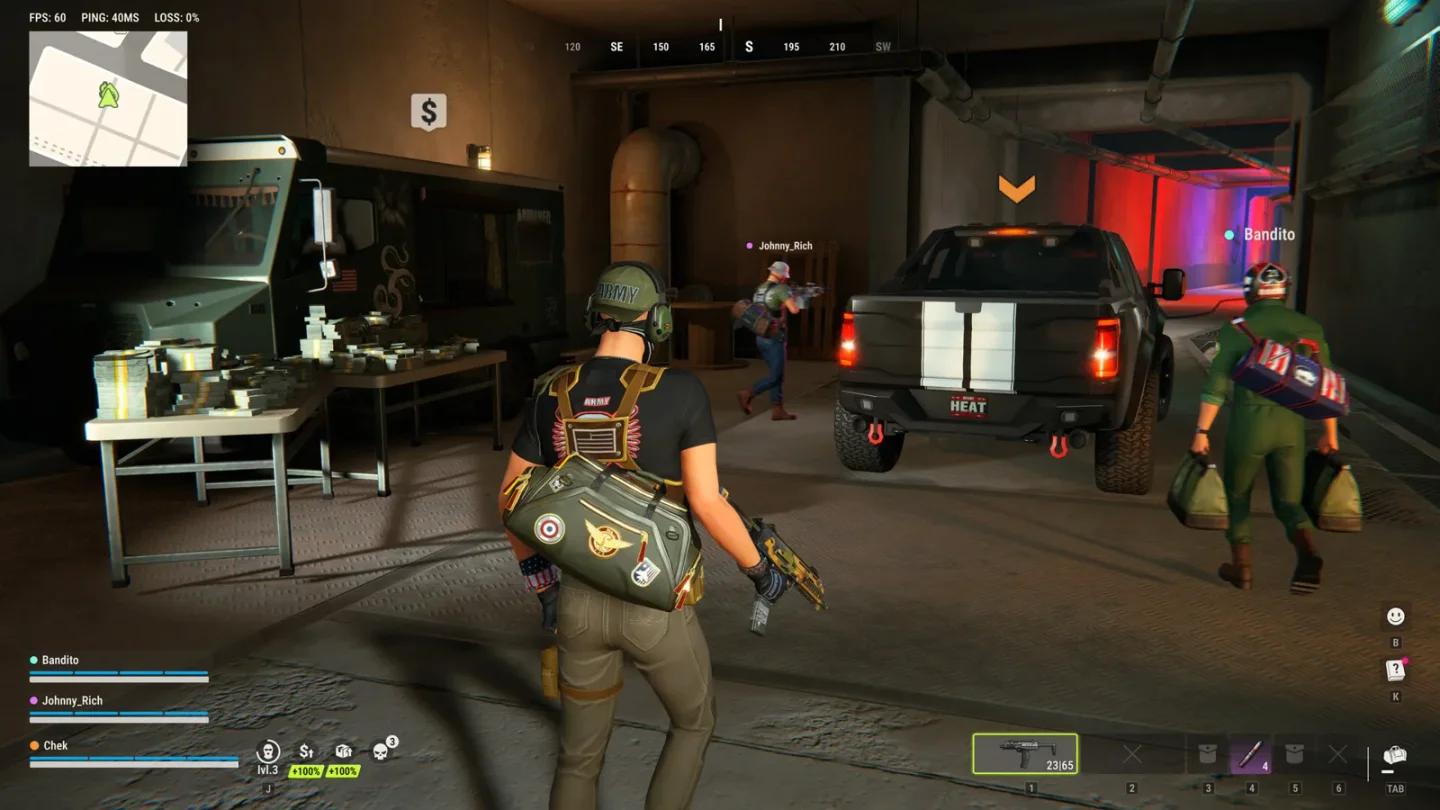
Réparer les fichiers locaux de Rob Run
Signaler un crash persistant
Rassembler les informations nécessaires au support
Si les crashs persistent après avoir fermé les applications en arrière-plan et redémarré votre PC, rassemblez les spécifications de votre matériel, le message d'erreur exact ainsi qu'une description de ce qui s'est produit immédiatement avant le plantage. Joignez une capture d'écran ou une vidéo si possible.
Décrivez précisément l'élément déclencheur (un écran de chargement, une action en jeu spécifique) et listez les manipulations déjà tentées. Dans votre rapport, séparez bien les crashs des chutes de FPS afin que le problème soit clairement identifié.
Envoyez votre rapport via les canaux d'assistance du jeu, en indiquant les étapes pour reproduire le crash et les éventuels messages d'erreur affichés.