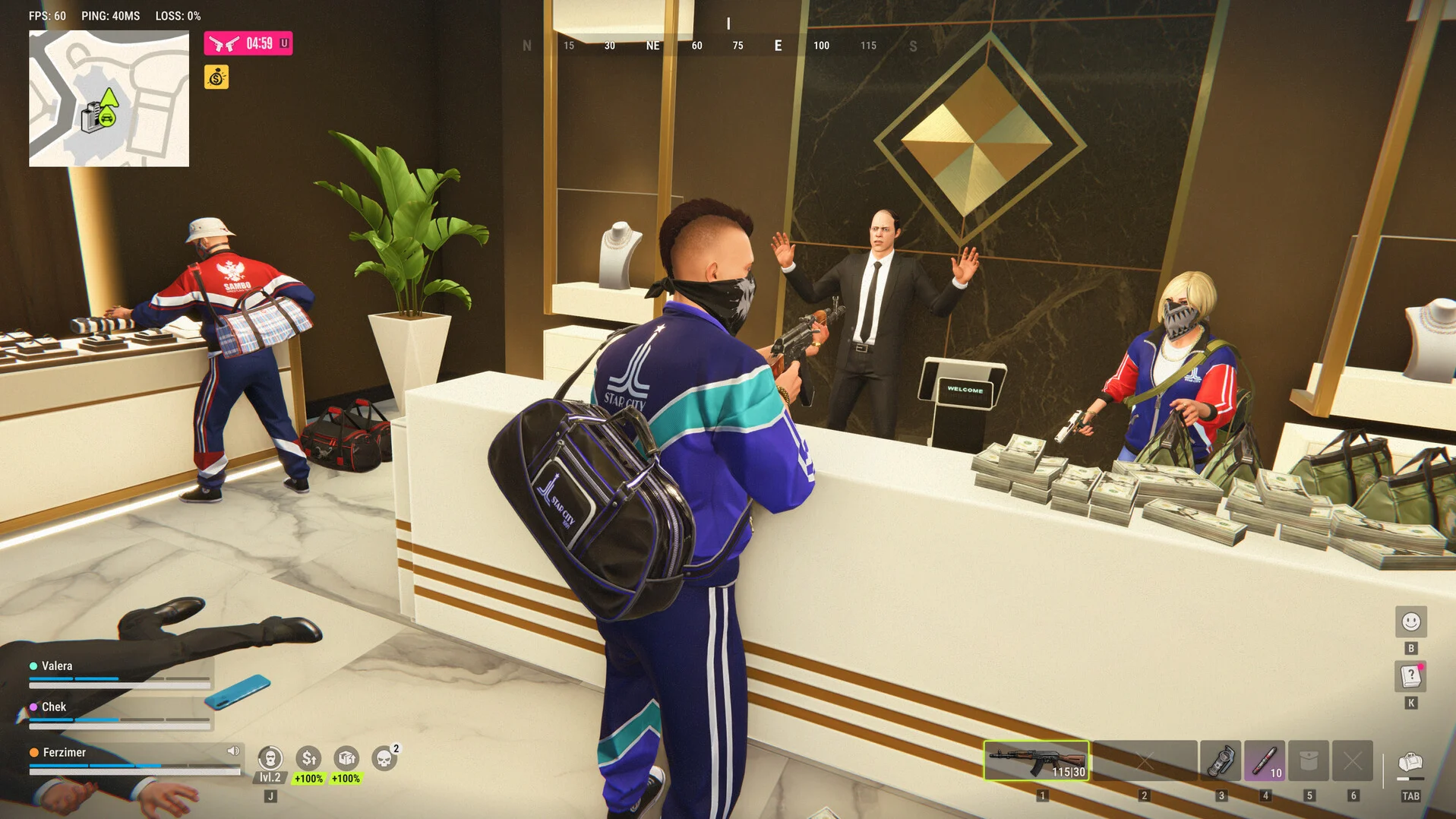

Untuk Rob Run PC crash dan kegagalan koneksi, periksa pemberitahuan server, mulai ulang Steam, perbarui driver, dan verifikasi file sebelum mencoba perbaikan spesifik gejala.
Crash ke desktop, stutter yang dipicu mouse, dan hilangnya koneksi server memerlukan pemeriksaan lanjutan yang berbeda. Catat kode kesalahan apa pun sebelum mengubah pengaturan, lalu ikuti langkah-langkah yang sesuai di bawah ini. Jika pemuatan berhenti di Compiling Shaders, periksa instalasi lokal dan pemberitahuan layanan, karena masalah koneksi server dapat menyerupai kesalahan pemuatan. Ubah satu hal pada satu waktu sehingga Anda dapat mengetahui apa yang membantu.
Periksa status server dan pemberitahuan pemeliharaan
Periksa pengumuman Rob Run terbaru dari Kefir untuk pemeliharaan atau masalah layanan regional sebelum memperbaiki instalasi Anda. Pemeriksaan file lokal tidak dapat memulihkan server game yang tidak tersedia.
Kegagalan pemuatan pada 6 November 2026, termasuk layar yang macet di 0% atau 50%. Kefir juga mengakui masalah teknis yang memengaruhi server EU. Oleh karena itu, layar yang menampilkan Compiling Shaders tidak membuktikan bahwa cache shader Anda adalah penyebabnya.
Jika pemberitahuan saat ini memengaruhi wilayah Anda, jeda pemecahan masalah lokal hingga layanan kembali, lalu coba lagi game tersebut. Jika tidak ada pemberitahuan yang cocok, lanjutkan dengan pemeriksaan di bawah ini tanpa menganggap kegagalan tersebut pasti ada di PC Anda.
Periksa di mana pemuatan berhenti

Verifikasi file game dan perbarui driver grafis
Jalankan pemeriksaan dasar
Gunakan urutan ini untuk kegagalan pemuatan atau pembekuan sebelum melakukan perubahan yang lebih spesifik:
- Periksa konektivitas biasa. Buka beberapa situs web di PC dan koneksi yang sama.
- Tutup Rob Run dan mulai ulang Steam, lalu periksa pembaruan game.
- Perbarui driver grafis Anda jika sudah usang.
- Di Library Steam Anda, klik kanan Rob Run dan pilih Properties.
- Buka Installed Files, lalu pilih Verify integrity of game files.
- Biarkan pemeriksaan selesai sebelum meluncurkan lagi.
Uji setelah setiap perubahan jika memungkinkan. Jika memulai ulang Steam menyelesaikan kegagalan, Anda tidak perlu melanjutkan melalui perbaikan yang tidak terkait.
Verifikasi file memeriksa instalasi untuk file yang hilang atau rusak. Ini adalah titik awal yang masuk akal untuk masalah pemuatan aset, tetapi tidak memperbaiki pemadaman server.
Bandingkan PC Anda dengan persyaratan
Kedua konfigurasi yang tercantum memerlukan Windows 10 64-bit atau lebih baru, DirectX 11, koneksi internet, dan penyimpanan kosong 20 GB.
| Komponen | Minimum | Direkomendasikan |
|---|---|---|
| CPU | Intel i5-6600K / Ryzen 5 1600 | Intel i5-9600K / Ryzen 5 3600 |
| Memori | 12 GB | 16 GB |
| GPU | GTX 1050 Ti / RX 580 / Arc A380 | RTX 2070 / RX 5700 XT / Arc B570 |
Konfigurasi ini bukan target frame rate yang dijanjikan. PC yang memenuhi spesifikasi yang direkomendasikan masih dapat mengalami kegagalan jaringan, sementara kode pemutusan tidak membuktikan bahwa kartu grafis Anda terlalu lambat.
Atasi crash startup dan pembekuan shader
Jika Rob Run tertutup atau crash
Instruksi crash Kefir dimulai dengan menutup aplikasi yang tidak digunakan dan memulai ulang PC Anda. Lakukan itu sebelum kembali ke titik di mana crash terjadi.
Catat apakah game tertutup sebelum menu utama, saat bergabung dengan server, atau selama bermain. Simpan teks kesalahan yang tepat jika muncul pesan. Detail tersebut lebih berguna untuk dukungan daripada laporan yang hanya menyatakan game tidak berfungsi.
Jika crash berulang setelah pemeriksaan dasar, kumpulkan spesifikasi PC Anda dan keadaan kegagalan untuk laporan dukungan. Hindari membuat beberapa perubahan yang tidak terkait di antara upaya, yang membuat hasilnya lebih sulit ditafsirkan.
Jika Compiling Shaders tetap di 0% atau 50%
Reset cache shader adalah langkah pemecahan masalah lokal opsional, bukan perbaikan yang dijamin. Coba sekali setelah memeriksa pemberitahuan layanan dan memverifikasi instalasi:
- Tutup Rob Run sepenuhnya.
- Tekan Windows + R, masukkan cleanmgr, dan jalankan.
- Pilih drive Windows Anda jika diminta.
- Pilih DirectX Shader Cache dalam daftar pembersihan. Biarkan kategori pembersihan yang tidak terkait tidak dipilih untuk pengujian ini.
- Pilih OK dan konfirmasikan penghapusan.
- Mulai ulang PC Anda, lalu luncurkan Rob Run lagi.
Jika pembekuan pemuatan yang sama berlanjut selama pemadaman server yang diakui, hentikan pengulangan reset cache atau instal ulang. Tidak ada tindakan yang memperbaiki layanan yang terpengaruh.
Pilih cache shader saja
Kurangi stuttering dan interferensi latar belakang
Jika menggerakkan mouse memicu penurunan frame
Untuk Rob Run, seperti halnya game aksi lainnya, pertama-tama periksa apakah jeda hanya muncul saat Anda menggerakkan mouse. Bandingkan momen tanpa input mouse dengan aktivitas yang sama saat menggerakkannya.
Jika gejala mengikuti gerakan mouse, periksa terlebih dahulu pengaturan polling rate mouse. Bandingkan perilaku sebelum dan sesudah mengubahnya, tanpa menyesuaikan pengaturan lain selama pengujian itu. Perlakukan hasilnya sebagai pemeriksaan untuk penyiapan Anda, bukan preset kinerja universal.
Jeda yang dipicu mouse memerlukan penyelidikan yang berbeda dari pemutusan server. Catat apakah game tetap terhubung dan apakah pesan kesalahan muncul, sehingga gejala tersebut tidak tercampur.
Jika stuttering tidak terbatas pada gerakan mouse
Tinjau overlay aktif dan aplikasi latar belakang selanjutnya. Bandingkan aktivitas dalam game yang sama dengan overlay dinonaktifkan, lalu pulihkan jika tidak ada peningkatan sebelum menguji perubahan lain.
Simpan catatan singkat dari setiap penyesuaian dan hasilnya. Misalnya, catat apakah jeda tetap tidak berubah, menjadi kurang sering, atau hilang. Perilaku yang dapat diulang lebih berguna daripada satu momen mulus setelah mengubah beberapa pengaturan.
Gunakan pemeriksaan driver grafis di atas jika Anda belum menyelesaikannya. Jika game terus membeku atau tertutup, lanjutkan dengan langkah-langkah crash dan dukungan alih-alih memperlakukan setiap gangguan sebagai masalah mouse.
Atasi pemutusan dan kode kesalahan
Pisahkan masalah jaringan dari kegagalan otentikasi
Kesalahan saat startup dapat melibatkan unduhan, otentikasi, atau inisialisasi anti-cheat. Pemutusan setelah bergabung dengan server adalah gejala yang berbeda. Cocokkan kode yang tepat sebelum mengubah pengaturan yang tidak terkait.
Pada jaringan tamu, periksa apakah halaman login browser harus diselesaikan. Jika unduhan diblokir atau diubah, membandingkan peluncuran yang sama di koneksi rumah dapat membantu mengidentifikasi pemfilteran jaringan sebagai faktor.
Gunakan tabel untuk memilih tindakan selanjutnya. Di mana ia merujuk pada verifikasi, ikuti prosedur Steam di atas.
| Kode kesalahan | Apa yang diidentifikasi | Tindakan selanjutnya |
|---|---|---|
| E-0101 / E-0110 | Konfigurasi startup tidak dapat diunduh | Periksa konektivitas dan akses jaringan. |
| E-0102 | Data yang diunduh diblokir atau rusak | Periksa persyaratan login jaringan tamu dan pemfilteran jaringan; coba koneksi rumah. |
| E-0124 | Kesalahan pemuatan aset | Gunakan verifikasi file Steam. |
| E-0201 | Koneksi server yang terjalin hilang | Periksa koneksi, lalu mulai ulang game. |
| E-0301 / E-0302 | Klien usang | Mulai ulang Steam dan instal pembaruan game. |
| E-0303 / E-0304 | Data rusak atau tidak cocok | Tunggu 10–15 menit, nonaktifkan proxy jika digunakan, lalu verifikasi file dan perbarui. |
| E-0401 | Otentikasi Steam gagal | Periksa mode online Steam dan bahwa Anda menggunakan akun yang dimaksud. |
| E-0403 / E-0404 | Masalah otorisasi Epic Online Services | Mulai dengan verifikasi file. |
| E-0405 | Steam atau pustaka yang diperlukan diblokir | Tinjau karantina perangkat lunak keamanan dan luncurkan melalui Steam. |
| E-0501 / E-0502 | Easy Anti-Cheat tidak dapat berjalan dengan benar | Luncurkan melalui Steam dan verifikasi file game. |
| E-0601 | Keyboard atau mouse tidak terdeteksi | Hubungkan keyboard dan mouse fisik secara langsung, lalu uji di luar sesi jarak jauh. |
| E-0904 | Kesalahan game internal yang tidak terduga | Mulai ulang dan simpan teks kesalahan jika berulang. |
Jika kesalahan terus kembali
Catat apakah itu terjadi sebelum bergabung, segera setelah bergabung, atau di tengah sesi. Sertakan server atau wilayah yang terlibat dan perkiraan waktu.
Untuk E-0601, catat juga perangkat input yang terpasang dan apakah peluncuran dilakukan secara lokal, melalui Remote Desktop, atau melalui streaming cloud. Ini adalah masalah deteksi input, bukan diagnosis kinerja grafis umum.
Untuk kegagalan otentikasi atau Easy Anti-Cheat, simpan tangkapan layar dari pesan lengkap. Kode kesalahan dan teks yang menyertainya memberikan titik awal yang lebih tepat untuk dukungan daripada tangkapan layar desktop setelah game ditutup.
Kumpulkan detail kesalahan untuk laporan dukungan
Temukan UID Anda
Jika Anda dapat memasuki game, tekan Esc. UID Anda muncul di bawah nama karakter Anda di sebelah kanan. Pilih Copy UID untuk menyalin pengidentifikasi.
Sertakan detail yang mempersempit kegagalan
Kirim ke tim dukungan Rob Run Kefir:
- UID dan nama pemain Anda.
- Kode kesalahan dan teks pesan yang tepat, ditambah tangkapan layar jika memungkinkan.
- Spesifikasi PC Anda, termasuk CPU, GPU, memori, dan versi Windows.
- Perkiraan waktu, server atau wilayah, dan apa yang Anda lakukan.
- Apakah masalah terjadi selama startup, pemuatan shader, bergabung dengan server, gerakan mouse, atau permainan biasa.
- Langkah-langkah pemecahan masalah yang diselesaikan dan apa yang berubah setelah masing-masing langkah.
Jika Anda menggunakan lingkungan operasi yang berbeda atau sesi jarak jauh, sertakan detail tersebut. Selesaikan laporan dengan urutan terpendek yang mereproduksi kegagalan, seperti meluncurkan melalui Steam, mencapai layar pemuatan, dan menerima kode yang sama.