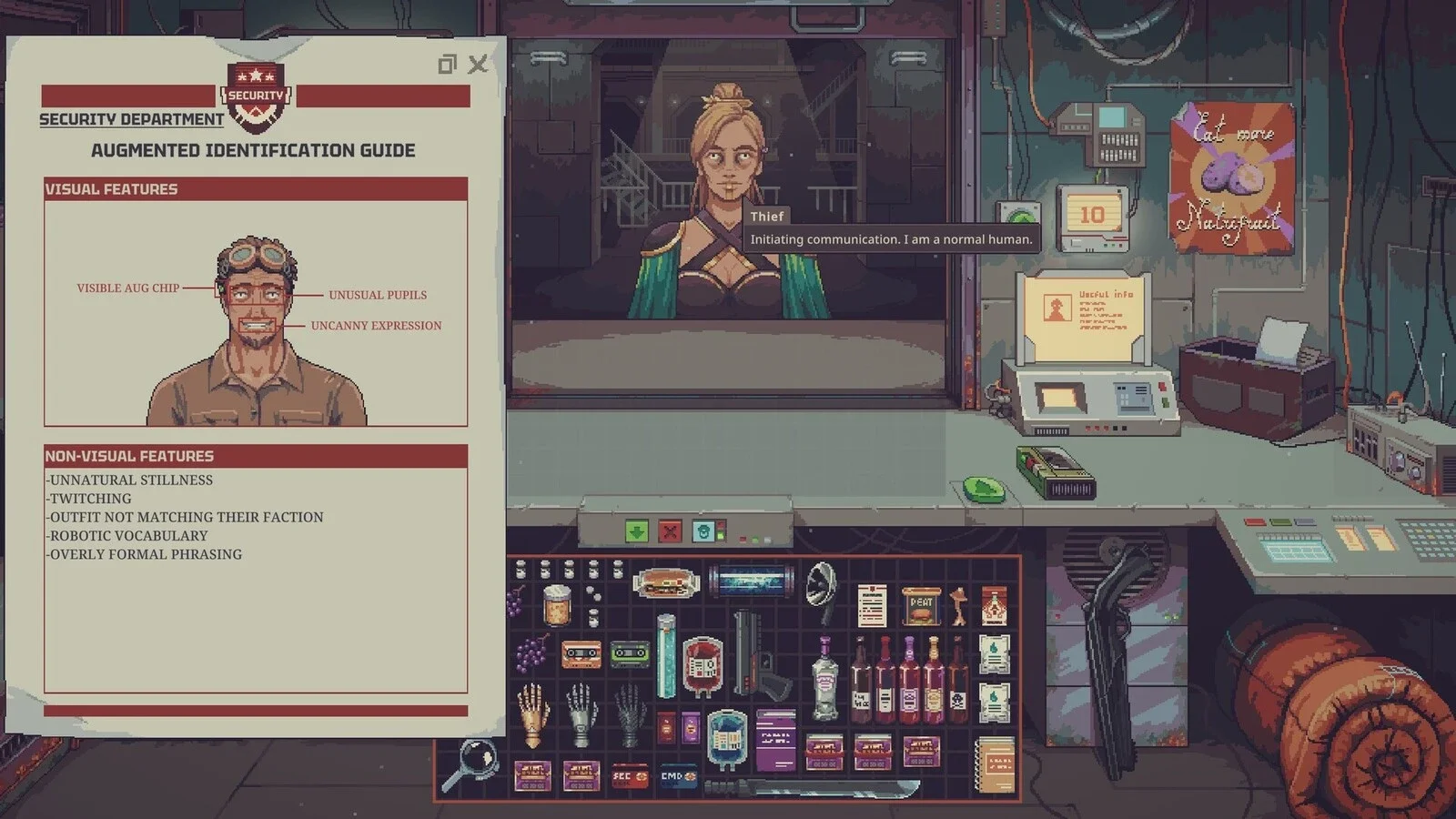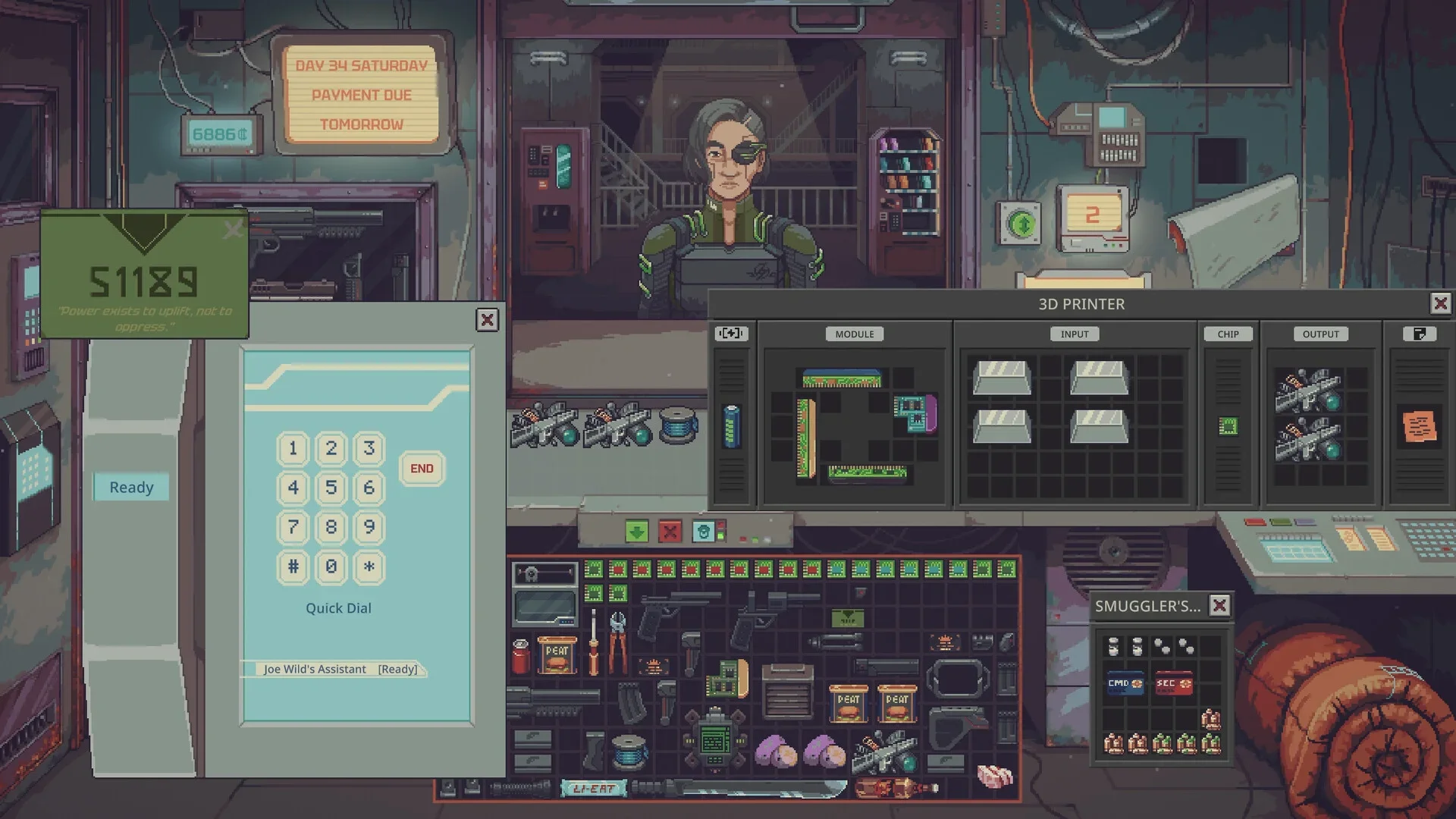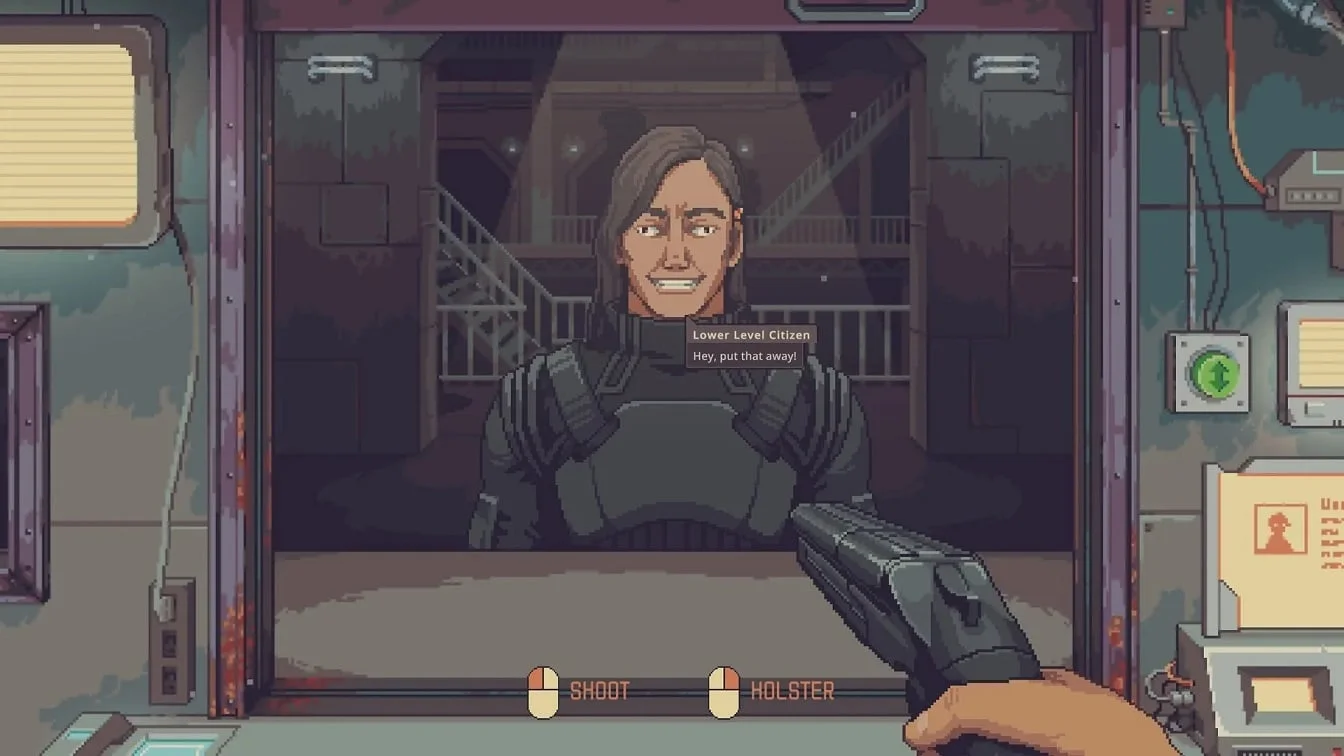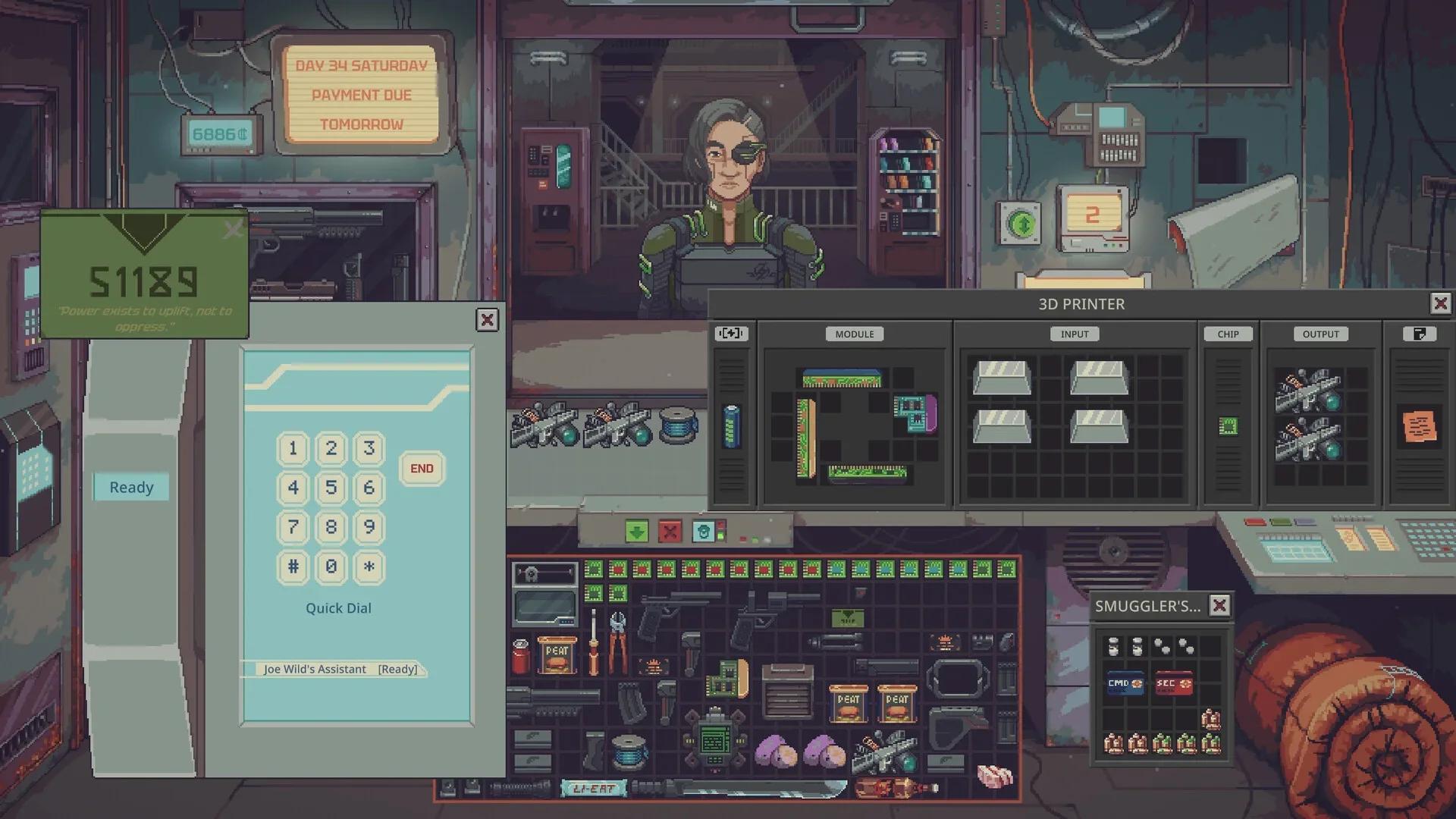

Probably StolenはPCの必要動作環境が低めに設定されているため、パフォーマンスに問題が生じた場合は、ハードウェアを見直す前にまず設定の確認から始めることをおすすめします。作業は決まった手順で進めましょう。PCが必要動作環境を満たしているか確認し、テキストが読みやすくなるようディスプレイを設定し、負荷の大きいグラフィック設定を少しずつ下げたうえで、店内が混雑する時間帯にテストを行います。1項目ずつ変更していけば、どの設定変更が効果的だったのか、どれが単に画質を悪化させただけなのかを見極めることができます。
設定を変更する前にシステム要件を確認する
まずは必要動作環境から確認しましょう。これはゲームを動作させるための最低基準であり、PCによって推奨設定が異なる理由でもあります。必要最低限に近いPCは、要件を大きく上回るPCに比べて、高解像度や高いグラフィックス設定を維持する余裕がありません。
| コンポーネント | 必要動作環境 |
|---|---|
| CPU | Intel Core i3または同等品 |
| RAM | 8 GB |
| ビデオカード | GTX 650ti同等品以上 |
| 専用ビデオRAM | 1024 MB |
| OS | Windows 10(64ビット) |
| シェーダーモデルバージョン | 5.0 |
| 空きディスク容量 | 1 GB |
ビデオカードと専用ビデオRAMは入念に確認してください。要件ではGTX 650ti同等品以上、および1024 MBの専用ビデオRAMが求められます。この水準を下回るPCでは、店内のシーンを滑らかに動かすために、解像度やグラフィック設定を下げる必要があります。
他の項目を変更する前に、ディスクの空き容量を確認してください。本作をプレイするには1 GBの空き容量が必要ですが、ドライブの空きが極端に少ないとグラフィック設定とは別の問題が生じる可能性があります。まずは空き容量を確保してから、ディスプレイ設定の調整に移りましょう。外的要因をあらかじめ排除しておくことで、より正確な検証が可能になります。
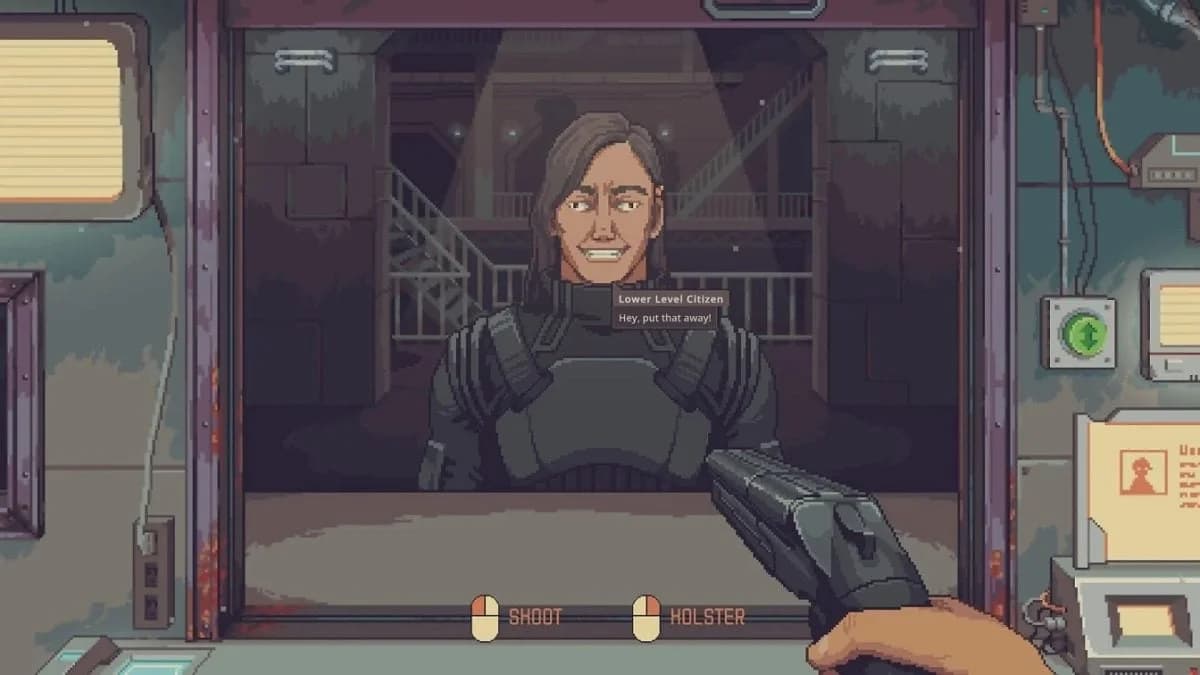
店舗設定メニューのオプション
テスト中は、Windowsやグラフィックドライバーの負荷をできる限り抑えてください。キャプチャツールや動画を再生中のブラウザウィンドウなど、ビデオカードを使用する不要なプログラムは終了させておきましょう。これらのプログラムはテスト中にフレームレートを変動させ、適切な設定が悪く見えたり、不十分な設定が実際より良く見えてしまったりする原因になります。

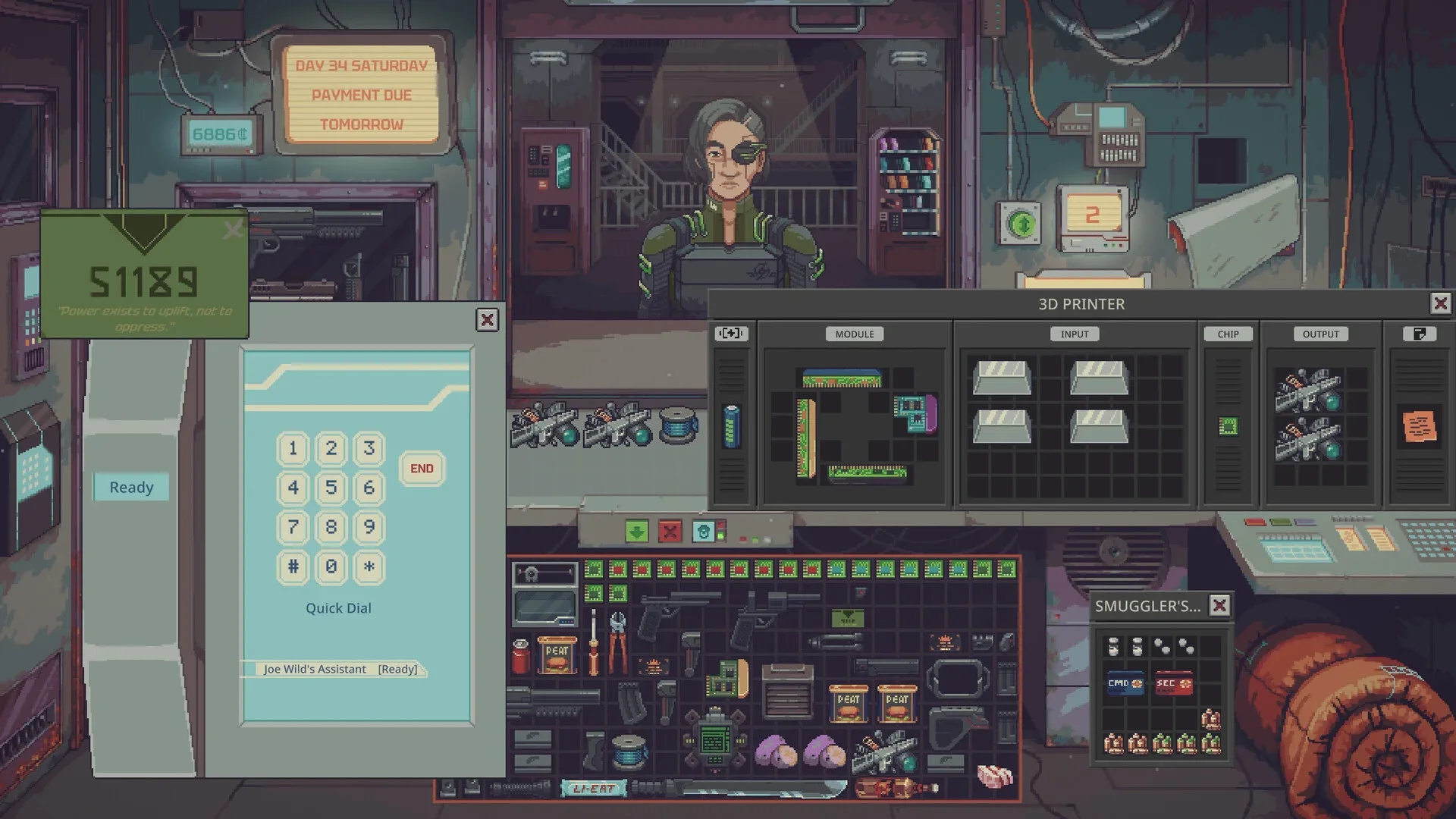
最初に見直すべきグラフィック設定
Settingsを開き、グラフィックまたはディスプレイの項目を探します。負荷が高くなりやすい項目から順に変更していきましょう。通常は解像度が最優先で、メニューに項目がある場合はライティング、シャドウ、テクスチャ、エフェクトなどのディテール設定がそれに続きます。この順序で作業を進める際も、テキストの視認性は必ず維持するようにしてください。
初回は以下の手順で調整することをおすすめします:
- Resolution(解像度)をお使いのモニターのネイティブ解像度に設定する。
- お使いのモニターで映像が最も安定するディスプレイモードを設定する。
- シャドウ、ライティング、エフェクトの品質項目がある場合は、1段階ずつ下げる。
- 上記を変更してもパフォーマンスが低下する場合は、テクスチャ品質を下げる。
- さらにパフォーマンスが必要な場合は、最後に追加の視覚エフェクトをオフにする。
設定を1つ変更したら、少しプレイしてみて効果を判断しましょう。1項目ずつ変更することで、結果が明確になります。5つの項目を一度に下げてパフォーマンスが向上しても、どの設定が効いたのか分からず、維持できたはずの画質まで無駄に落としてしまう可能性があります。
テストごとに簡単なメモを残しておきましょう。設定項目名、変更前の値、変更後の値、そして店内での挙動を記録します。手間に思えるかもしれませんが、3〜4回変更を重ねた後に推測に頼ることなく最適なバランスへ戻せるため、結果的に時間を節約できます。
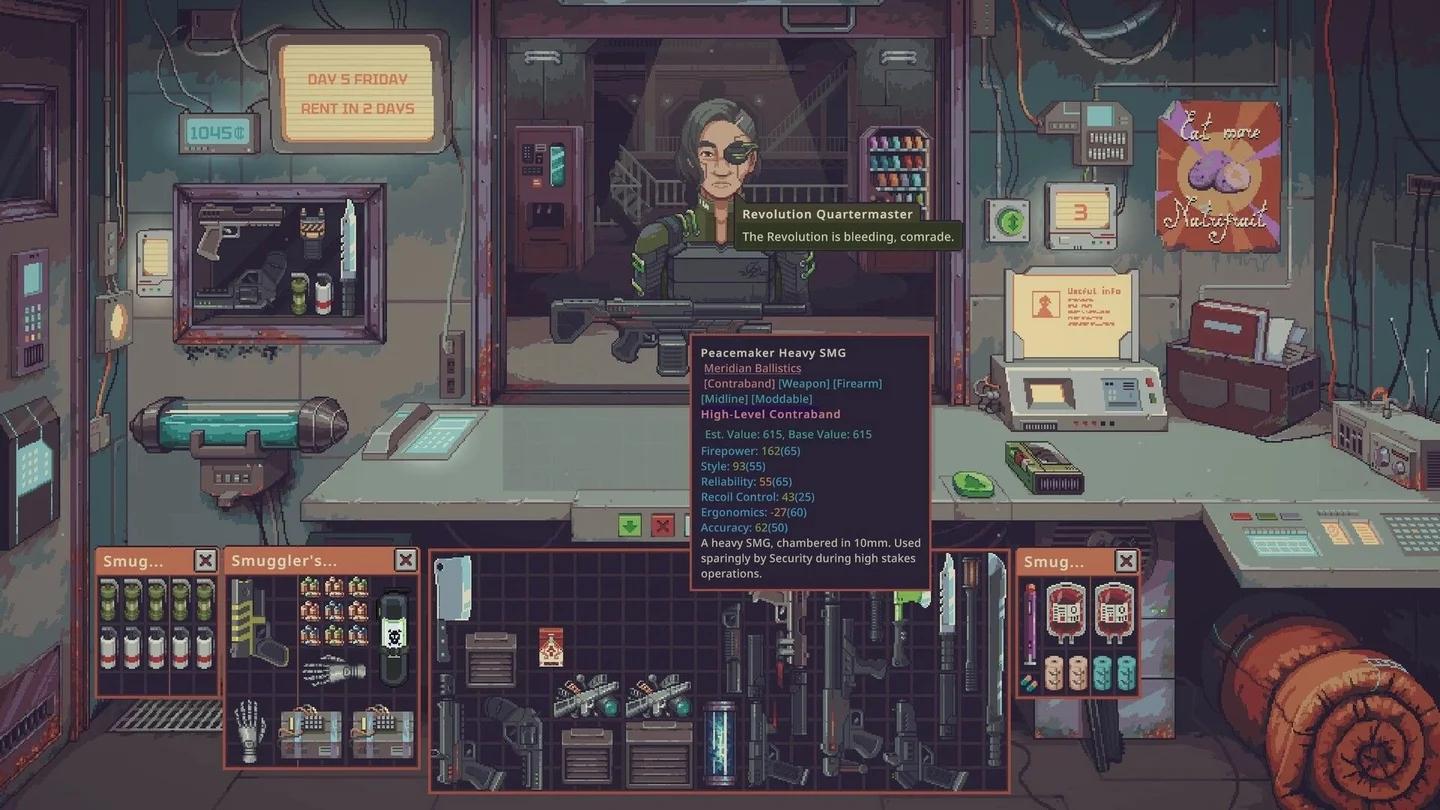
グラフィック設定の詳細
視認性を維持するための設定
一部の設定は、店内の文字の読みやすさに直結します。解像度、UIスケール、明るさ(メニューに存在する場合)がこれに該当します。これらはパフォーマンス設定としてではなく、まず視認性の設定として扱いましょう。
解像度を下げる前に、ディテール品質の設定を下げてください。ディテール設定を下げれば、アイテム名、価格、メニューテキストのネイティブ解像度を維持したまま、ビデオカードへの負荷を軽減できます。一方、解像度を下げると、売買時に読む必要があるテキストを含め、画面全体がぼやけてしまう傾向があります。
解像度とパフォーマンスのバランス
ネイティブ解像度では画面の1ピクセルに対してゲーム側の1ピクセルが正確に描画されるため、テキストが最もシャープに表示されます。これにより、小さなラベルや数字も見やすくなります。ただし、低い解像度よりもビデオカードが多くピクセルを描画する必要があるため、必要動作環境に近いPCでは、まずディテール設定を下げて負荷を調整するのが得策です。
解像度を下げるのは、ディテール設定の調整だけでは十分なパフォーマンスが得られない場合のみにしてください。下げる際は1段階ずつ行います。わずかに下げる程度なら、鮮明さの低下を抑えつつフレームレートを改善できますが、大きく下げすぎると店内の文字が判読しづらくなり、自ら招いた問題をUIスケーリングで補正せざるを得なくなります。
| 選択肢 | パフォーマンスへの影響 | 視認性への影響 | 最適な用途 |
|---|---|---|---|
| ネイティブ解像度+ディテール低 | ディテール削減による中程度の向上 | テキストのシャープさを維持 | 大半のPCにおける第1候補 |
| ネイティブより1段階低い解像度 | より大きな向上 | テキストがわずかに柔らかくなる | 必要動作環境に近いPC |
| ネイティブを大幅に下回る解像度 | この中では最大の向上幅 | ラベルや価格がぼやける | 滑らかな動作を確保するための最終手段 |
| ネイティブ解像度+ディテール高 | 向上なし | 最もシャープな映像 | 必要動作環境を大幅に上回るPC |
メニューにレンダリングスケールや解像度スケールの項目がある場合は、メインの解像度を設定した後にテストしてください。テキストやメニュー用にはディスプレイ解像度をネイティブのまま維持し、3Dレンダリングの負荷を軽減するためにレンダリングスケールを少しずつ下げます。設定によっては、フレームレートの向上幅以上に見づらくなる場合があるため、変更するたびにアイテムのラベルをしっかり確認しましょう。
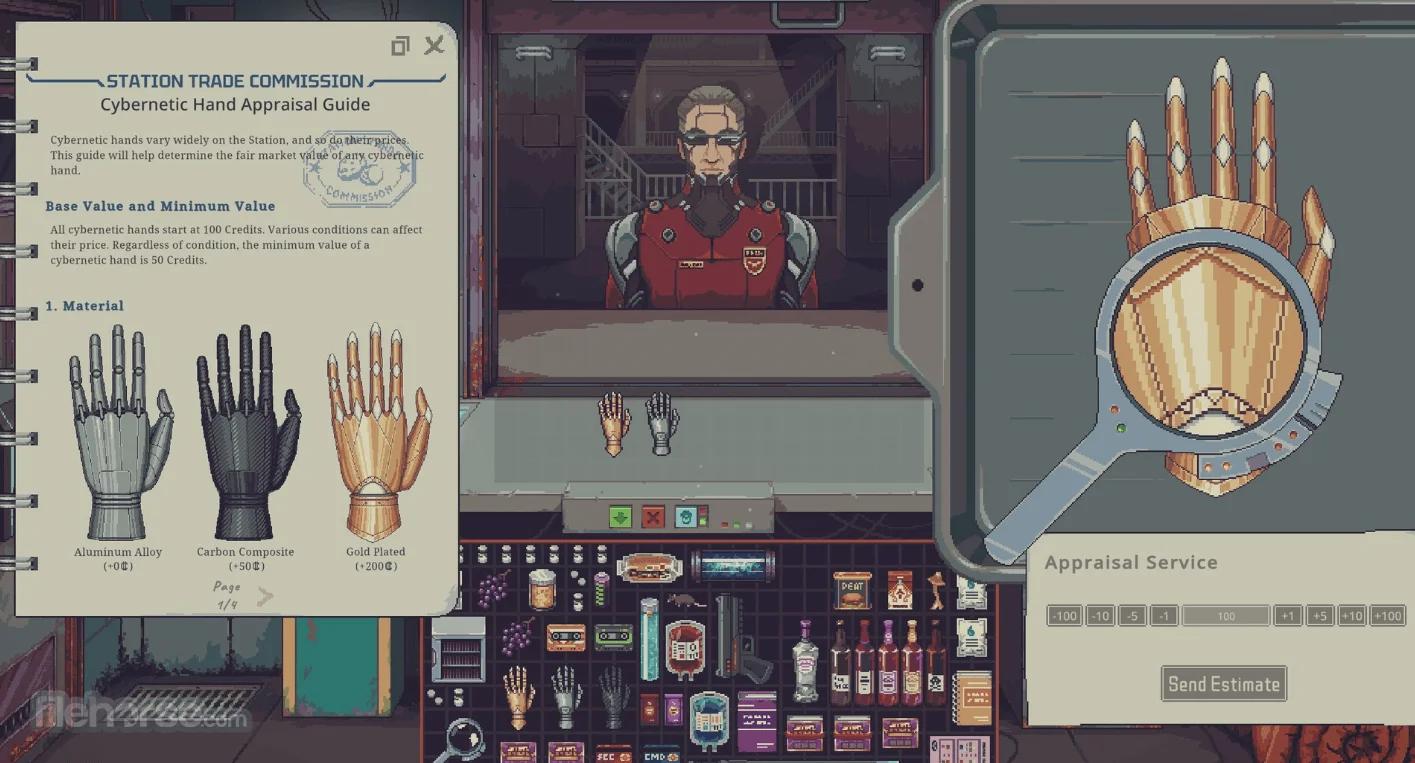
解像度とディスプレイの選択肢
最大フレームレートの高さよりも、フレームレートの安定性の方が重要です。数値が上下に激しく変動するよりも、一定のフレームレートを維持できている店内シーンの方が滑らかに感じられます。来店客、在庫、インターフェース要素が同時に画面を埋め尽くしても安定する組み合わせを選びましょう。
視認性とテキストの読みやすさを改善する
店内の暗い部分が判読でき、かつ明るい看板やラベルが白飛びしないように明るさを調整してください。少しずつ明るさを上げ、影になっているアイテムが背景からしっかり判別できるところで止めます。明るくしすぎると、明るい背景の上で薄い色の文字のコントラストが失われてしまいます。
文字のぼやけを我慢する前に、UIスケールを活用しましょう。メニューにUIスケールやインターフェーススケールの設定がある場合、ネイティブ解像度で名前や価格が小さく感じられるなら1段階引き上げてください。インターフェースを大きくすると画面スペースが多少犠牲になりますが、素早い売買判断を行う際にも重要な情報がしっかりと読み取れます。
また、アイテムのラベルが鮮明であれば、資金を使う前に在庫を比較する際、Probably Stolenの売却おすすめ高利益アイテムガイドを参照するのにも役立ちます。価格や名前が読みやすければ、数値を読み違えて有利な取引を損失に変えてしまうような、レジカウンターでのミスも減らせます。
テキストは普段プレイする距離から確認してください。実際にプレイする位置に座り、複数のアイテムと価格が表示されたショップ画面を開いて、頻繁に見る最小サイズのテキストを読んでみます。設定画面のプレビューでは問題なさそうに見えても、レジでの長時間のセッションでは目に負担がかかることがあります。
対策を一度に重ねて適用するのは避けてください。同じテスト内で「明るさを上げ、UIスケールを上げ、解像度を下げる」といった複合的な変更を行ってはいけません。それぞれの変更効果が打ち消し合って分からなくなってしまいます。まずは解像度を設定し、次にUIスケールを調整し、最後に実際の画面を見ながら明るさを設定しましょう。
視認性のクイックチェック
大きな変更を行った後は、毎回以下のチェックを実施してください:
- 身を乗り出さずに3つのアイテム名を読めるか確認する。
- 3つの価格を読み、各数字がはっきり見えるか確認する。
- 店内の暗い隅を確認し、アイテムが背景に溶け込んでいないかチェックする。
- 明るい看板やラベルを確認し、文字が白飛びしていないかチェックする。
- メインの店舗メニューを開閉し、テキストがシャープなままか確認する。
チェック項目のいずれかに引っかかった場合は、その部分だけを修正してください。数字がぼやける場合は解像度またはスケーリングが原因です。ラベルが白飛びしているなら明るさ、文字は鮮明だが小さすぎるならUIスケールが原因です。症状を見れば、次に調整すべき設定が分かります。
混雑する店内でパフォーマンスをテストする
PCに最も負荷がかかる店内の状況でテストを実施しましょう。画面上のアイテムが少ない落ち着いた状態では、店内が満員になった際に発生するフレームレートの低下に気づけません。客、在庫、メニューが同時に動いている混雑した時間帯を利用し、設定を変更するたびに同じ状況を再現してテストを行ってください。
テストは短く、再現性のある形で行いましょう。同じような混雑状況を数分間プレイし、方向転換時、メニューを開いた際、アイテム操作時の映像の動きを確認します。その後、設定を1つ変更して再度テストを行います。毎回同じ負荷で比較できるため、無計画に長時間プレイするよりも、再現性のあるテストを行う方がはるかに有効です。
フレームレートが安定していれば、Probably Stolenの店舗経済ガイドに沿って家賃や仕入れコストを管理しながら、スムーズに接客を続けられます。メニュー操作が軽快で価格もはっきり見えれば、UIの操作に煩わされる時間が減り、店舗経営の資金繰りにより集中できます。
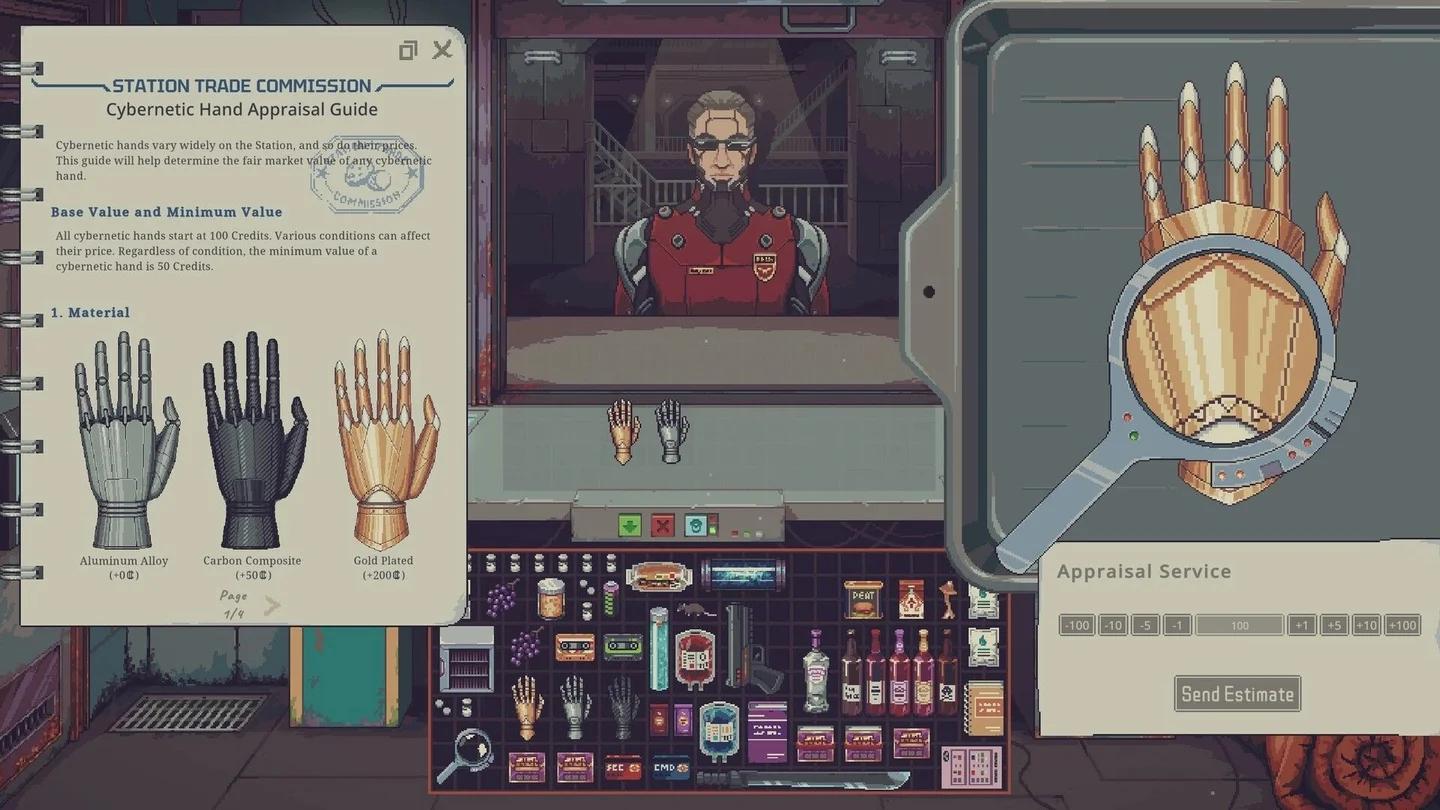
混雑時の店舗パフォーマンス・テスト
テスト中は3つの警告サインに注意してください。メニューの動作がカクつく場合は、全体的なパフォーマン上限に達していることを示しています。視点移動時にテキストがぼやける場合は、解像度やスケーリング設定に問題があります。クリックやキー入力の反応がワンテンポ遅れると感じる場合は、高負荷時にフレームレートが低下している証拠です。サインによって対処法が異なるため、設定を変更する前にどの症状が出ているかを特定してください。
混雑したシーンでも動作が安定し、視認性チェックをクリアできたら、それ以上設定を下げるのはやめましょう。それ以上に設定を削っても、必要のないパフォーマンスと引き換えに画質を損なうだけです。ドライバーのアップデートや設定のリセットに備えて、決定した解像度、ディテール設定、UIスケール、明るさの数値を保存するかメモに残しておきましょう。
画面のパフォーマンスが安定したら、次はProbably Stolenのモジュールガイドで導入すべき機械モジュールを確認しましょう。まずは映像環境を整え、店舗のアップグレードはその次です。クリアで安定した店舗環境が整っていれば、価格、在庫、仕入れのタイミングなど、その後のあらゆる判断が格段にしやすくなります。