
Om je crosshair in Marvel Rivals aan te passen, open je Instellingen, selecteer je Toetsenbord of Controller, en ga je naar Gevecht > HUD. Kies een vizier-vorm, vouw Geavanceerd uit om het uiterlijk aan te passen, en selecteer Opslaan als nieuw om de preset te behouden.
Je kunt één crosshair gebruiken voor je hele roster of aparte instellingen opslaan voor helden zoals Hela en Spider-Man. PC ondersteunt het importeren van crosshair-codes, terwijl spelers van PlayStation en Xbox dezelfde schuifregelaars kunnen aanpassen en vizieren kunnen kopiëren via pro-profielen. De onderstaande instructies gebruiken de menu-indeling van Seizoen 10.5.
Hoe pas je je crosshair aan op pc, PS5, en Xbox?
De vizier-instellingen zijn beschikbaar vanuit het hoofdmenu en tijdens matches. De belangrijke keuze is je invoertabblad: bewerk Toetsenbord voor muis en toetsenbord, of Controller als je zo speelt.
- Open Instellingen vanuit het hoofdmenu of het pauzemenu van een match.
- Selecteer Toetsenbord of Controller om overeen te komen met je invoer.
- Open Gevecht, scroll dan naar beneden naar HUD.
- Wijzig Vizier type en bekijk de preview aan de rechterkant.
- Selecteer het plus-icoon naast Geavanceerd om de aanpassingsschuifregelaars te onthullen.
- Pas het vizier aan, kies dan Opslaan als nieuw voor een aparte preset of Opslaan om de preset die je aan het bewerken bent bij te werken.
De Geavanceerde instellingen laten je breedte, dekking, omtrek, afstand en kleur aanpassen. Begin met de vorm, pas dan de zichtbaarheid aan. Het heeft weinig zin om een omtrek te perfectioneren rond een cirkel die je op het punt stond te vervangen door een stip.
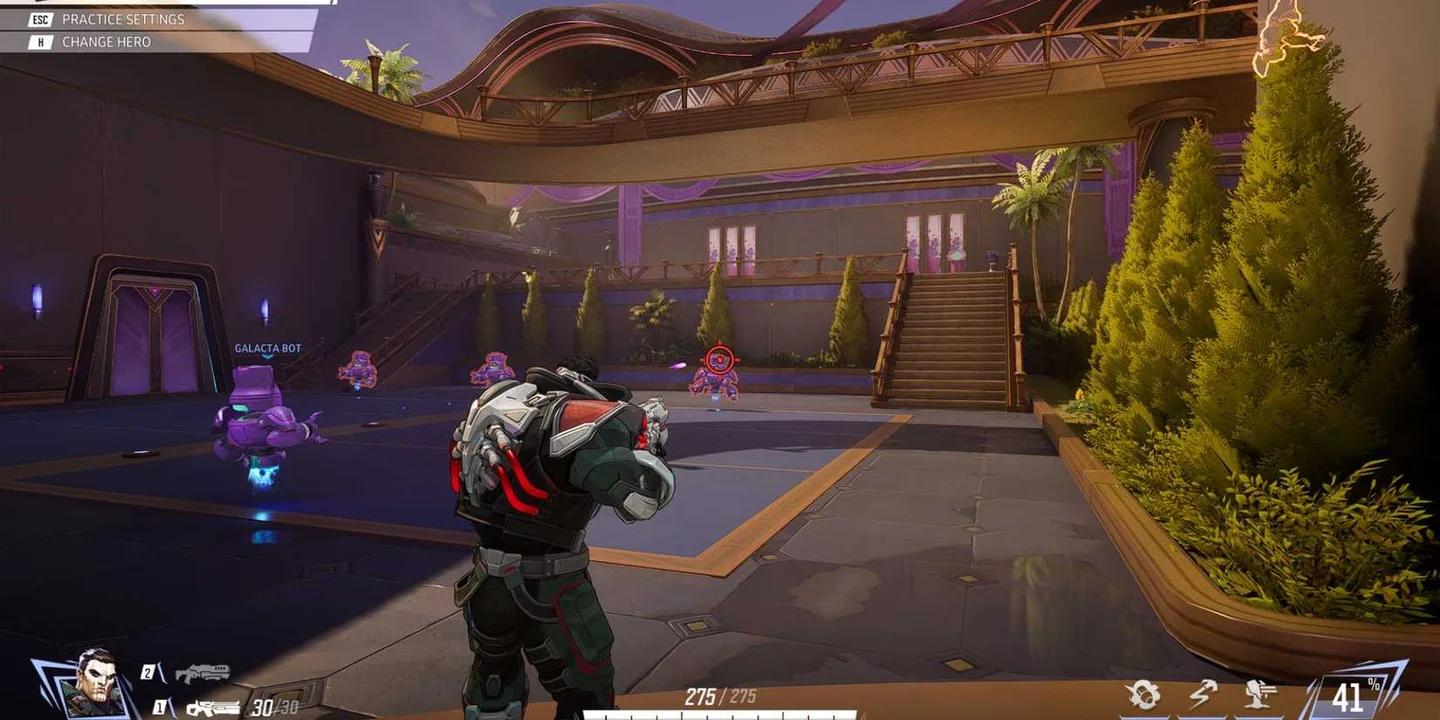
Vouw de vizier-schuifregelaars uit

Welke vizier-vormen kun je kiezen?
Vizier type heeft vijf opties. Kies de vorm rond de aanvallen die je moet richten, in plaats van te verwachten dat één ontwerp elke held past.
| Vizier type | Uiterlijk | Beste voor |
|---|---|---|
| Standaard | Het standaard vizier van het spel | Het behouden van het originele uiterlijk |
| Stip | Een enkel richtpunt | Precisie-schoten met minimale obstructie |
| Kruisdraden | Vier lijnen met een optionele stip | Een algemene setup voor afstand |
| Cirkel | Een ring met een optionele stip | Aanvallen van dichtbij en volgen van doelen in de buurt |
| Cirkel en Kruisdraden | Een ring gecombineerd met vier lijnen | Helden die precieze en wijdere aanvallen combineren |
Hoe geef je elke held een andere crosshair?
Open de Alle helden selector in de linkerbovenhoek van het Gevecht menu, kies een held, en bevestig de selectie. Vizier-aanpassingen die met die held geselecteerd zijn, gelden voor die held in plaats van voor je hele roster.
Je kunt bijvoorbeeld Hela een kleine stip geven zonder The Punisher te dwingen deze te gebruiken. Door opnieuw Alle helden te selecteren, keer je terug naar de gedeelde instellingen, maar wijzigingen daar vervangen geen bestaande held-specifieke vizieren.
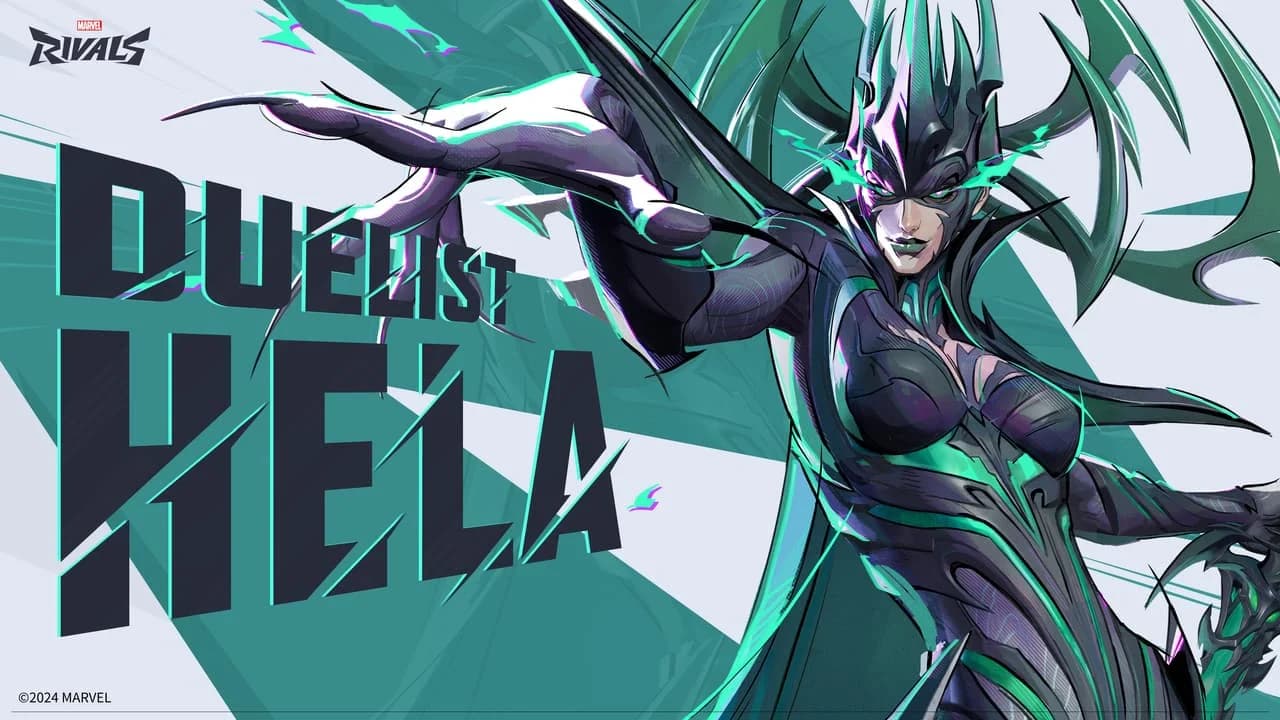
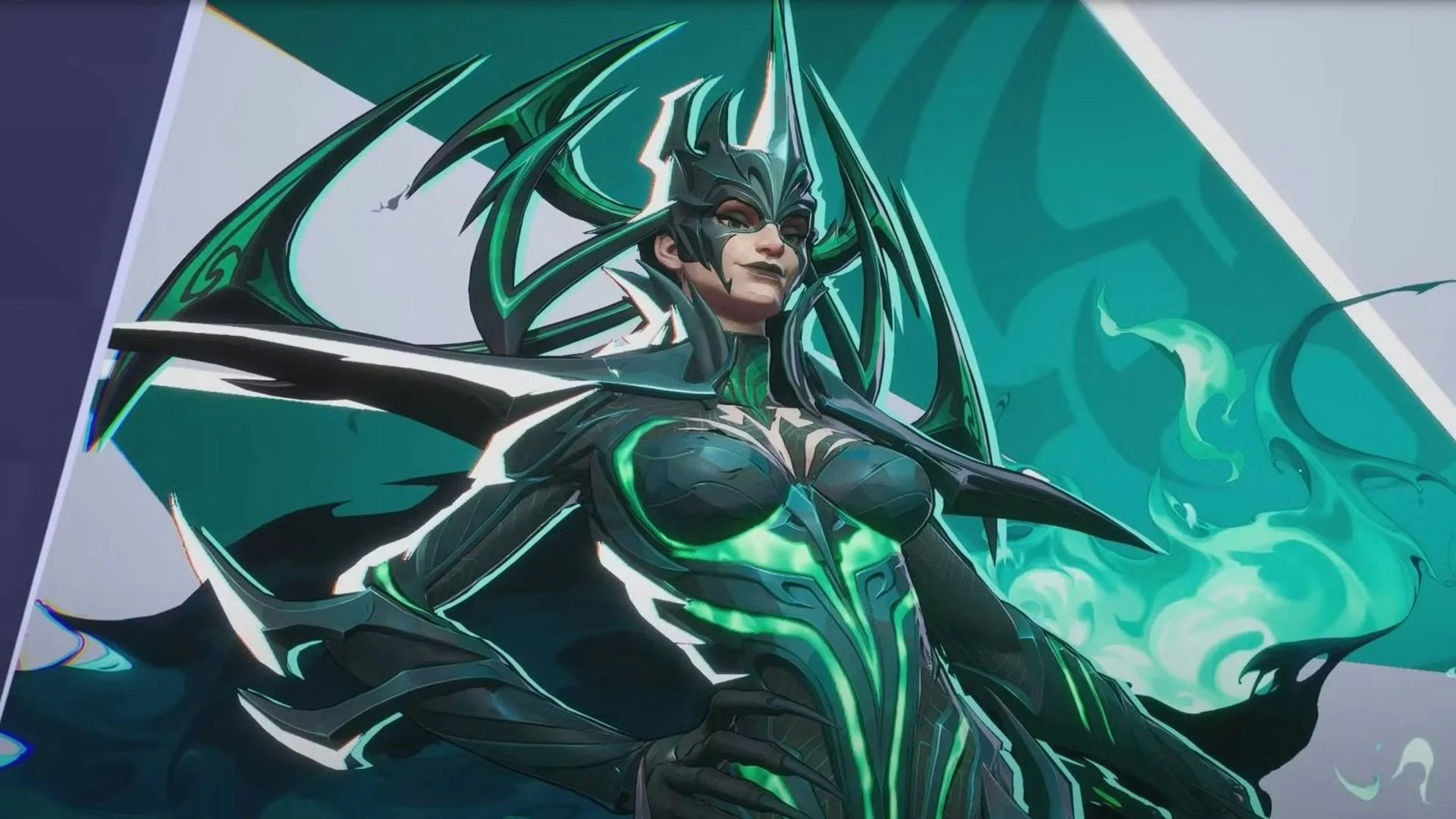
Geef Hela haar eigen vizier
Dit zijn nuttige startkeuzes voor helden met verschillende richtingsvereisten:
- Hela: Probeer Stip met een Stipbreedte van 12. Haar hitscan Nightsword Thorn kan kritieke treffers landen, dus het kleine merkteken laat meer van het hoofd van een vijand zichtbaar.
- The Punisher: Probeer Cirkel en Kruisdraden. De lijnen bieden een referentiepunt voor het richten met het geweer, terwijl de cirkel je een ruwe referentie geeft voor de wijdere spreiding van het shotgune.
- Hawkeye: Probeer korte Kruisdraden. De lijnen bieden referentiepunten bij het richten boven verre doelen met zijn boogvormige Piercing Arrow.
- Spider-Man: Probeer een heldere cirkel of een iets grotere stip. Beide kunnen het richtpunt makkelijker te vinden maken tijdens snelle bewegingen.
Met welke crosshair-instellingen moet je beginnen?
Een compact, statisch kruis is een verstandige eerste setup voor de meeste afstandshelden. Je wilt een richtpunt dat leesbaar blijft zonder het doel te bedekken, dus houd de lijnen kort en laat wat ruimte rond het midden.
| Instelling | Startkeuze | Reden |
|---|---|---|
| Vizier type | Kruisdraden | Biedt een centraal referentiepunt en korte richtlijnen |
| Vizier animatie | Uit | Houdt de viziergrootte consistent tijdens het vuren en bewegen |
| Kleur | Cyaan, groen of geel | Biedt sterk contrast tegen veel achtergronden en effecten |
| Stipbreedte | Ongeveer 10 tot 16 | Houdt het midden zichtbaar zonder het onnodig groot te maken |
| Vizier dekking | 100 voor zichtbare componenten | Voorkomt dat het merkteken vaag lijkt |
| Vervaging | 0 | Houdt de randen scherp |
Gebruik dunne, korte kruisdraden en een kleine centrale opening voor precisie-richten. Voeg een subtiele omtrek toe als het vizier verdwijnt tegen lichte achtergronden, controleer het dan in de Oefenruimte in plaats van alleen de menu-preview te beoordelen.
Voor een kant-en-klaar alternatief bevat de gids voor crosshair-instellingen en codes de Basic preset, de PC importcode, en handmatige consolewaarden. Behandel elke preset als een startpunt: behoud de vorm als het je bevalt, maar verander een kleur die je moeilijk kunt zien.
Hoe importeer, exporteer of kopieer je een crosshair?
PC-spelers kunnen een complete vizier overzetten via een code. Op PlayStation en Xbox gebruik je de aanpassingsschuifregelaars of kopieer je een vizier via het profiel van een pro-speler.
| Functie | PC | PlayStation en Xbox |
|---|---|---|
| Vizier schuifregelaars aanpassen | Ja | Ja |
| Held-specifieke vizieren opslaan | Ja | Ja |
| Codes importeren en exporteren | Ja | Nee |
| Pro-profiel vizieren kopiëren | Ja | Ja |
Hoe importeer je een crosshair-code op pc?
Ga terug naar Instellingen > je invoertabblad > Gevecht > HUD, en zoek dan Vizier opslaan.
- Kopieer de volledige crosshair-code, zonder aanhalingstekens of extra spaties.
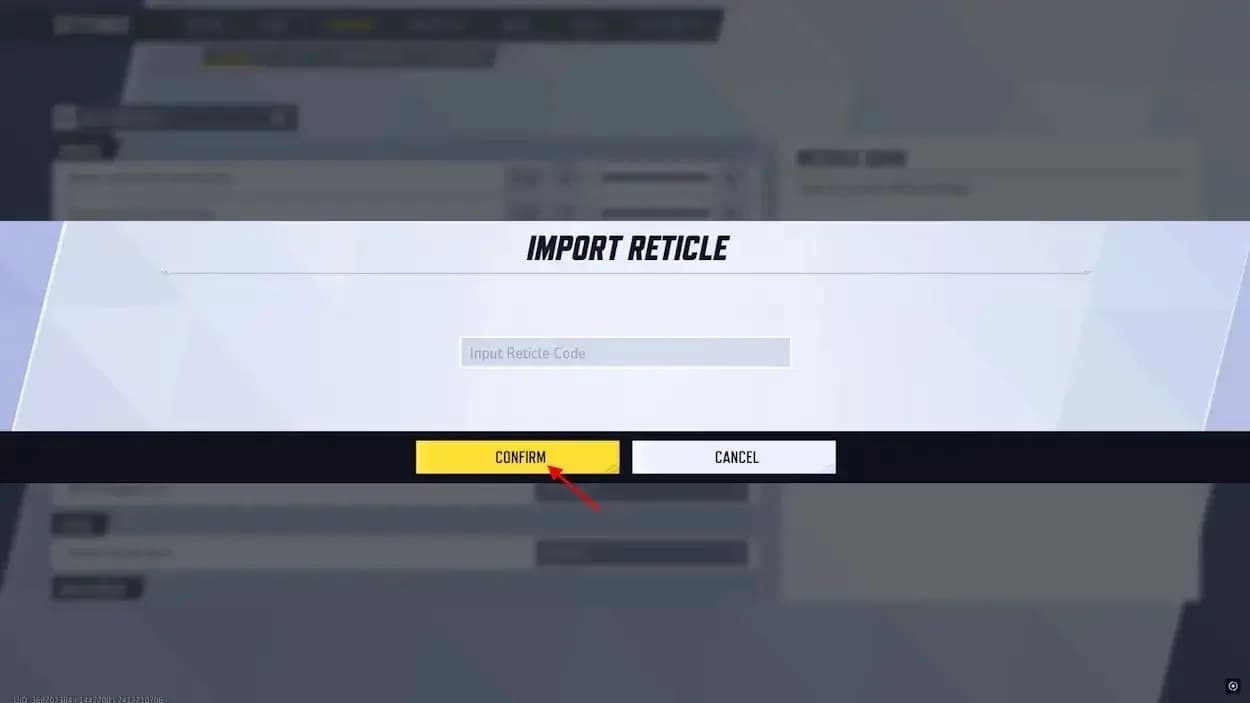
- Selecteer het Opslaan importeren icoon naast de Vizier opslaan dropdown.
- Plak de code en selecteer Bevestigen.
- Inspecteer de preview, pas alles aan wat je niet bevalt, en sla het vizier op.
Om je eigen preset te back-uppen of te delen, selecteer Opslaan exporteren. Het spel kopieert de code van het huidige vizier naar je klembord. Je favoriete codes in een tekstbestand bewaren geeft je een snelle manier om ze later te herstellen.
Hoe kopieer je de crosshair van een pro-speler op console?
Open het profiel van een pro-speler, bijvoorbeeld via de Esports hub in het spel, en zoek hun vizier-preview. Gebruik de kopieer-optie van het profiel voor het vizier dat je wilt proberen.
De Favoriete vizier profiel-functie werkt op alle platforms. Seizoen 8 breidde het kopiëren van profielen uit naar individuele helden, zodat je een held-specifieke setup kunt kopiëren in plaats van alleen te vertrouwen op de algemene favoriet van een speler.
Kopieer een vizier via profielen
Een gekopieerd vizier moet nog steeds bij je scherm en zicht passen. Controleer het op de beoogde held, vooral als de profiel-preset een erg kleine stip of een onbekende kleur gebruikt.
Als je ook tussen pc en console wisselt, gebruik dan de account-koppeling gids om de account-setup apart van de vizier-aanpassing af te handelen.
Veelvoorkomende fouten en oplossingen
Waarom verschijnt mijn nieuwe crosshair niet?
Als de preview er goed uitziet, maar je match nog steeds het oude vizier toont, controleer dan de Gevecht instellingen voordat je de preset opnieuw opbouwt.
- Een held-specifiek vizier overschrijft de gedeelde setup. Selecteer die held via Alle helden en bewerk de individuele instellingen.
- Je hebt het verkeerde invoertabblad gewijzigd. Zorg ervoor dat je Toetsenbord of Controller hebt bewerkt om overeen te komen met hoe je speelt.
- Je moet de bewerkte preset opslaan. Gebruik Opslaan om een bestaande setup bij te werken, of Opslaan als nieuw om een aparte versie te behouden.
- Je vizier opslagplekken zijn vol. Verwijder een ongebruikte preset via Vizier opslaan voordat je een andere aanmaakt.
Waarom wordt mijn pc-code niet geïmporteerd?
Controleer of je de volledige code hebt gekopieerd naar Opslaan importeren. Verwijder extra spaties en aanhalingstekens, en probeer het opnieuw. Een gedeeltelijke string zal de beoogde preset niet recreëren.
Het veranderen van de grootte van een cirkel verandert ook niet de werkelijke wapen-spreiding van The Punisher. Vizier-aanpassing verandert het richtmerkteken, niet de nauwkeurigheid van het wapen.
Pro-tips
Test de zichtbaarheid voordat je de gevoeligheid verandert
Gebruik de Oefenruimte om je vizier te vergelijken met lichte en donkere achtergronden. Houd dezelfde held en gevoeligheid aan terwijl je de nieuwe vorm controleert, anders wordt het moeilijker om te identificeren welke aanpassing heeft geholpen.
Een herhaalbare oefenroutine is:
- Volg bewegende bots gedurende 5 minuten.
- Besteed nog eens 5 minuten aan het snel richten op doelen.
- Speel één niet-gerangschikte match om de zichtbaarheid te controleren tijdens gevechten met veel vaardigheden.
- Verander één instelling om een specifiek probleem aan te pakken, en vergelijk dan opnieuw.
Als het vizier zichtbaar blijft, maar het volgen nog steeds ongemakkelijk aanvoelt, controleer dan de gevoeligheid apart in Gevecht. Een andere omtrek kan een gevoeligheidsinstelling die precies richten bemoeilijkt niet oplossen.
Schakel genezing feedback in voor Strategen
Luna Snow profiteert van Genezing vizier feedback omdat haar Light & Dark Ice schoten vijanden kunnen beschadigen en bondgenoten kunnen genezen. De instelling zorgt ervoor dat het vizier oplicht wanneer een genezing landt, waardoor je directe visuele bevestiging krijgt.
Selecteer elke genezer via Alle helden, scroll naar de sectie Held, en schakel Genezing vizier feedback in. Het staat standaard uit en moet per held worden geconfigureerd.
Veelgestelde vragen
Kun je je crosshair aanpassen tijdens een match?
Ja. Open het pauzemenu, ga naar Instellingen, en volg hetzelfde pad van invoertabblad > Gevecht > HUD als vanuit het hoofdmenu.
Kun je custom crosshairs gebruiken in ranked?
Ja. De ingebouwde vizier-aanpassing van Marvel Rivals werkt in ranked matches. Je kunt het instellingenmenu gebruiken om de vorm, kleur en andere ondersteunde opties te wijzigen.
Verandert een custom crosshair aim assist of schade?
Nee. Vizier-instellingen beïnvloeden alleen het uiterlijk van het merkteken. Ze veranderen geen aim assist, schade, projectielsnelheid, wapen-spreiding of hitregistratie.
Worden crosshair-instellingen overgezet tussen platforms?
NetEase heeft synchronisatie van cross-platform vizieren nog niet bevestigd. Bewaar een pc exportcode of een overzicht van je favoriete schuifregelaarwaarden bij het wisselen van apparaten. Voor meer hulp bij het configureren van Marvel Rivals, blader door de collectie Marvel Rivals gidsen.