
Créez un skin dans Minecraft en peignant la texture d'un personnage dans un éditeur de skins, en l'enregistrant au format PNG, puis en l'important via le menu des skins de votre édition.
Un éditeur 3D vous permet de voir comment la texture plate s'enroule autour de votre personnage pendant que vous travaillez. Commencez avec un modèle par défaut pour vous concentrer sur les vêtements et les cheveux, ou partez d'une toile vierge pour tout dessiner vous-même. Vérifiez d'abord la prise en charge de l'importation sur votre plateforme, puis choisissez un modèle de bras avant de peindre les détails.
Vérifier votre plateforme et choisir un modèle de bras
Cette méthode permet de créer un skin PNG classique. Elle ne permet pas de créer les éléments de vêtements séparés utilisés par le Créateur de personnage de Bedrock.
| Édition et plateforme | Où appliquer votre skin personnalisé |
|---|---|
| Java Edition sur ordinateur | L'onglet Skins du Minecraft Launcher ou la page des skins de votre profil Minecraft |
| Bedrock Edition sur Windows | La section des skins classiques du Dressing Room |
| Bedrock Edition sur Android ou iOS | La section des skins classiques du Dressing Room |


Choisir Classic ou Slim avant de dessiner
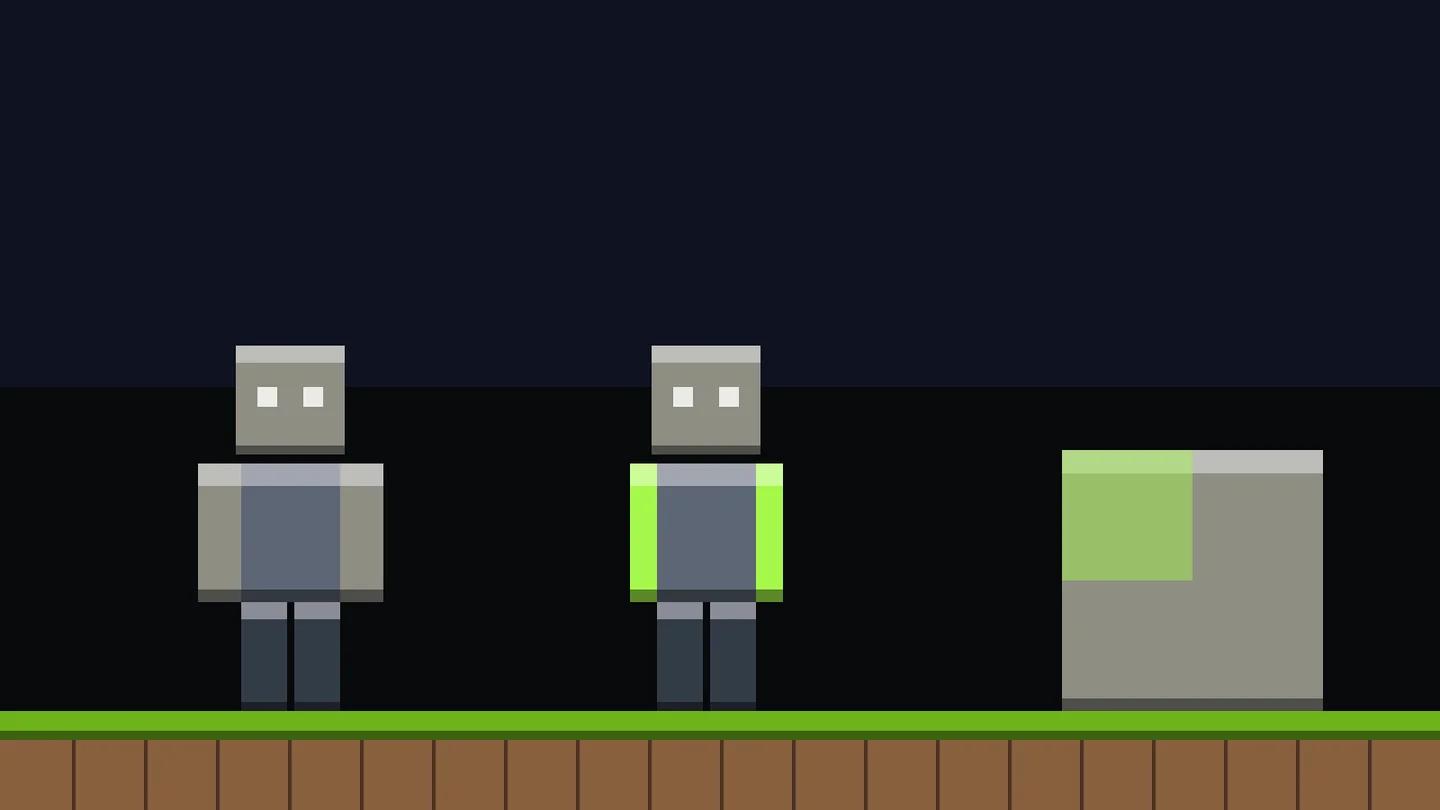
Les deux modèles utilisent des largeurs de bras différentes. Aucun n'offre une meilleure résolution de texture : tous deux utilisent la même taille d'image standard de 64×64.
| Modèle | Largeur de bras | Référence connue | Dénomination du Launcher Java |
|---|---|---|---|
| Classic | 4 pixels | Steve | Wide |
| Slim | 3 pixels | Alex | Slim |
Choisissez la silhouette souhaitée dans l'éditeur avant de peindre les bras. Une rayure sur une manche placée pour des bras Classic risque de ne pas s'aligner correctement si la texture est lue comme Slim.
Choisissez la bonne largeur de bras
Dessiner le skin de base dans un éditeur
Utilisez un éditeur de skins doté d'une prévisualisation 3D rotative, d'une vue 2D de la texture, d'un sélecteur de modèle et de l'exportation au format PNG. Un logiciel de dessin classique peut également modifier le fichier, mais la texture dépliée est plus difficile à interpréter sans modèle à ses côtés.
Commencer avec un modèle ou un PNG existant
Choisissez un skin vierge, chargez un modèle par défaut tel que Steve ou Alex, ou importez un PNG de skin que vous possédez déjà. Un modèle vous aide à repérer le visage, les mains et les délimitations des vêtements tout en vous familiarisant avec la disposition.
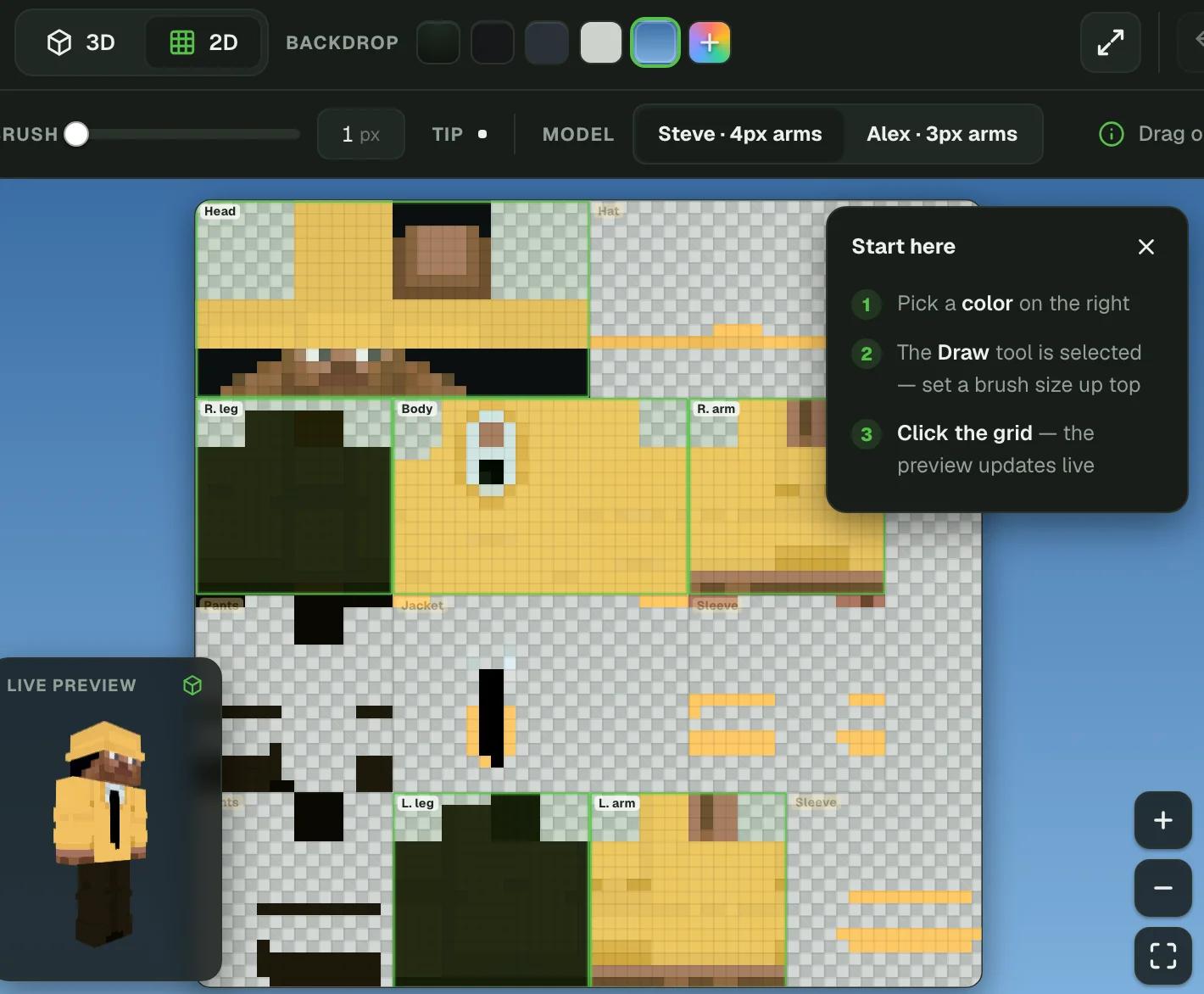
Chaque partie du corps se déplie en six faces sur la feuille de texture : avant, arrière, gauche, droite, haut et bas. Ne peindre que la face avant laisse le reste du personnage inachevé, même si l'aperçu initial semble réussi.
Avant d'ajouter les petits détails :
- Sélectionnez le modèle de bras choisi précédemment.
- Sélectionnez le calque de skin Base.
- Choisissez une couleur principale pour chaque matière, comme la peau, les cheveux, le tissu et les chaussures.
- Remplissez les grandes zones, puis utilisez le pinceau pour définir leurs contours.
- Faites pivoter le modèle et complétez les côtés, l'arrière, le dessus et le dessous.
Les couleurs proviennent de la palette de l'éditeur. Vous n'avez pas besoin d'objets en jeu tels que le Minecraft white dye pour peindre des vêtements blancs sur la texture.
Définir les formes avant l'ombrage
Ne mettez aucun ombrage lors du premier passage. Pour un design original simple, essayez un t-shirt sarcelle, un pantalon foncé, des cheveux bruns et une ceinture contrastante. Déterminez où chaque zone commence et se termine avant d'ajouter des reflets ou une texture de tissu.
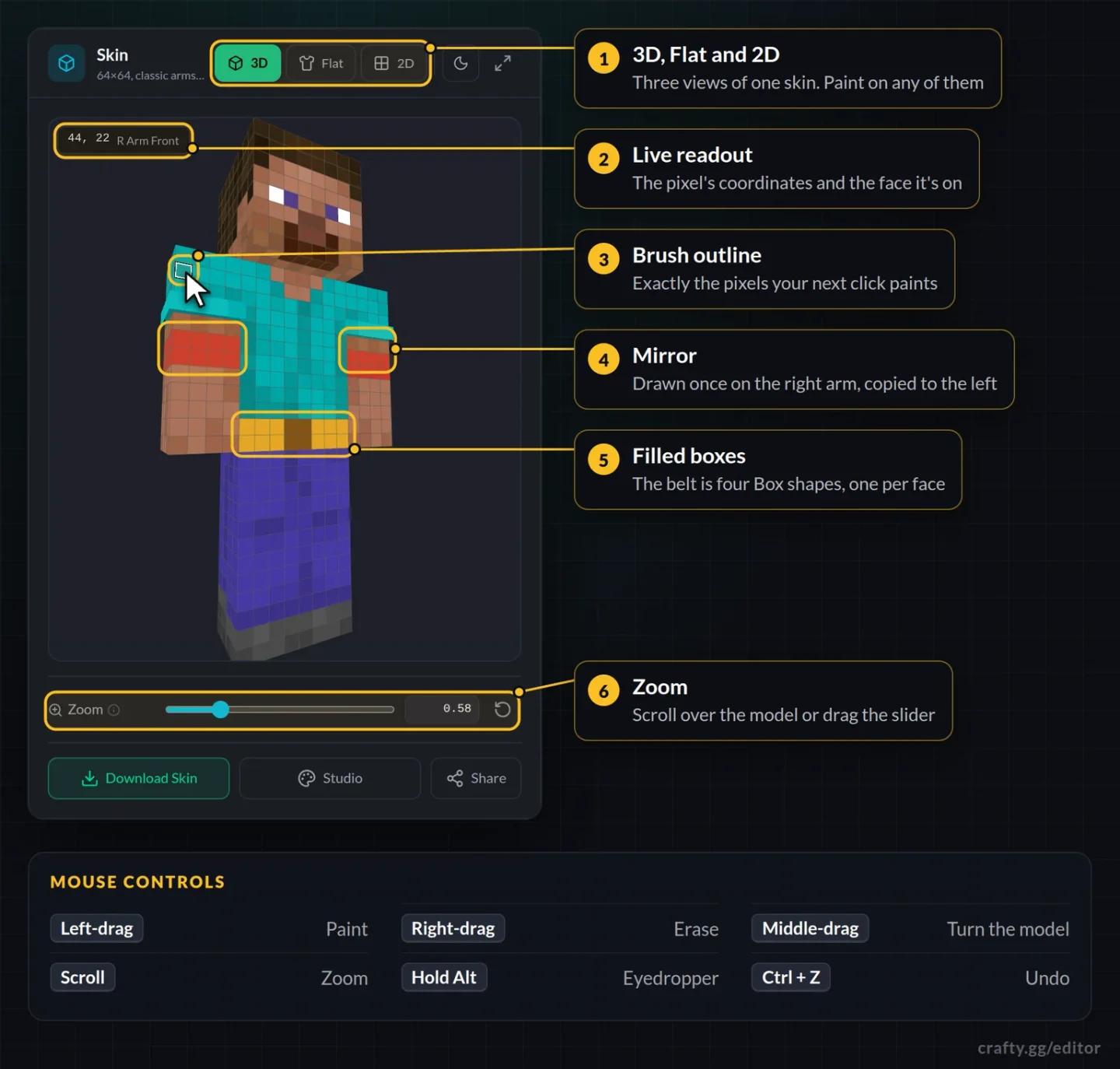
Utilisez l'outil de remplissage pour les grandes zones et un pinceau fin pour les yeux, les ourlets et les pointes des cheveux. Les outils de ligne ou de rectangle facilitent les détails droits comme les ceintures et les rayures de manches. Vérifiez la portée de l'outil de remplissage avant de l'utiliser : certains éditeurs peuvent remplir une seule face, une partie entière du corps ou toutes les couleurs identiques.
Activez la symétrie pour obtenir des manches ou des chaussures assorties. Désactivez-la avant d'ajouter un détail asymétrique, comme un écusson sur un côté du t-shirt. Sinon, l'éditeur risque de copier également ce détail sur le côté opposé.
Peignez chaque face du skin
Utiliser la vue 2D pour corriger les raccords
Faites pivoter le modèle 3D pour évaluer le rendu, puis passez à la texture plate pour placer précisément chaque pixel. Une rayure qui semble continue de face peut très bien s'arrêter au bord du torse.
Examinez ensemble les faces adjacentes lorsque vous dessinez une ceinture, un col ou une bande de manche. Poursuivez avec la même couleur tout autour de chaque face, et vérifiez sa hauteur sur le modèle après chaque modification.
Si l'éditeur propose des repères de faces ou une texture de référence, servez-vous-en pour identifier les zones difficiles d'accès. Le sommet de la tête, l'intérieur des jambes et la plante des pieds sont faciles à oublier.
Ajouter des ombrages et des détails sur la couche externe
L'ombrage modifie les couleurs à l'intérieur d'une surface. La couche externe du skin ajoute une seconde surface juste au-dessus du corps. Utilisez les deux, mais donnez à chacune un rôle précis.
Ombrer une matière à la fois
Partez de votre couleur de base existante et choisissez des nuances plus claires et plus foncées proches. Conservez des couleurs cohérentes pour que le t-shirt donne l'impression d'être fait d'un seul tissu plutôt que d'un assemblage de pixels disparates.
Pour un éclairage simple venant d'en haut :
- Ajoutez des pixels plus sombres sous les cheveux et le menton.
- Assombrissez le bas du t-shirt ainsi que l'extrémité des manches et des jambes de pantalon.
- Ajoutez des pixels plus clairs sur le dessus des épaules et de la tête.
- Utilisez des groupes verticaux de nuances pour suggérer des mèches de cheveux.
Les outils de nuances aléatoires permettent de texturer le tissu ou les cheveux. Utilisez cet effet avec modération sur les vêtements lisses afin que l'ombrage ne masque pas les contours que vous avez déjà tracés.
Placer les détails en relief sur l'overlay
L'overlay accueille les surfaces du chapeau, de la veste, des manches et de l'extérieur des jambes de pantalon. Il se situe légèrement au-dessus de la base, ce qui le rend idéal pour une frange, le bord d'une capuche, un col, des poignets ou une boucle de ceinture.
Laissez transparents les pixels inutilisés de l'overlay. Maintenez la base totalement remplie : Java affiche les pixels de base de manière opaque, de sorte que des zones transparentes peuvent y apparaître noires ou décolorées en jeu.
La pile de calques de dessin d'un éditeur est indépendante de la base et de l'overlay du skin. Les calques de dessin vous permettent de masquer ou de retoucher certaines parties de l'illustration pendant l'édition ; l'exportation fusionne ensuite cette pile dans la texture finale. Sélectionner un calque de dessin ne change pas automatiquement la surface du skin sur laquelle vous peignez.
Ajoutez de la profondeur grâce aux détails extérieurs
Exporter le bon fichier de skin
Téléchargez la texture finalisée au format PNG 64×64 en utilisant l'option d'exportation de skin de l'éditeur. N'enregistrez pas la prévisualisation 3D sous forme de capture d'écran pour tenter d'importer cette image.
Conservez la résolution d'origine. La version Java vanilla ne gère pas les textures de skins HD ; agrandir l'image n'ajoutera donc aucun détail exploitable.
Avant de quitter l'éditeur, vérifiez que :
- L'avant, l'arrière, les côtés, le dessus de la tête et la plante des pieds sont terminés.
- La base ne comporte aucune zone transparente involontaire.
- Les détails de l'overlay se trouvent sur les parties du corps voulues.
- Vous savez si le modèle utilise des bras Classic ou Slim.
- Une copie du PNG exporté est bien enregistrée sur votre appareil.
Conservez cette copie locale même si l'éditeur enregistre votre travail dans votre navigateur. Vider les données de navigation peut en effet effacer les projets qui y sont stockés.
Importer votre skin dans Java Edition
Java propose deux méthodes d'importation. Le launcher conserve également les skins dans une bibliothèque, ce qui s'avère très pratique si vous prévoyez d'alterner entre plusieurs modèles.
L'appliquer via le Minecraft Launcher
- Ouvrez le Minecraft Launcher.
- Sélectionnez Minecraft: Java Edition.
- Ouvrez l'onglet Skins.
- Sélectionnez New Skin.
- Donnez un nom au skin.
- Choisissez Wide pour un modèle Classic ou Slim pour un modèle Slim.
- Sélectionnez Browse et choisissez votre fichier PNG exporté.
- Sélectionnez Save & Use.
L'importer via votre profil Minecraft
Connectez-vous à votre profil Minecraft et ouvrez Change Your Skin. Choisissez Classic ou Slim, faites défiler jusqu'à Upload Custom Skin, puis sélectionnez Select File. Choisissez le fichier PNG, puis sélectionnez Upload.
Équiper une cape séparément
Les capes Java se sélectionnent dans le launcher et ne se peignent pas sur la texture du skin. Pour associer votre modèle à une cape débloquée, telle que la Minecraft Moonlight Trail Cape, ouvrez l'onglet Skins de Java et dupliquez un skin enregistré. Ouvrez le menu ... du duplicata, sélectionnez Edit, choisissez votre cape, puis sélectionnez Save & Use.
Importer votre skin dans Bedrock Edition
Utilisez la section des skins classiques, et non les commandes de vêtements du Créateur de personnage.
- Ouvrez Bedrock Edition sur un appareil compatible.
- Ouvrez le Dressing Room.
- Accédez à la section des skins classiques et choisissez l'option d'importation.
- Sélectionnez votre PNG téléchargé et utilisez-le comme skin classique.
Vérifiez l'aperçu importé avant de quitter le Dressing Room. Examinez d'abord les bras et les détails extérieurs : ce sont les endroits où un problème de modèle ou de calque se repère le plus facilement.
Résoudre les problèmes de skin courants
Si le résultat ne vous convient pas, déterminez si le problème concerne le modèle, un calque de skin ou le fichier exporté avant de recommencer à peindre.
| Problème | Ce qu'il faut vérifier ou modifier |
|---|---|
| Les bras semblent étirés ou présentent une bande incorrecte | Changez le modèle de bras sélectionné pour qu'il corresponde au design, puis appliquez de nouveau le skin. |
| Des zones noires ou de couleur anormale apparaissent sur le corps | Rouvrez la texture de base et remplissez les pixels effacés avec les couleurs prévues. |
| Le pinceau applique la couleur sur une manche au lieu du bras | Basculez la surface de peinture de l'éditeur d'Overlay à Base. |
| Un élément d'overlay (chapeau, veste, manche ou pantalon) manque sur Java | Ouvrez Options → Skin Customization et activez la partie concernée. |
| Un coup de pinceau n'a aucun effet | Vérifiez que le calque de dessin souhaité est bien sélectionné et visible. |
| Le dos ou la plante des pieds ne sont pas terminés | Utilisez la vue arrière de l'éditeur ou la texture 2D avec repères pour compléter ces faces. |
Après avoir corrigé le fichier, exportez-le à nouveau et remplacez la version précédente par le même moyen d'importation. Conservez le PNG final comme sauvegarde et comme point de départ pour votre prochaine création.