
Les Realms dans Minecraft sont des serveurs multijoueur privés et payants hébergés par Mojang, que les amis invités peuvent rejoindre même lorsque le propriétaire est hors ligne.
Votre abonnement détermine la capacité en joueurs, le stockage et le contenu inclus. La première décision concerne votre édition : Bedrock et Java utilisent des services Realms distincts, donc souscrire un abonnement pour l'une ne permet pas de connecter les joueurs de l'autre. Choisissez le service utilisé par votre groupe, sélectionnez une offre adaptée, puis créez un monde ou mettez en ligne une sauvegarde existante.
Quelles sont les fonctionnalités incluses dans Minecraft Realms ?

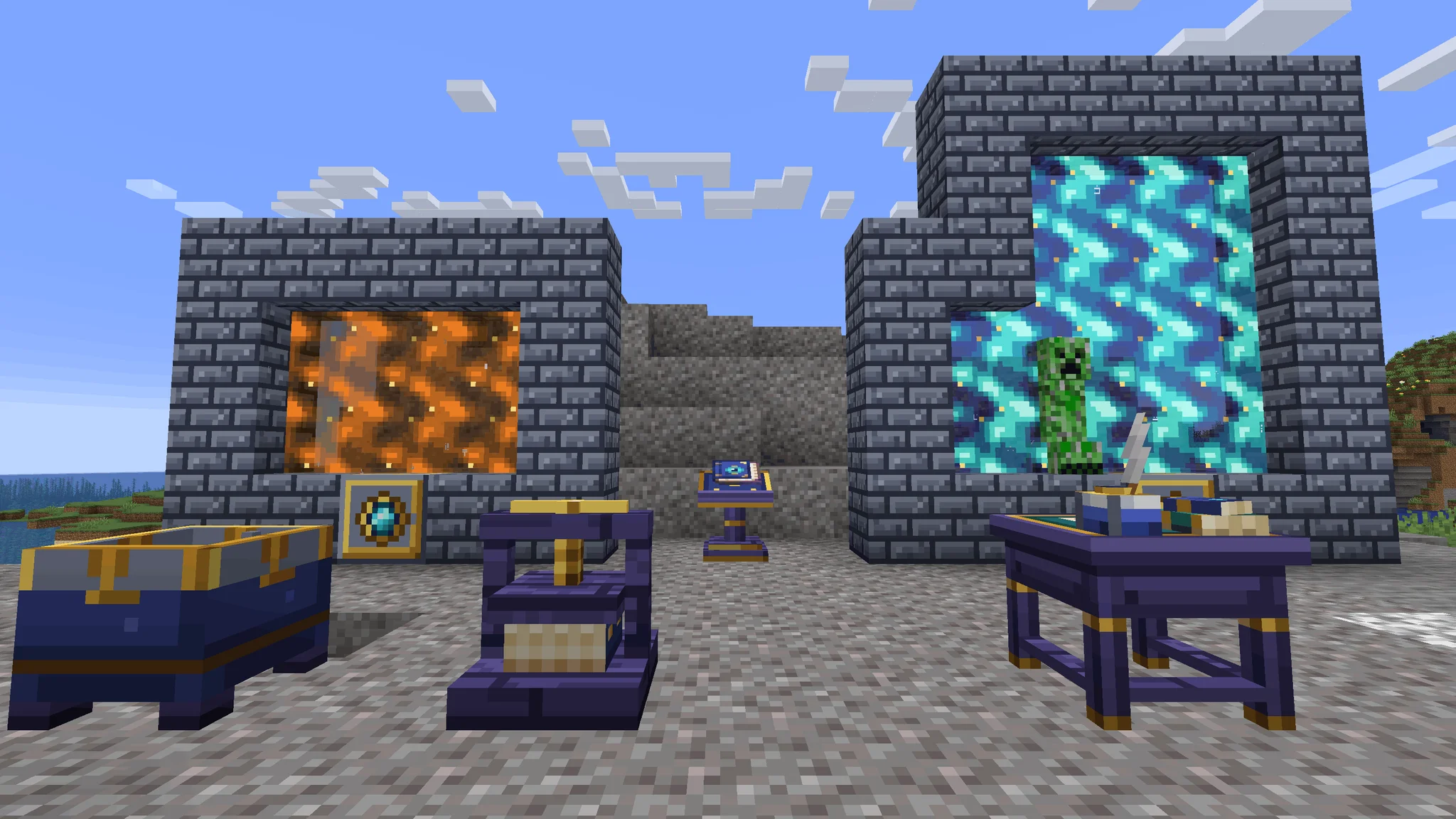
Un hébergement privé sans gérer de serveur vous-même
Mojang s'occupe de l'hébergement du serveur. Vous gérez les membres et les paramètres du monde via les commandes de Realms, sans avoir à maintenir un ordinateur serveur dédié.
Seul le propriétaire a besoin d'un abonnement Realms. Les membres invités peuvent le rejoindre sans payer leur propre abonnement, mais ils doivent tout de même posséder Minecraft dans une édition compatible. Un Realm est accessible uniquement sur invitation, de sorte que des inconnus ne peuvent pas le rejoindre simplement en le trouvant dans une liste de serveurs publics.
Realms sauvegarde également votre monde de manière automatique. Java Realms inclut des sauvegardes gratuites, vous offrant ainsi un moyen supplémentaire de protéger une construction de longue date.
Le multijoueur reste cloisonné à votre édition
Bedrock Realms prend en charge les joueurs sur consoles compatibles, appareils mobiles et ordinateurs Windows. Java Realms connecte les joueurs de la Java Edition sur Windows, macOS et Linux.
Un joueur Java ne peut pas rejoindre un Bedrock Realm via le cross-play. Vérifiez l'édition que chaque ami lance réellement avant d'acheter, en particulier sur Windows, où les joueurs peuvent avoir les deux éditions installées.
Quelle offre Minecraft Realms devriez-vous choisir ?
Bedrock propose Core, Plus et Pro. La Java Edition possède son propre abonnement Realms, avec un catalogue de contenus différent.
| Offre | Édition | Capacité en joueurs | Stockage et principaux extras |
|---|---|---|---|
| Realms Core | Bedrock | 2 joueurs | 5 Go de stockage |
| Realms Plus | Bedrock | 10 joueurs | 10 Go de stockage et contenu du Marketplace Pass |
| Realms Pro | Bedrock | Jusqu'à 50 joueurs | 25 Go de stockage, contenu du Marketplace Pass et commandes de serveur avancées |
| Java Realms | Java | Le propriétaire plus 10 joueurs en simultané | Cartes communautaires, mini-jeux, cartes aventure et constructions personnalisées |
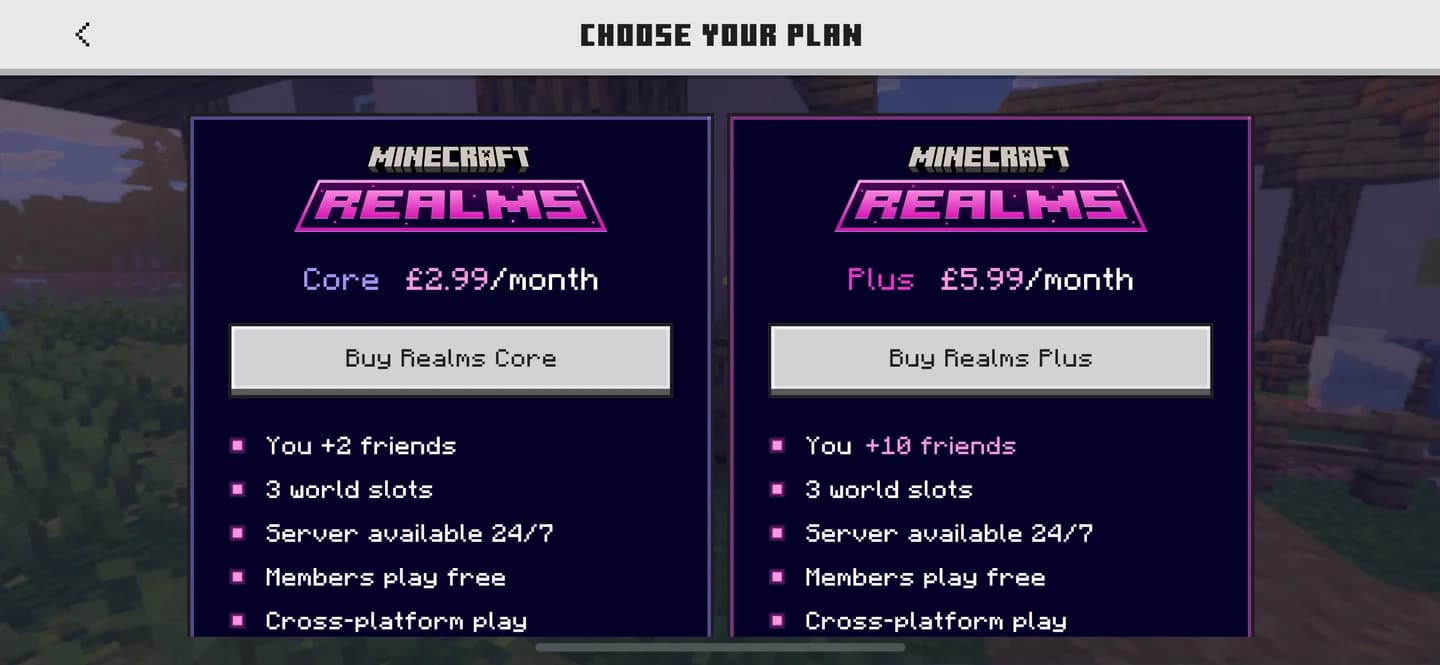
Comparer les offres Bedrock Realm
Choisissez la capacité avant le contenu supplémentaire
Core est l'option de départ pour un petit groupe sur Bedrock. Plus augmente la capacité et inclut le catalogue sélectionné du Marketplace Pass, qui reçoit des mises à jour de contenu mensuelles. Le Marketplace Pass seul est un abonnement de contenu, pas un serveur privé.
Pro ajoute des outils pour les groupes plus importants et la construction collaborative. Les ressources de son serveur comprennent 4 cœurs de processeur, 16 Go de RAM et des ressources cloud non partagées. Les propriétaires peuvent consulter l'utilisation du processeur, de la RAM et le tick time, régler la distance d'affichage jusqu'à 96 tronçons (chunks) et ajuster la distance de simulation jusqu'à 12 tronçons (chunks).
Pro prend également en charge le travail multi-utilisateur en temps réel dans Minecraft Editor. Les membres peuvent continuer à jouer pendant que les éditeurs apportent des modifications, sans étape distincte d'exportation et de mise en ligne.
Java Realms n'inclut pas le Minecraft Marketplace ni le Marketplace Pass. Son catalogue communautaire inclus est l'option idéale si votre groupe souhaite des cartes et des mini-jeux prêts à l'emploi sur Java Edition.
Comment configurer un Realm Minecraft
Vérifiez d'abord votre compte et votre édition
Connectez-vous avec le compte Microsoft qui sera propriétaire du Realm. Un compte Microsoft est gratuit, mais l'abonnement Realm est un achat distinct.
Installez les mises à jour du jeu avant de commencer. Si vous avez l'intention de transférer un monde existant d'un appareil à l'autre, mettez à jour Minecraft sur les deux appareils et conservez une sauvegarde du monde d'origine.
Configurer un Bedrock Realm
Pour Core ou Plus, lancez l'achat depuis la Bedrock Edition :
- Lancez Minecraft et connectez-vous avec le compte Microsoft du futur propriétaire.
- Ouvrez les options de création de monde et sélectionnez Créer sur Realms.
- Choisissez l'abonnement qui convient à votre groupe.
- Consultez le tarif mensuel et les conditions de renouvellement automatique affichés avant l'achat.
- Finalisez l'achat de l'abonnement via la boutique de votre appareil.
- Terminez la configuration du monde, puis ouvrez les commandes de votre Realm pour gérer son monde et ses membres.
Le prix affiché lors du paiement est celui qu'il faut vérifier avant de souscrire. Pour Pro, utilisez l'option d'achat Realms Pro sur le site officiel de Minecraft.
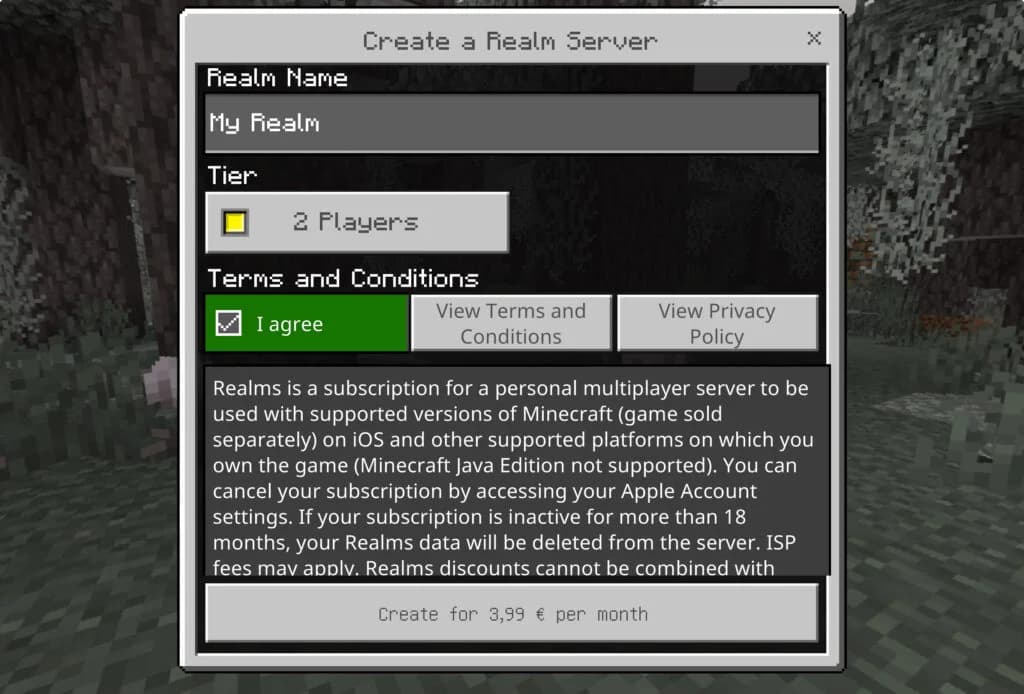
Démarrer la configuration de votre Bedrock Realm
Configurer un Java Realm
Java Realms passe par le site Internet pour la souscription :
- Ouvrez le site officiel de Minecraft et connectez-vous avec le compte Microsoft qui possédera le Realm.
- Choisissez Java Realms et finalisez l'achat de l'abonnement.
- Lancez la Java Edition et ouvrez Minecraft Realms depuis le menu principal.
- Suivez les instructions de configuration du Realm pour choisir votre monde, puis utilisez ses commandes d'invitation pour ajouter des joueurs.
Commencez un tout nouveau monde si tout le monde souhaite débuter ensemble. Un plan de Survie pour la première nuit dans Minecraft donne à votre groupe des objectifs de départ clairs : récolter du bois, fabriquer des outils et construire un abri. Mettez en ligne une sauvegarde existante si vous préférez poursuivre un projet en cours.
Comment inviter des amis sur votre Realm
Inviter des joueurs Bedrock par gamertag ou par lien
Bedrock prend en charge les invitations directes par gamertag ainsi que les invitations via des liens de partage. Pour une invitation directe :
- Ouvrez le Hub Realms de votre Realm.
- Allez sur l'écran Membres.
- Trouvez le joueur à l'aide de son gamertag et envoyez l'invitation.
- Demandez-lui d'accepter l'invitation et de rejoindre votre Realm.
Bedrock 26.60 a ajouté les invitations depuis l'écran Membres sans nécessiter d'ajouter d'abord le joueur comme ami Xbox. Un lien d'invitation est une autre option lorsque vous souhaitez partager l'accès avec des amis ne figurant pas dans votre liste d'amis actuelle.
Adaptez les invitations à l'offre de votre groupe
Votre liste de membres et votre capacité de joueurs en simultané sont deux limites différentes. Inviter plus d'amis n'augmente pas le nombre de personnes pouvant jouer ensemble en même temps ; choisissez donc votre abonnement en fonction de vos sessions les plus fréquentées prévues.
Donnez au groupe un premier projet concret, comme une base commune approvisionnée par des fermes de nourriture Minecraft. Le fil d'actualité Histoires de Realms sur Bedrock permet aux membres de coordonner leurs projets et de partager leur progression entre deux sessions.
Comment mettre en ligne et gérer un monde existant
Mettre en ligne une sauvegarde Bedrock
Vous n'avez pas besoin d'abandonner un monde local pour utiliser Realms. Connectez-vous sur l'appareil contenant cette sauvegarde avec le compte propriétaire du Realm, puis suivez ces étapes :
- Ouvrez Jouer, sélectionnez Realms, puis ouvrez le Hub Realms de votre Realm.
- Ouvrez l'onglet Mondes et sélectionnez un emplacement de monde.
- Choisissez Modifier le monde et faites défiler jusqu'en bas.
- Sélectionnez Télécharger le monde en amont pour un emplacement vide.
- Choisissez le monde local et attendez la fin du téléchargement.
Les intitulés et les emplacements dans les menus peuvent varier selon les versions et les plateformes. Recherchez les commandes équivalentes d'emplacement de monde et de modification sur votre appareil.
Conservez des projets distincts dans les emplacements de monde
Un Realm peut stocker jusqu'à trois mondes, mais un seul monde est jouable à la fois. Activer un autre emplacement modifie le monde dans lequel entrent vos membres ; cela ne crée pas un autre serveur accessible en parallèle du premier.
Conservez votre sauvegarde commune principale dans un emplacement et utilisez-en un autre pour un projet distinct. Pour un monde axé sur l'exploration, les cartes d'explorateur Minecraft peuvent fournir au groupe des structures précises à découvrir.
L'onglet des mondes du Hub Realms de Bedrock répertorie également les packs appliqués à chaque monde. Consultez cette liste lorsque vous passez d'une sauvegarde à une autre avec des contenus différents.
Télécharger un monde sur un autre appareil Bedrock
Realms permet de transférer un monde Bedrock d'un appareil à l'autre, y compris sur console. Sur l'appareil de destination, connectez-vous avec le même compte propriétaire et ouvrez l'onglet Mondes du Realm. Sélectionnez l'emplacement, choisissez Modifier le monde, puis sélectionnez Télécharger le monde.
La sauvegarde téléchargée apparaît dans la liste locale des Mondes, et non dans la liste Realms. La simple connexion à un compte Microsoft ne transfère pas les mondes enregistrés localement ; veillez donc à terminer le téléchargement avant de considérer le transfert comme achevé.
Que se passe-t-il lorsque votre abonnement Realms expire ?
Vos mondes vous appartiennent toujours. Vous disposez de 18 mois après l'expiration de l'abonnement pour les télécharger sur votre appareil. Vous réabonner pendant cette période rétablit l'accès au Realm tel que vous l'aviez laissé.
Téléchargez une copie locale avant que l'abonnement n'arrive à échéance si vous souhaitez continuer à jouer sans hébergement multijoueur. Si vous vous êtes abonné uniquement pour transférer un monde, vérifiez que la copie téléchargée s'ouvre correctement sur l'appareil de destination avant de résilier.
Si un Realm ou un monde transféré n'apparaît pas là où prévu, vérifiez d'abord les points suivants :
- Compte : Utilisez le compte Microsoft qui possède le Realm.
- Abonnement : Vérifiez qu'il est bien actif lors de la mise en ligne ou du transfert d'un monde.
- Édition : Confirmez que vous avez lancé le service correspondant (Bedrock ou Java).
- Version : Installez les mises à jour du jeu sur les appareils concernés.
- Emplacement de la sauvegarde : Regardez sous les Mondes locaux pour retrouver une copie Bedrock téléchargée.



