
Schakel High-Quality Hair en ray tracing uit voordat je elke grafische instelling in Phantom Blade 0 verlaagt. Op een mid-range GPU met 8 GB, begin met de Very High preset, DLSS of FSR Quality, High shadows, en een 100% Super Resolution Output Scale.
Zwakkere kaarten hebben een ander startpunt nodig: een RTX 3050 6GB haalde 58 FPS op 1080p Medium met DLSS Quality, tegenover 38 FPS op High. Stem je preset af op je hardware, en controleer dan een daadwerkelijk gevecht voordat je prestaties uitgeeft aan mooiere belichting.
Hoe bepaal je je prestatiebasislijn?
Build referentie: Phantom Blade Zero's PC launch build, 29 oktober 2026. De ongeveer 5 GB day-one update verbetert de prestaties van ray tracing en path tracing. Latere updates kunnen deze afwegingen veranderen.
Installeer de launch update voordat je de graphics afstemt. Op NVIDIA hardware raadt S-GAME driver 617.42 aan na het identificeren van instabiliteit met 621.01, dus het automatisch downloaden van de nieuwste driver is hier geen goed advies voor de launch-dag.

Stem je resolutie af op je hardware
De vier hardwaredoelen van S-GAME hieronder gebruiken allemaal upscaling. Beschouw ze als startdoelen, kies dan je preset via gevechtscontroles.
| GPU | Resolutie en frame rate doel | Rendering modus |
|---|---|---|
| GTX 1660 6GB / RX 5500 XT 8GB | 1080p, 30 FPS | Standaard gerasteriseerde graphics |
| RTX 3060 Ti / RX 6700 XT | 1440p, 60 FPS | Standaard gerasteriseerde graphics |
| RTX 5060 8GB | 1080p, 60 FPS | Ray tracing |
| RTX 5080 16GB | 2160p, 60 FPS | Path tracing |
De minimale en aanbevolen profielen vereisen ook 16 GB RAM, een SSD en ondersteunde Windows 10/11 64-bit hardware. Controleer de PC-vereisten en editiedetails als je je systeem nog moet vergelijken met die profielen.
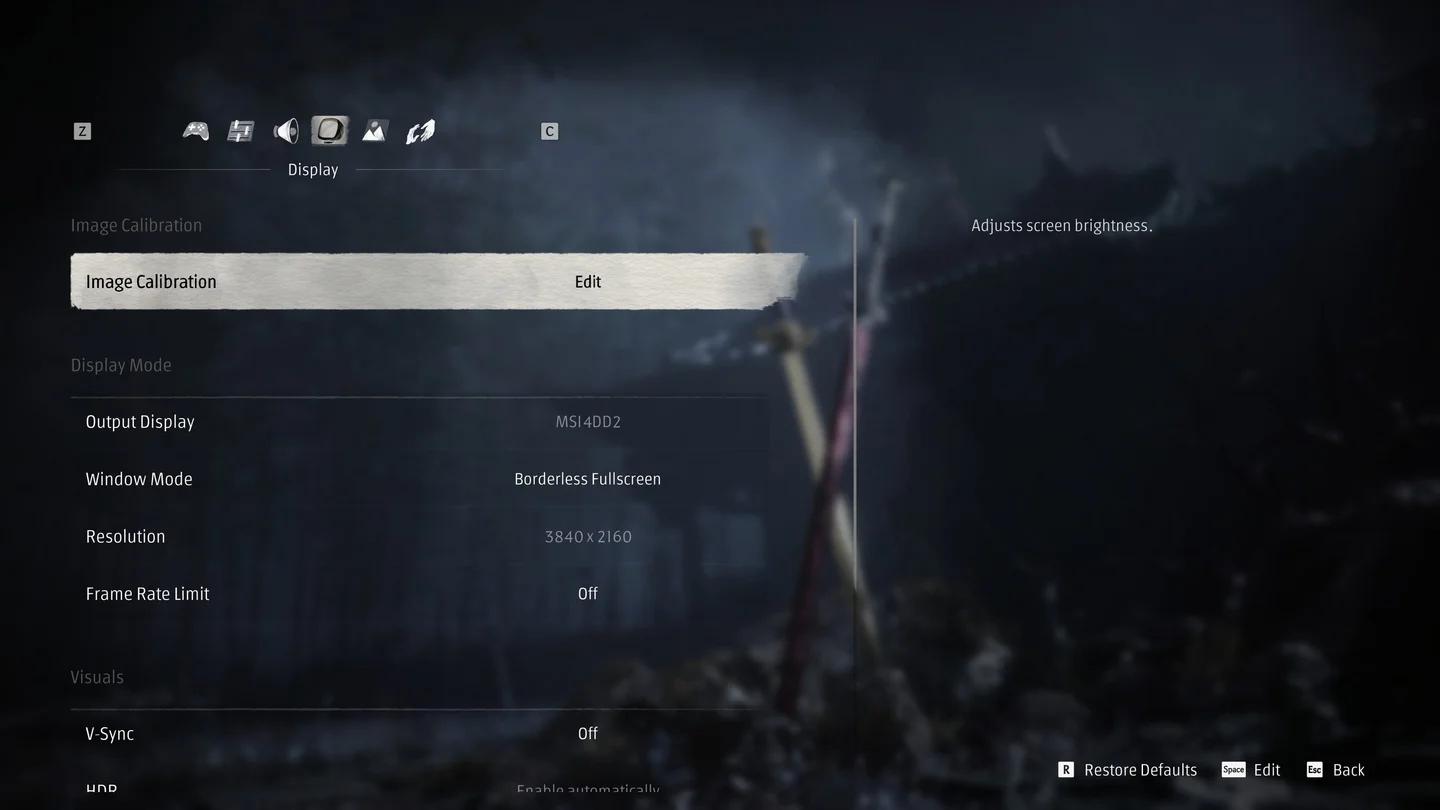
Bouw een schone displaybasislijn
Stel een schone startconfiguratie in
Voordat je individuele detailinstellingen aanpast:
- Stel Resolution in op de normale resolutie van je monitor.
- Schakel ray tracing, path tracing en Frame Generation uit.
- Begin op Low of Medium op zwakkere hardware. Gebruik Very High als startpunt voor het 8 GB mid-range profiel hierboven.
- Selecteer een ondersteunde upscaler. Probeer eerst Quality, daarna Balanced als de prestaties te laag blijven.
- Stel Super Resolution Output Scale in op 100%.
Dit scheidt je onderliggende prestaties van de gegenereerde frame-output. Een GTX 1650 haalde bijvoorbeeld 57 FPS met FSR 3 Quality op 1080p Low, terwijl het toevoegen van FSR Frame Generation de weergegeven output verhoogde naar 89 FPS.
Welke grafische instellingen hebben de grootste FPS-impact?
High-Quality Hair, shadows en geavanceerde belichting verdienen je aandacht vóór de textuurkwaliteit. Vergelijkingen van de launch build op een RTX 3060 Ti met een Ryzen 7 5700X3D op 1440p laten zien waarom.
De onderstaande vergelijkingen gebruiken aparte instellingenconfiguraties. De ray-tracing cijfers gebruiken specifiek Ultra met DLSS Quality.
| Instelling | Aanbevolen startpunt | Launch-build vergelijking |
|---|---|---|
| High-Quality Hair | Off | 91 FPS uit tegenover 64 FPS aan |
| Shadow Quality | High | High: 61 FPS; Very High: 56 FPS; Ultra: 48 FPS |
| Ray Tracing Quality | Off op een 8 GB kaart | Off: 76 FPS; ray tracing: 68 FPS; path tracing: 55 FPS |
| Character and Environment Texture Quality | Zeer hoog initieel | Zeer hoog gebruikte 6.202 MB VRAM; Ultra gebruikte 6.359 MB met DLSS Quality |
Waarom shadows op High houden?
In die RTX 3060 Ti vergelijking draaiden Low en Medium shadows beide op 60 FPS, terwijl High 61 FPS haalde. Lager dan High verwijderde veel van de schaduwdetails van de scène zonder de prestaties in die run te verbeteren.
Wat moeten zwakkere pc's verder verlagen?
Voor een fallback op lagere specificaties, verlaag Reflection Quality, Lighting Quality, Effects Quality en Environment Detail Quality naar Low. Een lichtere aangepaste configuratie kan Post-Processing Quality, Ambient Occlusion Quality, Depth of Field Quality en View Distance op Medium houden, met Hair Off en Motion Blur Quality Low.
Beste voor: Pc's die moeite hebben met de Medium of High presets. Dit zijn ondersteunde startpunten voor aangepaste instellingen, geen gegarandeerde frame rate voor elk systeem met minimale specificaties.
De RTX 3050 6GB vergelijking maakt de keuze van de preset bijzonder belangrijk: Medium leverde 58 FPS met een 42 FPS 1% low, terwijl High daalde naar 38 FPS met een 25 FPS 1% low op 1080p DLSS Quality. Dat is een betere reden om Medium te gebruiken dan een preset-label na te jagen.
Welke upscaling-opties behouden de beeldkwaliteit?
Het PC launch menu bevat DLSS, FSR, XeSS en TSR onder Super Resolution Method. De bedieningselementen veranderen met de geselecteerde methode: FSR toont een scherpte-schuifregelaar, terwijl DLSS Quality, Balanced, Performance, Ultra Performance en DLAA bevat.
Kies je upscaler voordat je de output scale verlaagt
| Bediening | Wat het verandert | Aanbevolen gebruik |
|---|---|---|
| DLSS Quality / FSR Quality | Upscaling kwaliteit | Startpunt wanneer je meer FPS nodig hebt zonder direct agressieve scaling te kiezen |
| DLSS Balanced / FSR Balanced | Een lagere kwaliteit upscaling modus | Volgende optie wanneer Quality niet voldoet aan je prestatiedoel |
| DLAA | Renders op native resolutie | Voor beeldkwaliteit wanneer je prestatieruimte hebt |
| Super Resolution Output Scale | Output beeld percentage | Instellen op 100% voor een consistente basislijn |
| Dynamic Resolution Quality | Past de upscaler kwaliteit aan onder een basis-frame-rate doel | Optioneel 30 FPS of 60 FPS doel na het vaststellen van je basislijn |
Op een RTX 3060 Ti op 1440p met DLSS Quality, selecteerde Auto een 90% output scale, wat resulteerde in 2304 × 1296 in plaats van 2560 × 1440. Stel dit bedieningselement expliciet in in plaats van een automatische keuze het beeld ongemerkt te laten verzachten.
Moet je dynamische resolutie inschakelen?
Dynamic Resolution Quality biedt Off, Target Frame Rate: 30, en Target Frame Rate: 60. Het verlaagt de upscaler kwaliteit wanneer de prestaties vóór Frame Generation onder het geselecteerde doel vallen, dus het ruilt beeldconsistentie in voor hulp bij het handhaven van dat doel.
Houd het uitgeschakeld tijdens het vergelijken van individuele instellingen. Overweeg het daarna in te schakelen als je automatische scaling prefereert tijdens veeleisende gevechten. Het bedieningselement is niet beschikbaar terwijl Ray Reconstruction is ingeschakeld.
Hoe maak je vijandelijke aanvallen beter leesbaar?
Begin met Motion Blur Quality op Low en Post-Processing Quality op Medium. Die instellingen in het launch menu geven je een lichter startpunt om zwaardslagen en vijandelijke bewegingen te controleren zonder uit te gaan van aparte bedieningselementen voor elk visueel effect.
Vermijd het opofferen van beeldhelderheid door een onopgemerkte 90% output scale terwijl dure haarrendering ingeschakeld blijft. De RTX 3060 Ti haarvergelijking leverde 27 FPS op door Hair Off te schakelen, wat je een specifieke prestatievermindering geeft om te proberen voordat je de output resolutie verlaagt.
Controleer beweging, geen stilstaand beeld
Test je zichtbaarheidsinstellingen tijdens het ontwijken, pareren en bewegen van de camera tijdens een gevecht. Een scherp stilstaand beeld helpt je weinig als beweging een inkomende aanval moeilijker te volgen maakt.
Zodra het beeld leesbaar is, gebruik je de Sha-Chi, parry en Ghoststep combat gids om de vechtsystemen zelf te oefenen. Grafische tuning helpt je aanvallen te zien en erop te reageren; het leren van die aanvallen blijft belangrijk.
Hoe test je frame rate en frame pacing?
Herhaal een veeleisend gevecht met dezelfde resolutie en instellingen, verander dan één bedieningselement tegelijk. Controleer bewegingen, ontwijkingen en parries in plaats van prestaties te beoordelen terwijl je stilstaat.
Een nuttige vergelijking omvat gemiddelde FPS en 1% lows, die dips helpen blootleggen die een gemiddelde kan verbergen. Bijvoorbeeld, een geoptimaliseerde RTX 3060 Ti configuratie met lagere ground clutter en DLSS Balanced haalde gemiddeld 71 FPS met een 54 FPS 1% low, tegenover 46 FPS en een 32 FPS 1% low voor Ultra in hetzelfde gebied.
Welke prestaties kunnen verschillende GPU's leveren?
Deze resultaten van de PC launch build zijn referentiepunten voor de exacte getoonde hardware en instellingen. Alle rijen gebruiken 1080p, tenzij de resolutieweergave anders aangeeft; Frame Generation is alleen ingeschakeld waar gespecificeerd.
| GPU en CPU | Resolutie | Instellingen | Gemiddelde FPS | 1% low |
|---|---|---|---|---|
| GTX 1650 4GB, i5-13600K | 1080p | Low, native | 35 | 26 |
| GTX 1650 4GB, i5-13600K | 1080p | Low, FSR 3 Quality | 57 | 44 |
| RTX 3050 6GB, i5-12400F | 1080p | Medium, DLSS Quality | 58 | 42 |
| RTX 3050 6GB, i5-12400F | 1080p | High, DLSS Quality | 38 | 25 |
| RTX 4060 8GB, Ryzen 7 5800X | 1080p | High, DLSS Quality | 81 | — |
| RTX 4060 8GB, Ryzen 7 5800X | 1080p | High, DLSS Quality, Frame Generation 2x | 120 | — |
| RTX 5070, Ryzen 7 9800X3D | 1440p | Very High, DLSS Quality | 87 | 74 |
| RTX 5070, Ryzen 7 9800X3D | 4K | High, DLSS Quality | 62 | 54 |
Wanneer moet je Frame Generation inschakelen?
Zorg eerst voor basisprestaties rond de 60 FPS, probeer dan Frame Generation. Het verhoogt de weergegeven frame output, maar de inputrespons komt niet automatisch overeen met de hogere teller.
RTX 50 kaarten bieden 2x tot 6x en dynamische modi. GTX 16 en RTX 30 kaarten kunnen FSR Frame Generation gebruiken, terwijl de RTX 4060 vergelijking hierboven 2x gebruikte om de output van 81 naar 120 FPS te verhogen.
Let ook op de lage waarden en het gemiddelde. In een RTX 5070 vergelijking op 1440p met path tracing, verhoogde Frame Generation de output van 58 naar 104 FPS, maar de 1% low daalde van 49 naar 39 FPS.
Het NVIDIA Reflex bedieningselement in het launch menu gebruikt Off of Enable automatisch. Met Frame Generation actief, is het vergrendeld op Enable automatisch. AMD's Low Input Latency optie biedt ook automatische activering, met de beschrijving die activering specificeert wanneer V-Sync is ingeschakeld.
Pro tips
- Vergelijk eerst zonder Frame Generation. Dit geeft je een duidelijke basislijn voordat gegenereerde frames de weergegeven teller verhogen.
- Controleer hetzelfde gevecht opnieuw na elke wijziging. Een herhaalbaar gevecht maakt een vergelijking van haar, schaduwen of upscaling nuttiger dan niet-gerelateerde scènes.
- Gebruik een duurzame frame limiet. Als je configuratie consequent 60 FPS vasthoudt, probeer dan een 60 FPS limiet in plaats van schommelingen daarboven na te jagen.
- Verhoog textures nadat dure effecten zijn afgehandeld. Op 1440p DLSS Quality gebruikte de RTX 3060 Ti textuurvergelijking 6.202 MB op Very High en 6.359 MB op Ultra.
Veelgemaakte fouten
- Het kopiëren van de Very High aanbeveling naar een zwakkere GPU. De RTX 3050 6GB presteerde veel beter op Medium dan op High in de 1080p vergelijking.
- Alle instellingen verlagen naar Low. RTX 3060 Ti shadows lieten geen winst zien onder High in de aparte shadow vergelijking.
- Path tracing combineren met een 8 GB geheugenbudget. Op 1440p Ultra met DLSS Quality, pushte path tracing RTX 3060 Ti VRAM-gebruik naar 9.008 MB, vergeleken met 7.727 MB met ray tracing uit.
- Output scale op Auto laten staan zonder het te controleren. Het 1440p RTX 3060 Ti voorbeeld selecteerde 90% in plaats van 100%.
- Een gegenereerd FPS-getal beschouwen als je enige prestatiecheck. De RTX 5070 path-tracing vergelijking verhoogde de weergegeven output terwijl de 1% low verslechterde.
Veelgestelde vragen
Kan een GTX 1650 Phantom Blade Zero draaien?
Ja, hoewel het onder de officiële GTX 1660 minimum specificaties valt. Een GTX 1650 4GB gekoppeld aan een i5-13600K haalde 35 FPS op 1080p Low native, 57 FPS met FSR 3 Quality, en 89 FPS met FSR Frame Generation 2x toegevoegd.
Is Steam Deck prestatie bevestigd?
Steam Deck prestaties zijn niet bevestigd. Een ROG Ally X met een Z1 Extreme die SteamOS draait op 25 W haalde 39 tot 62 FPS op 1080p met FSR Balanced, Dynamic Resolution gericht op 30 FPS, en een aangepaste configuratie inclusief Medium shadows en Low reflections.
Moet je High-Quality Hair inschakelen?
Laat het uitgeschakeld op een mid-range GPU, tenzij je extra prestaties over hebt. De RTX 3060 Ti vergelijking op 1440p daalde van 91 FPS met Hair Off naar 64 FPS met ingeschakeld.
Wat moet je prioriteren voor je eerste playthrough?
Zorg voor een speelbare basis frame rate, controleer een veeleisend gevecht, en streef naar consistente prestaties voordat je Frame Generation of geavanceerde belichting toevoegt. Zodra het gevecht stabiel aanvoelt, gebruik je de Phantom Blade 0 beginner's guide om vroege wapens te kiezen en upgrades te plannen.