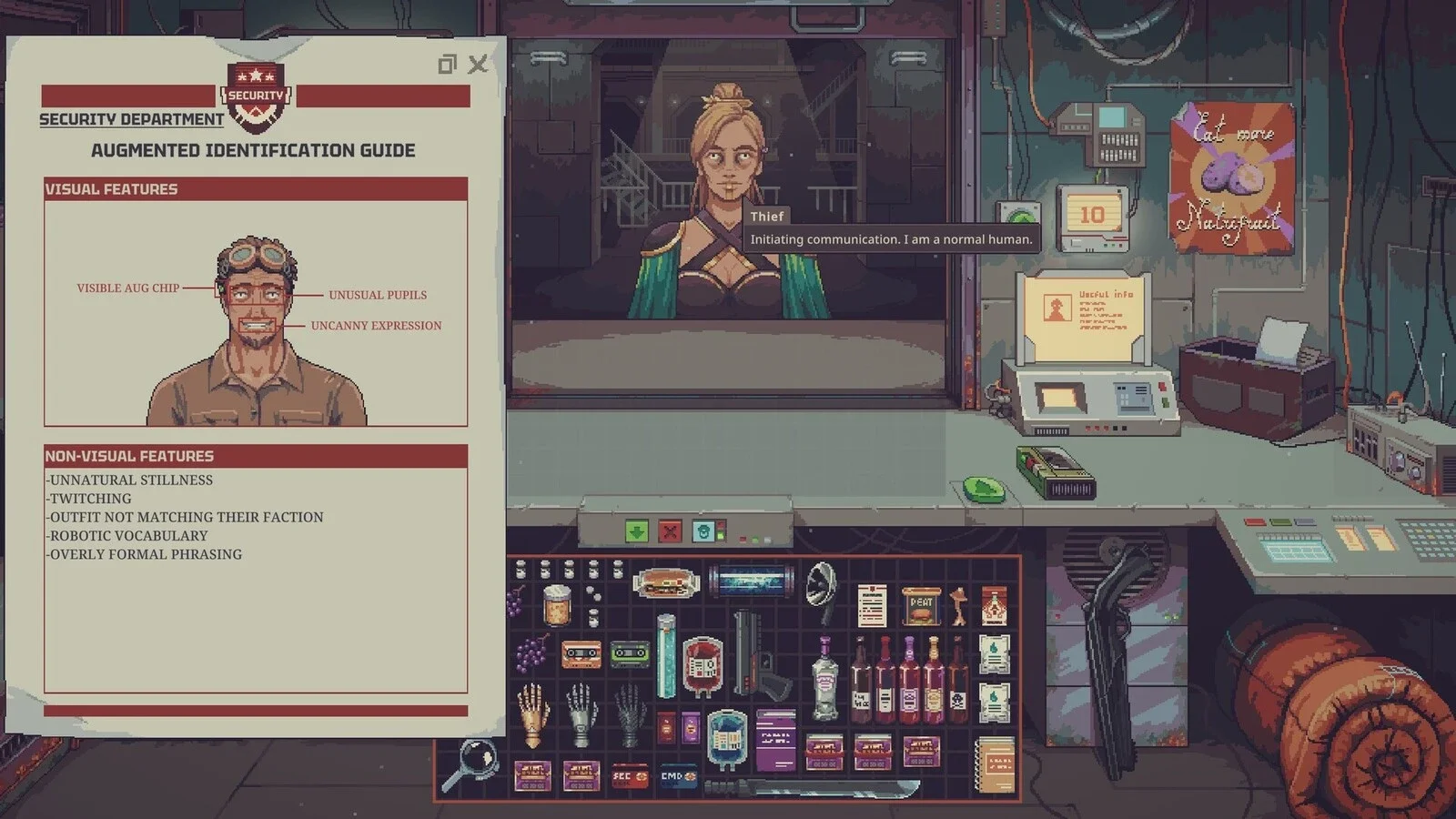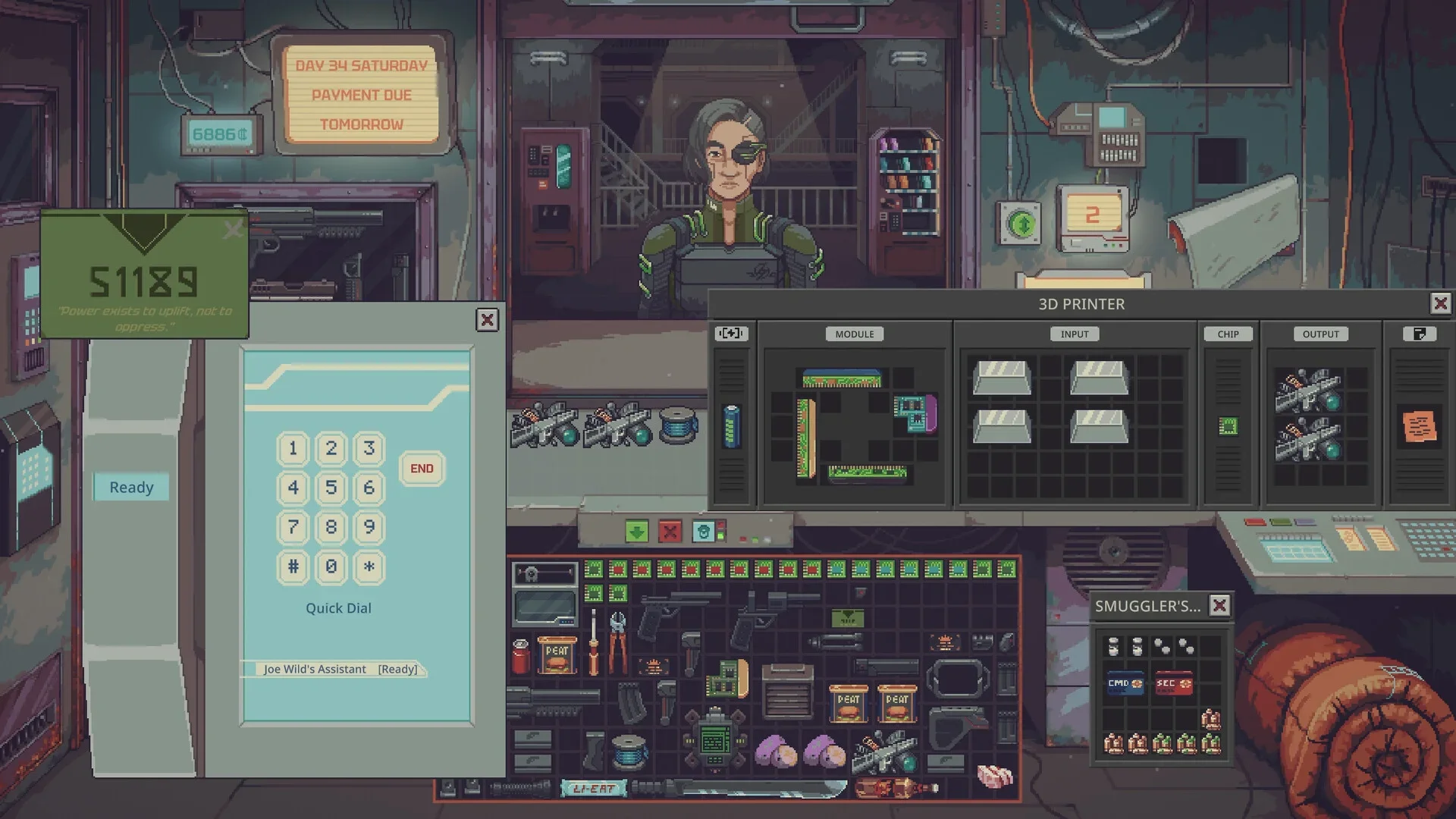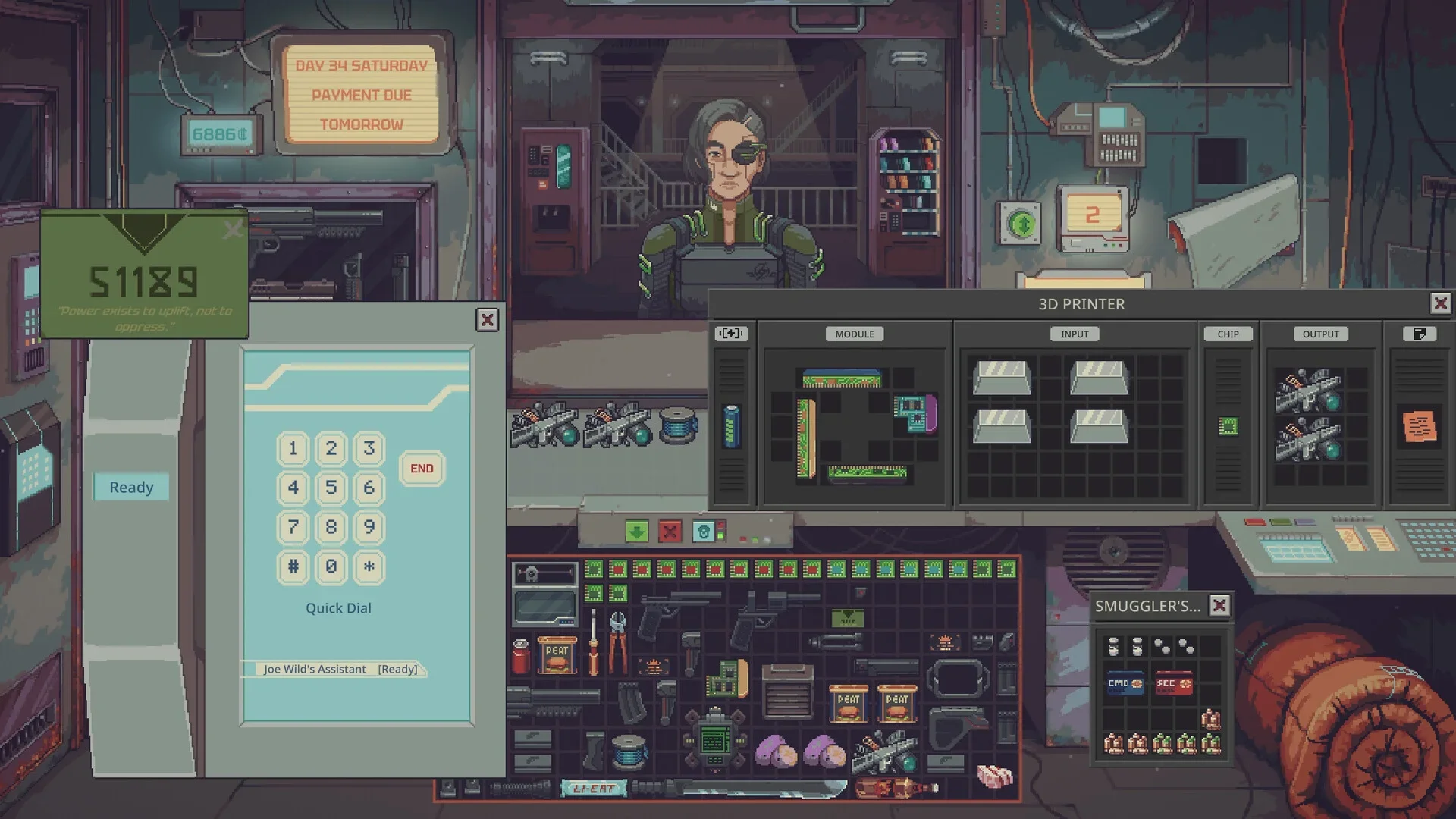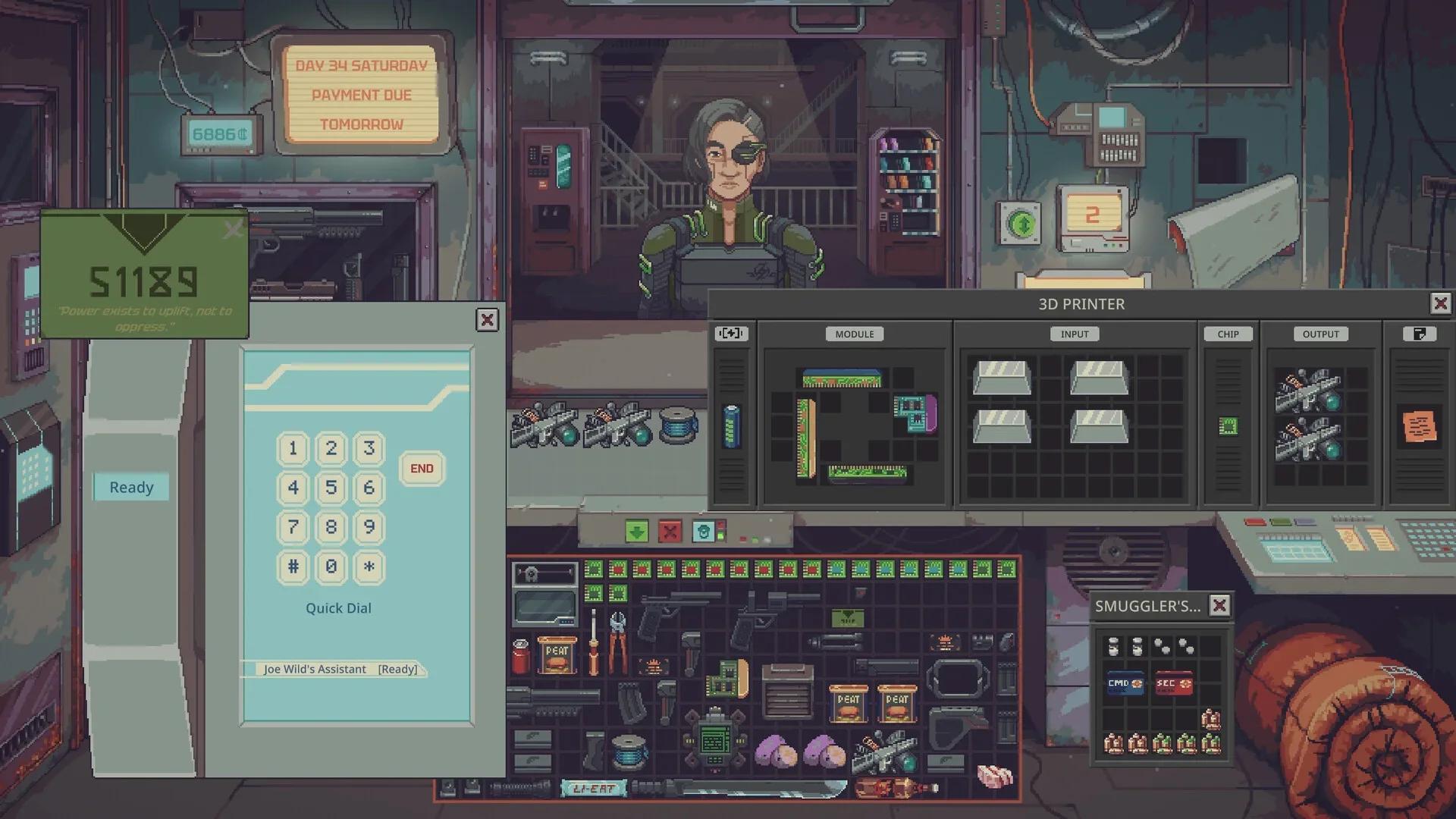

Probably Stolen 的最低 PC 硬體需求並不高,因此遇到多數效能問題時,建議先從設定著手檢查,而非直接歸咎於硬體。請按照固定順序進行調整:先確認您的 PC 符合最低需求,接著調整顯示設定以確保文字清晰,再以小幅度逐步調低負載最重的畫質選項,最後在店面繁忙時段測試效果。一次只變更一個選項,才能明確看出是哪項調整帶來了效能提升,又是哪項調整只會讓畫面變差。
變更設定前先確認系統需求
首先請確認最低需求。這些規格是執行遊戲的基本門檻,同時也解釋了為何不同配備的 PC 適用不同的設定建議。配備接近最低需求的 PC,在高解析度與高畫質選項上的調整空間,自然比配備大幅超標的 PC 要來得狹窄。
| 組件 | 最低需求 |
|---|---|
| CPU | Intel Core i3 或同級處理器 |
| RAM | 8 GB |
| 顯示卡 | GTX 650ti 同級或更高規格 |
| 獨立視訊記憶體 (VRAM) | 1024 MB |
| 作業系統 | Win 10, x64 |
| Shader Model 版本 | 5.0 |
| 硬碟可用空間 | 1 GB |
請特別留意顯示卡與獨立視訊記憶體 (VRAM) 的規格。遊戲需求為 GTX 650ti 同級或以上,以及 1024 MB 的獨立視訊記憶體。低於此水準的 PC 可能需要降低解析度並調低畫質選項,才能維持店面場景的流暢運行。
在變更任何其他項目之前,請先檢查硬碟可用空間。本遊戲需要 1 GB 的可用空間,若硬碟空間即將耗盡,可能會衍生出畫質選單以外的各種問題。先清理出足夠的空間,再開始調整顯示設定。預先排除外部干擾因素,測試結果才會更加精確。
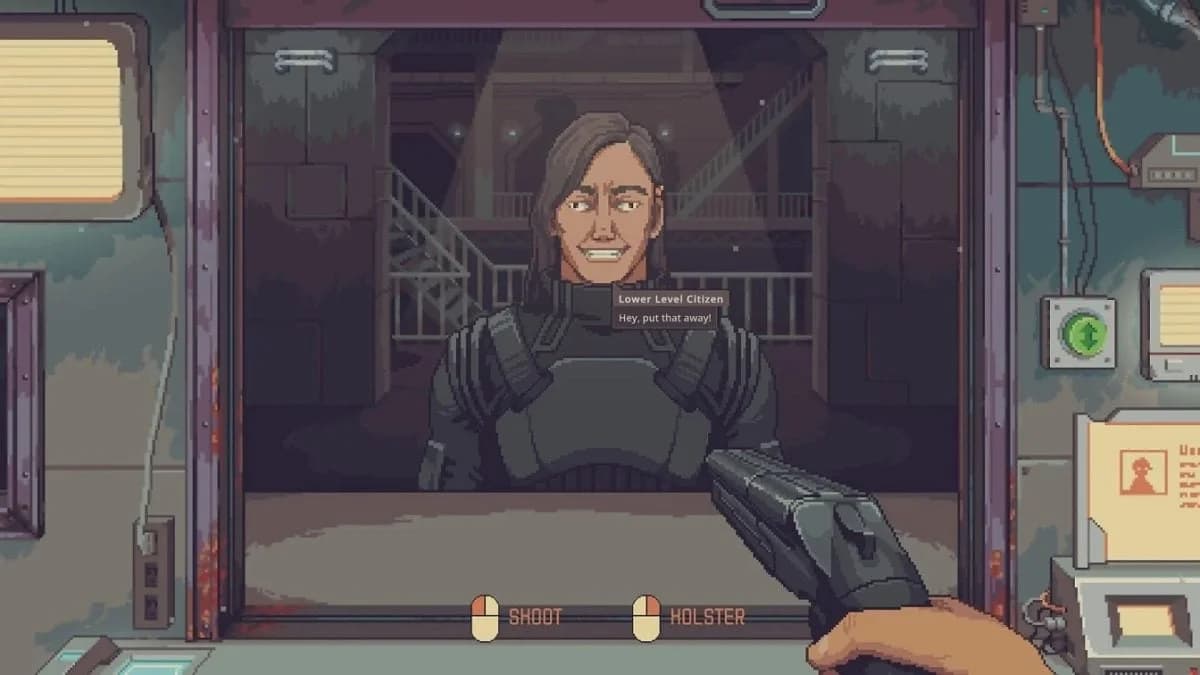
商店設定選單選項
測試期間,請盡量保持 Windows 與顯示卡驅動程式的環境純淨。關閉其他會佔用顯示卡資源的程式,例如錄影擷取工具或正在播放影片的瀏覽器分頁。這些背景程式會在測試時導致幀率波動,使優良的設定看起來表現不佳,或是讓不足的設定顯得比實際更好。

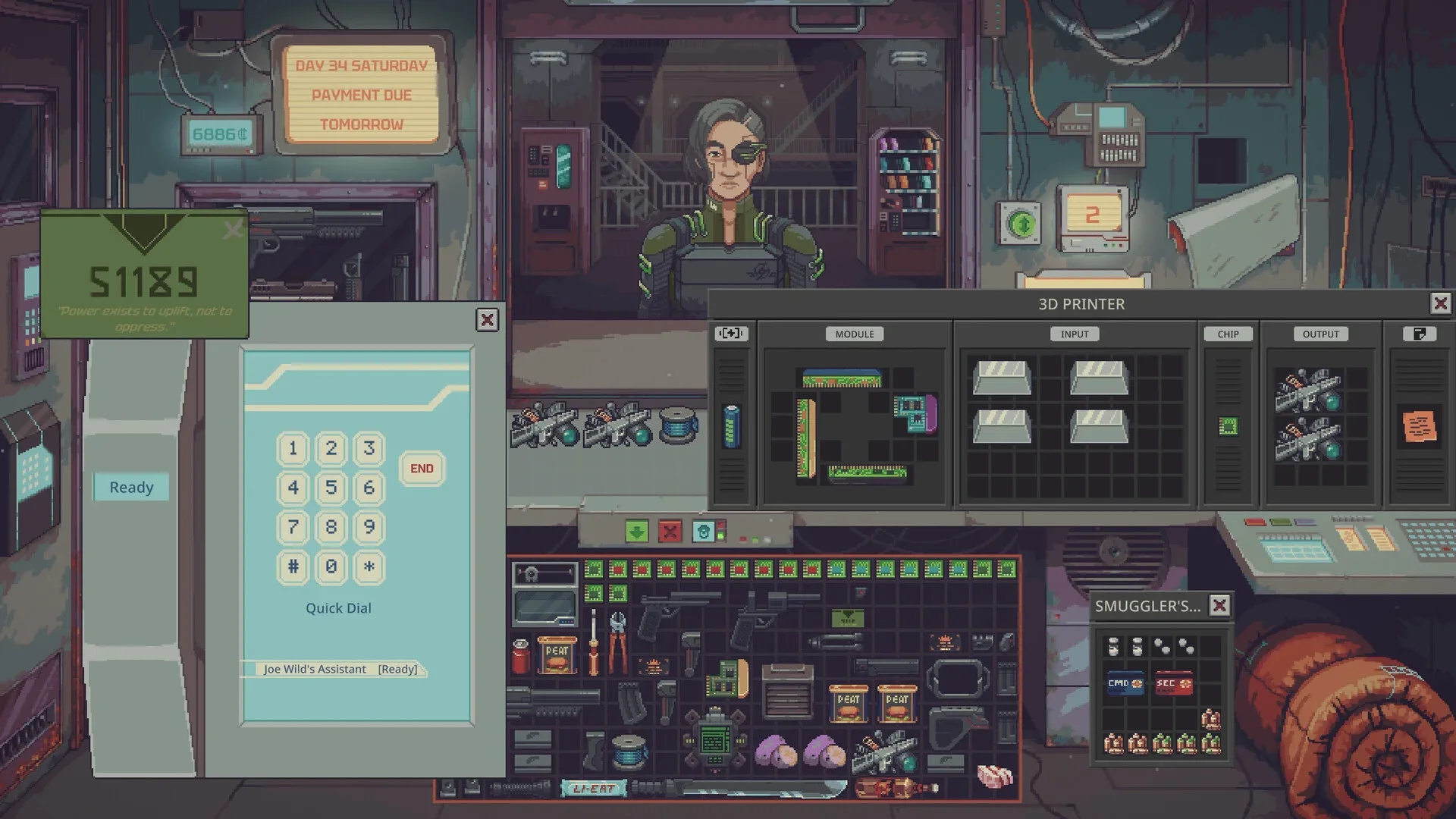
優先調整的畫質選項
開啟 Settings(設定)並找到畫質(Graphics)或顯示(Display)區塊。請按照預估消耗的資源順序依序變更選項。通常解析度應排在第一位,接著是光影、陰影、材質以及特效細節等選項(若選單有提供)。在逐步調整的過程中,請務必確保文字清晰度不受影響。
初次調整請參考以下順序:
- 將 Resolution(解析度)設為螢幕的原生解析度。
- 選擇能為您的螢幕提供最穩定畫面的顯示模式。
- 若選單中有陰影、光影與特效細節,請每次調低一階。
- 若調整上述項目後效能依然不足,再調低材質細節。
- 若仍需要壓榨更多效能,最後再關閉額外的視覺特效。
每次只更動一個選項,實際遊玩一小段時間後再做評估。單一項目的變更才能清楚辨識調整效果。如果您一次調低五個選項,即使效能有所提升,您也無法得知究竟是哪個選項帶來了改善,甚至可能犧牲了原本可以保留的畫面品質。
建議為每次測試做簡短筆記。記下選項名稱、原數值、新數值以及在店內的實測表現。做筆記看似費時,但在嘗試三、四次變更後反而能節省大量時間,因為您可以直接還原到最佳組合,不必單憑猜測。
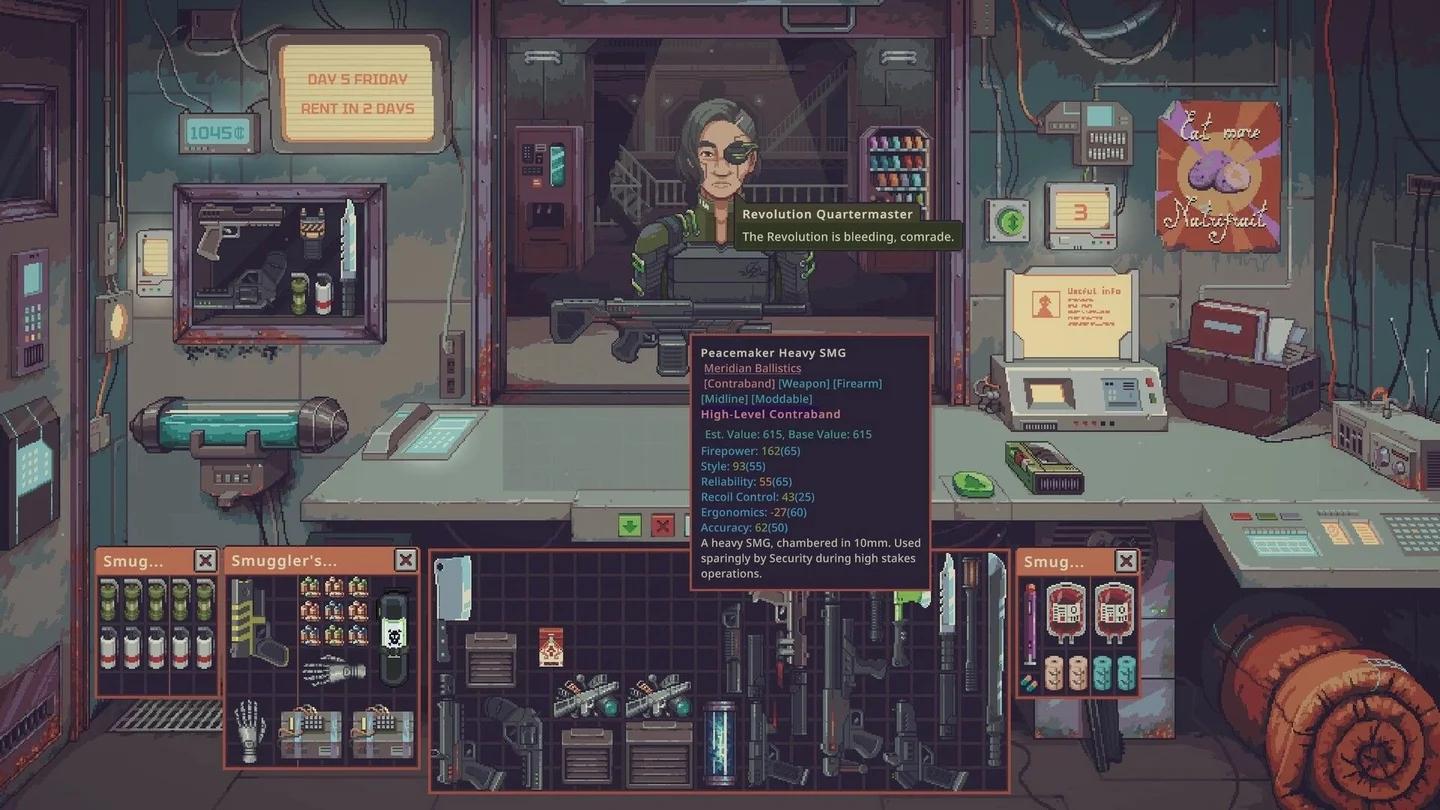
詳細畫質選項
維護視覺辨識度的設定
部分選項會直接影響店內資訊的判讀難易度。解析度、使用者介面比例(UI Scale)與亮度在選單中就屬於這類設定。請優先將它們視為視覺辨識度設定,其次才是效能調校設定。
在降低解析度之前,請先調低細節選項。調低細節可以在降低顯示卡負載的同時,讓道具名稱、價格與選單文字維持在原生像素點陣水準。調低解析度往往會讓整體畫面變得模糊,包含您在進行買賣交易時必須清楚閱讀的關鍵文字。
兼顧解析度與效能
原生解析度能呈現最銳利的文字,因為遊戲的單一像素與螢幕的單一像素完全點對點對應。這種完美匹配能確保細小標籤與數字清晰可見。然而相較於較低的解析度,這也會要求顯示卡繪製更多像素,因此配備接近最低需求的 PC 可能需要先從調低細節設定著手。
只有在調低細節選項仍無法提供足夠效能時,才考慮降低解析度,且務必每次只降低一階。微幅調低可以在銳利度微幅下降的前提下提升幀率;大幅調低則會讓店面文字難以閱讀,迫使您必須依賴 UI 縮放來彌補自己一手造成的畫面問題。
| 方案選擇 | 對效能的影響 | 對辨識度的影響 | 最佳適用情境 |
|---|---|---|---|
| 原生解析度搭配較低細節 | 透過降低細節獲得中等提升 | 文字維持銳利清晰 | 多數 PC 的首選方案 |
| 比原生解析度低一階 | 獲得較大幅度提升 | 文字邊緣稍微模糊 | 配備接近最低需求規格的 PC |
| 遠低於原生解析度 | 此類別中獲得最大效能提升 | 標籤與價格嚴重模糊 | 維持流暢遊玩的最後手段 |
| 原生解析度搭配高細節 | 無效能提升 | 畫面最為銳利細緻 | 配備大幅超越最低需求的 PC |
若選單中有提供渲染比例(Render Scale)或解析度比例(Resolution Scale)選項,請在調整完主解析度後再行測試。將顯示解析度維持在原生數值以確保文字與選單清晰,然後以小幅度逐步調低渲染比例,藉此減輕 3D 渲染負載。每調低一次都要仔細檢查道具標籤,因為某些縮放演算法造成的畫面模糊程度,可能遠大於幀率提升所帶來的價值。
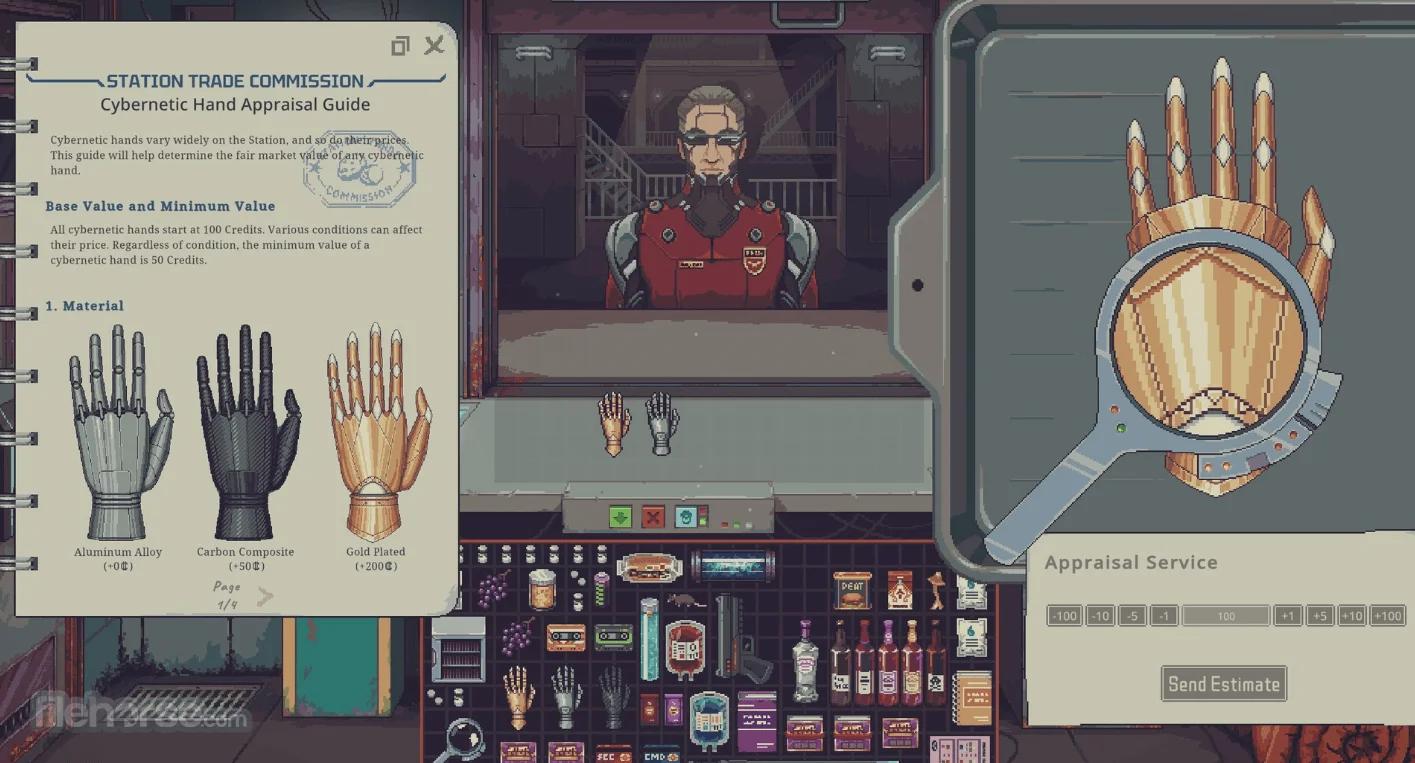
解析度與顯示模式選擇
幀率的穩定度遠比極限高幀率更重要。能夠維持穩定幀率的店面場景,體感上會比在高低幀率之間劇烈跳動的場景更加流暢。請找出在顧客、庫存與介面元素同時擠滿畫面時,依然能保持穩定的最佳設定組合。
提升視覺辨識度與文字易讀性
調整亮度時,請確保店內陰暗處依然易於辨識,且明亮的招牌與標籤不會過曝泛白。請以小幅度逐步調高亮度,當陰影中的道具能與背景清楚分離時即可停止。調得太高會導致淺色文字在明亮表面上失去對比度。
在被迫接受模糊文字之前,請先善用 UI 比例(UI Scale)。如果選單中有 UI 或介面比例選項,當您在原生解析度下覺得名稱與價格太小時,可以將其調高一階。放大介面可能會稍微佔用一些螢幕空間,但能確保您在進行快速買賣決策時,關鍵資訊依然一目了然。
清楚的道具標籤也能在您參考 Probably Stolen best items to sell profit guide(最佳販售道具利潤攻略)採購商品時提供極大幫助。易讀的價格與名稱能減少櫃台結帳時的失誤,避免因看錯數字而讓一筆好交易變成虧損。
請在正常的觀看距離下檢查文字。坐在您平時遊玩的位置,開啟包含多件道具與價格的店面畫面,嘗試閱讀平時最常用到的最小號文字。在設定預覽畫面中看似正常的選單文字,長時間在櫃台作業時仍可能造成眼睛疲勞。
請避免同時疊加多項調整。切勿在同一次測試中同時調高亮度、放大 UI 比例又降低解析度。每項變更都會互相掩蓋彼此的影響。請先定好解析度,接著調整 UI 比例,最後再看著最終畫面來微調亮度。
視覺辨識度快速檢核清單
每當完成重大設定變更後,請執行以下檢查:
- 不必往前傾身,即可清楚閱讀三種道具名稱。
- 閱讀三個價格,確認每個數字都清晰可辨。
- 檢查店內陰暗角落,確認道具不會與背景融為一體。
- 檢查明亮的招牌或標籤,確認文字沒有泛白過曝。
- 開啟與關閉主商店選單,確認文字維持銳利。
若檢核中有任何一項未通過,請僅針對該問題進行修正。數字模糊通常是解析度或縮放設定的問題;標籤泛白通常是亮度的問題;文字雖小但銳利則是 UI 比例的問題。具體症狀會指引您下一步該調整哪項設定。
在店面繁忙時段測試效能
請在對 PC 負載最重的情境下測試。畫面上只有少量道具的冷門時段,可能會掩蓋店內客滿時才會出現的掉幀現象。請在顧客、庫存與選單同時處於運作狀態的高峰時段進行測試,並在每次變更設定後重複相同情境的測試。
每次測試請保持簡短且具可重複性。遊玩同類型的繁忙時段幾分鐘,觀察轉向、開啟選單與處理道具時的畫面流暢度,接著變更單一設定並再次測試。具可重複性的測試遠比漫無目的的長時間遊玩更有效率,因為您每次比較的都是相同的負載基準。
穩定的幀率能讓您在參考 Probably Stolen shop economy guide(店面經濟攻略)平衡租金與進貨成本時,更從容不迫地接待客人。流暢的選單切換與清晰的價格有助於掌握店面營收,讓玩家不再需要費力適應卡頓的介面。
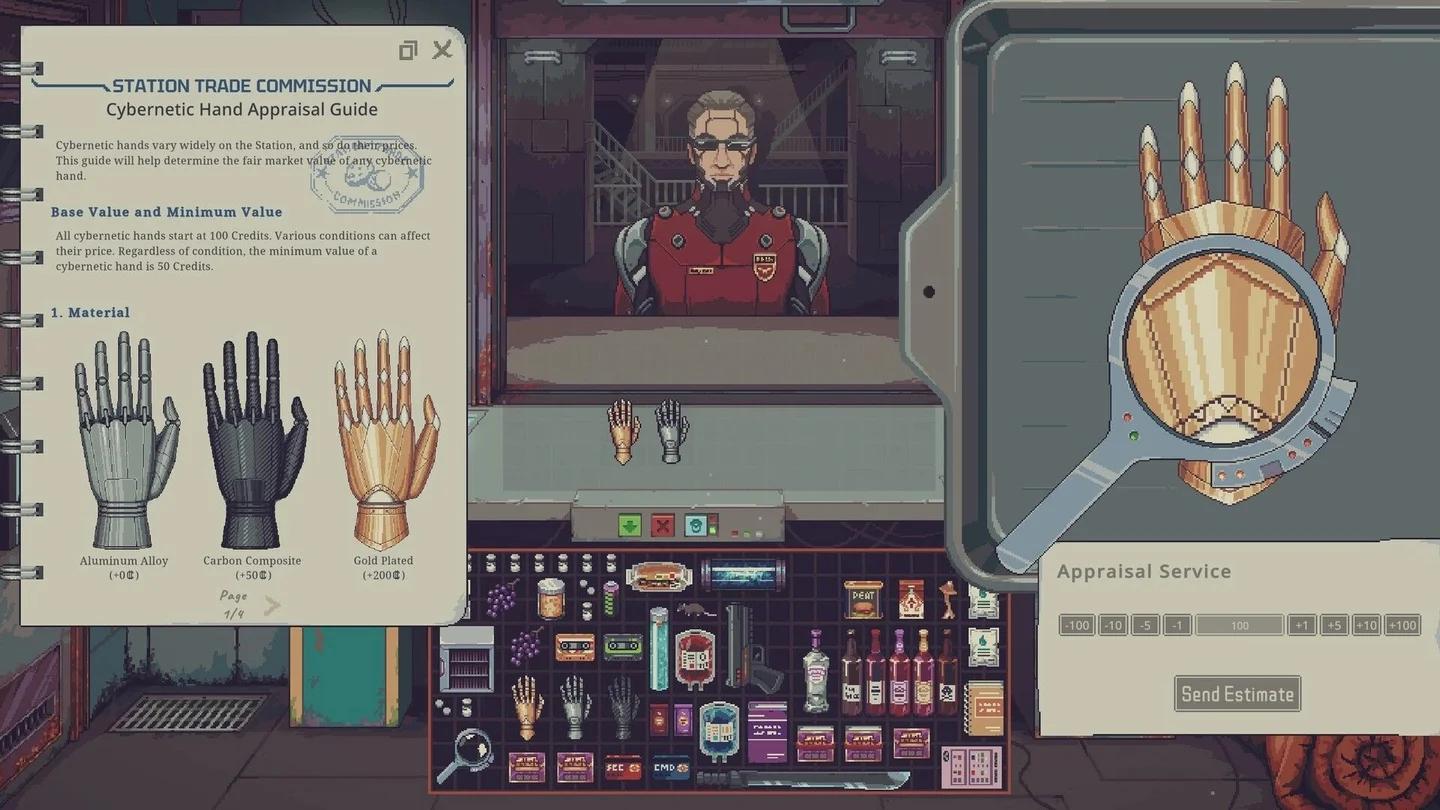
繁忙店面效能測試
測試時請特別留意三種警訊:選單切換時出現卡頓,代表已達整體效能上限;畫面移動時文字模糊,代表解析度或渲染縮放設定不當;點擊或按鍵後出現輸入延遲,代表高負載時幀率大幅下滑。每種現象對應的解決方式各不相同,請先確認警訊成因再變更設定。
只要在繁忙場景中畫面能維持穩定,且通過視覺辨識度檢查,即可停止調低設定。超過這個平衡點的額外調低,只會無謂犧牲畫質來換取不需要的多餘效能。請儲存或記下解析度、細節品質、UI 比例與亮度的最終設定數值,以便日後更新顯示卡驅動程式或重設設定時能迅速還原。
在顯示效能調整穩定後,玩家可接著參考 Probably Stolen modules guide(模組攻略)來決定優先取得哪些機器模組。先搞定畫面設定,再著手進行店面升級。清晰又穩定的店面環境,能讓您在後續評估定價、庫存與營運時機時更加得心應手。