
Vérifiez d'abord les fichiers Steam pour corriger l'erreur Failed to load il2cpp dans Rob Run, puis regardez si Windows a bloqué un fichier du jeu.
Ce message au démarrage indique que le client n'a pas pu charger sa bibliothèque de code principale, ce qui peut concerner GameAssembly.dll. Les fichiers manquants, les problèmes d'environnement d'exécution (runtime) et les blocages de sécurité nécessitent des solutions différentes. Parcourez les vérifications ci-dessous une par une, et arrêtez-vous dès que le jeu se lance. Utilisez les journaux de Windows pour identifier un éventuel blocage avant d'envisager de modifier vos paramètres de protection.
Réparez d'abord l'installation Steam
L'erreur IL2CPP se produit localement avant même que le jeu ne se connecte à ses serveurs. Changer de serveur ou attendre la fin d'une panne ne résoudra pas le problème.
Si le jeu s'ouvre puis plante ou se déconnecte par la suite, suivez plutôt le guide des solutions aux plantages et problèmes de connexion sur PC pour Rob Run. Les étapes présentées ici traitent spécifiquement de l'échec de chargement du code qui empêche le démarrage.


Vérifiez les fichiers du jeu
La vérification des fichiers par Steam remplace les fichiers d'installation endommagés ou manquants sans avoir à retélécharger l'intégralité du jeu. Commencez par cette étape avant de vous lancer dans une réinstallation complète.
- Fermez Rob Run et quittez complètement Steam.
- Rouvrez Steam et installez toute mise à jour en attente pour Rob Run.
- Faites un clic droit sur Rob Run dans votre bibliothèque et sélectionnez Propriétés.
- Ouvrez Fichiers installés et sélectionnez Vérifier l'intégrité des fichiers du jeu.
- Attendez la fin de la vérification, puis lancez le jeu via Steam.
Pendant le dépannage, passez systématiquement par Steam pour chaque tentative de lancement. Évitez de lancer directement l'exécutable ou d'utiliser un ancien raccourci, afin que chaque essai utilise la même méthode de démarrage.
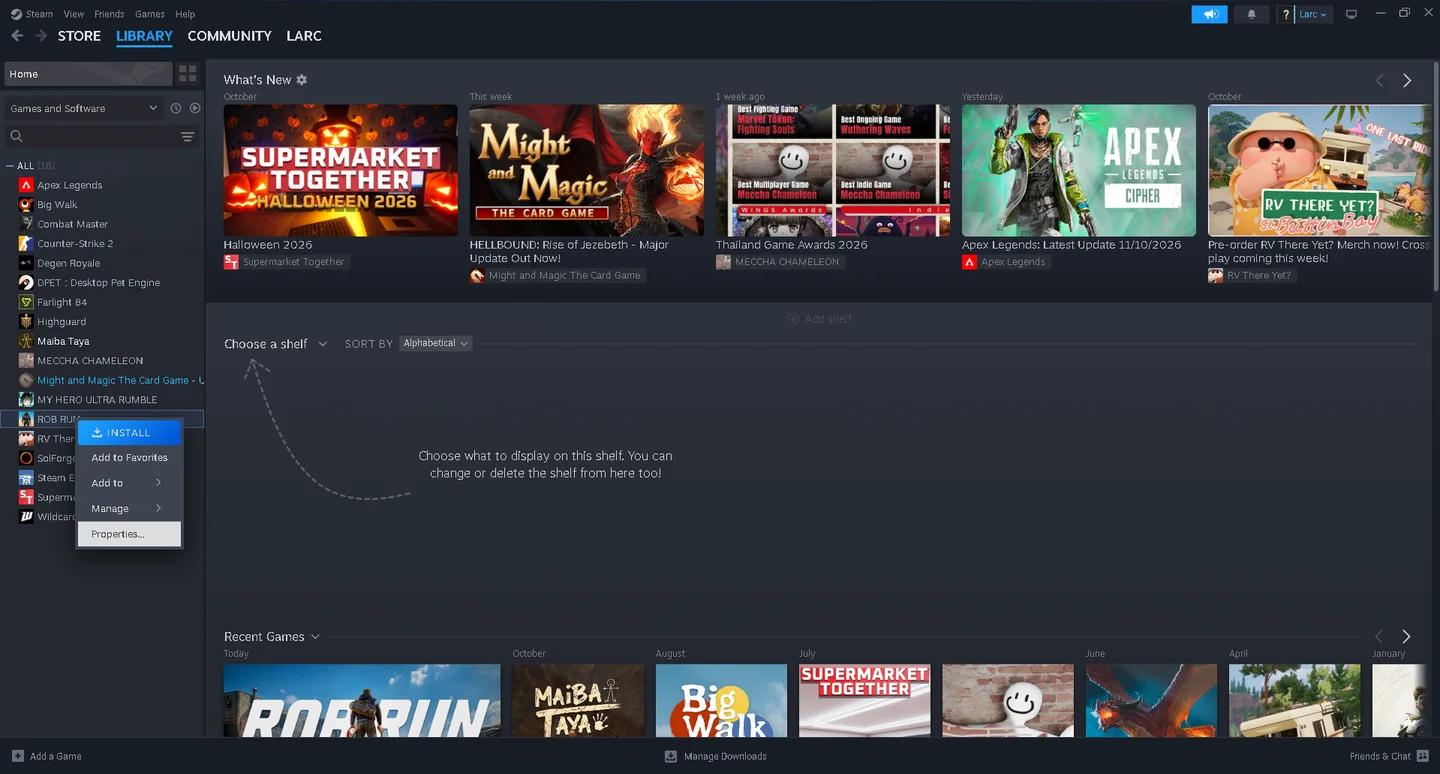
Panneau Fichiers installés de Steam
Mettez à jour Windows
Ouvrez les Paramètres, allez dans Windows Update et installez les dernières mises à jour disponibles. Redémarrez votre PC, puis réessayez de lancer Rob Run.
Si le message persiste, passez aux journaux de sécurité. Répéter la vérification des fichiers sans vérifier la présence d'un blocage peut vous amener à remplacer en boucle un fichier que Windows refuse toujours de charger.
Vérifiez si Windows a bloqué un fichier du jeu
Un fichier endommagé et un fichier bloqué peuvent provoquer le même message au lancement. L'Observateur d'événements et l'historique de votre antivirus vous aident à choisir la bonne solution sans désactiver la protection à l'aveugle.
Consultez le journal CodeIntegrity
L'Observateur d'événements enregistre les blocages liés à la stratégie d'intégrité du code. Recherchez une entrée dont le chemin d'accès et l'horodatage correspondent à votre tentative de lancement ratée de Rob Run.
- Ouvrez le menu Démarrer et recherchez Observateur d'événements.
- Développez Journaux des applications et des services, puis Microsoft, Windows et CodeIntegrity.
- Ouvrez Opérationnel.
- Recherchez une entrée récente portant l'ID d'événement 3077.
- Lisez sa description et vérifiez si elle mentionne GameAssembly.dll dans le dossier d'installation de Rob Run.
- Comparez l'heure de l'événement avec l'heure de votre échec de lancement.
L'ID d'événement 3077 signifie qu'un fichier n'a pas respecté une stratégie d'intégrité du code appliquée. Le numéro d'événement à lui seul n'identifie pas Rob Run et ne prouve pas que le Contrôle d'application intelligent (Smart App Control) est à l'origine du blocage.
| Ce que vous trouvez | Que faire ensuite |
|---|---|
| Un événement correspondant mentionne GameAssembly.dll dans le dossier de Rob Run | Vérifiez le Contrôle d'application intelligent en suivant la section de dernier recours ci-dessous avant de retélécharger le jeu. |
| L'événement mentionne un autre programme ou a un horodatage sans rapport | Continuez à vérifier l'historique de l'antivirus et les composants d'exécution de Rob Run. |
| Aucun événement CodeIntegrity correspondant n'apparaît | Poursuivez avec les vérifications de mise en quarantaine, les logiciels tiers et la réparation de Visual C++. |
Examinez la quarantaine de l'antivirus
Ouvrez Sécurité Windows, sélectionnez Protection contre les virus et menaces, puis ouvrez Historique de protection. Recherchez une entrée impliquant un fichier provenant de l'installation de Rob Run.
Si un fichier du jeu a été supprimé ou mis en quarantaine, relancez la vérification de Steam pour restaurer une copie saine. Ne restaurez manuellement un fichier mis en quarantaine que si vous avez la certitude absolue qu'il appartient au jeu. Vérifiez également la liste de quarantaine de tout antivirus tiers que vous utilisez.
Un blocage récurrent peut nécessiter l'ajout d'une exclusion, mais n'en ajoutez pas une simplement parce que le message IL2CPP est apparu. Assurez-vous d'abord que votre antivirus bloque de manière répétée un fichier fourni par Steam.
Pour ajouter une exclusion après avoir confirmé cette condition :
- Dans Sécurité Windows, ouvrez Protection contre les virus et menaces et sélectionnez Gérer les paramètres.
- Trouvez Exclusions et sélectionnez Ajouter ou supprimer des exclusions.
- Sélectionnez Ajouter une exclusion, puis Dossier.
- Choisissez le dossier d'installation de Rob Run.
Le bouton Parcourir de Steam sous l'onglet Fichiers installés du jeu ouvre l'emplacement d'installation si vous avez besoin de le retrouver.
Testez un lancement propre avant de réinstaller
Si les contrôles de sécurité n'identifient aucun blocage correspondant, testez les logiciels qui se chargent en même temps que le jeu et réparez ses composants d'exécution. Ces étapes ne nécessitent pas de retélécharger le jeu.
Désactivez les mods, injecteurs et overlays
Désactivez tous les mods, gestionnaires de mods, injecteurs de DLL ou logiciels d'overlay que vous utilisez avec Rob Run. Des bibliothèques plus anciennes peuvent entrer en conflit avec le jeu après une mise à jour.
Lancez le jeu avec ces outils désactivés. Si l'erreur disparaît, réactivez-les un par un pour identifier celui qui provoque le problème. Si elle persiste, fermez les programmes en arrière-plan inutiles et vérifiez à nouveau les fichiers du jeu.
Si Rob Run se lance désormais mais fonctionne mal, consultez les paramètres PC de Rob Run pour de meilleurs FPS et une meilleure visibilité afin de régler ce problème de performance distinct. Les ajustements graphiques ne permettent pas de réparer une bibliothèque de code qui ne parvient pas à se charger.
Installez le runtime Visual C++
Des composants d'exécution manquants ou endommagés peuvent empêcher le chargement de la bibliothèque. Procurez-vous la dernière version de Microsoft Visual C++ v14 Redistributable (x64) sur le site officiel de Microsoft et installez-la.
Redémarrez votre PC après l'installation, puis relancez Rob Run via Steam. Utilisez bien le package x64 mentionné ci-dessus pour cette étape de dépannage.
Ne réinstallez qu'en cas d'échec des réparations plus ciblées
Désinstallez Rob Run via Steam, puis réinstallez-le si la vérification des fichiers, les mises à jour Windows, les vérifications de la quarantaine, un lancement propre et l'installation du runtime n'ont pas permis de résoudre l'erreur.
Une nouvelle installation ne permet pas de contourner une stratégie de sécurité Windows. Si l'Observateur d'événements a déjà identifié un blocage correspondant, traitez ce problème au lieu de répéter le téléchargement.
Si vous décidez de supprimer manuellement les dossiers restants, vérifiez leur contenu pour vous assurer de ne pas effacer des fichiers que vous souhaitez conserver avant de les supprimer.
N'envisagez le Contrôle d'application intelligent qu'en dernier recours
Le Contrôle d'application intelligent (Smart App Control) peut empêcher le chargement d'une bibliothèque de jeu si Windows ne lui fait pas confiance. Une entrée CodeIntegrity correspondante est une raison d'inspecter cette fonctionnalité, pas une consigne pour la désactiver automatiquement.
Ouvrez Sécurité Windows, sélectionnez Contrôle des applications et du navigateur, puis ouvrez Paramètres du Contrôle d'application intelligent pour vérifier son état.
Si l'option est absente, ignorez cette étape. Si le Contrôle d'application intelligent est déjà Désactivé, il n'est pas la cause du blocage, et le modifier ne changera rien.
Garder le Contrôle d'application intelligent activé et attendre une mise à jour du jeu reste le choix le plus sûr. Si vous avez identifié un blocage correspondant, pris connaissance de l'avertissement et choisi de faire le test en le désactivant :
- Retournez dans Sécurité Windows, puis dans Contrôle des applications et du navigateur.
- Ouvrez Paramètres du Contrôle d'application intelligent.
- Réglez-le sur Désactivé.
- Redémarrez votre PC.
- Lancez Rob Run via Steam.
Si la désactivation du Contrôle d'application intelligent permet au jeu de démarrer, le réactiver risque de faire réapparaître l'erreur tant que le fichier du jeu restera bloqué.