
Primero verifica los archivos de Steam para solucionar el error Failed to load il2cpp en Rob Run, y luego comprueba si Windows bloqueó algún archivo del videojuego.
Este mensaje de inicio significa que el cliente no pudo cargar su biblioteca de código principal, lo cual puede involucrar a GameAssembly.dll. Los archivos faltantes, los problemas de tiempo de ejecución y los bloqueos de seguridad requieren soluciones diferentes. Sigue las comprobaciones a continuación una por una y detente cuando el videojuego se inicie. Usa los registros de Windows para identificar un bloqueo antes de considerar cambios en tu configuración de protección.
Repara primero la instalación de Steam
El error de IL2CPP ocurre de forma local antes de que el videojuego se conecte a sus servidores. Cambiar de servidor o esperar a que termine una caída del servicio no lo solucionará.
Si el videojuego se abre y luego se crashea o se desconecta, sigue en su lugar las soluciones para crasheos y problemas de conexión en PC de Rob Run. Los pasos aquí detallados abordan el fallo específico al cargar código que impide el inicio.

Verifica los archivos del videojuego
La verificación de archivos de Steam reemplaza los archivos de instalación dañados o faltantes sin necesidad de descargar todo el videojuego. Comienza por aquí antes de optar por una reinstalación completa.
- Cierra Rob Run y sal de Steam por completo.
- Vuelve a abrir Steam e instala cualquier actualización pendiente de Rob Run.
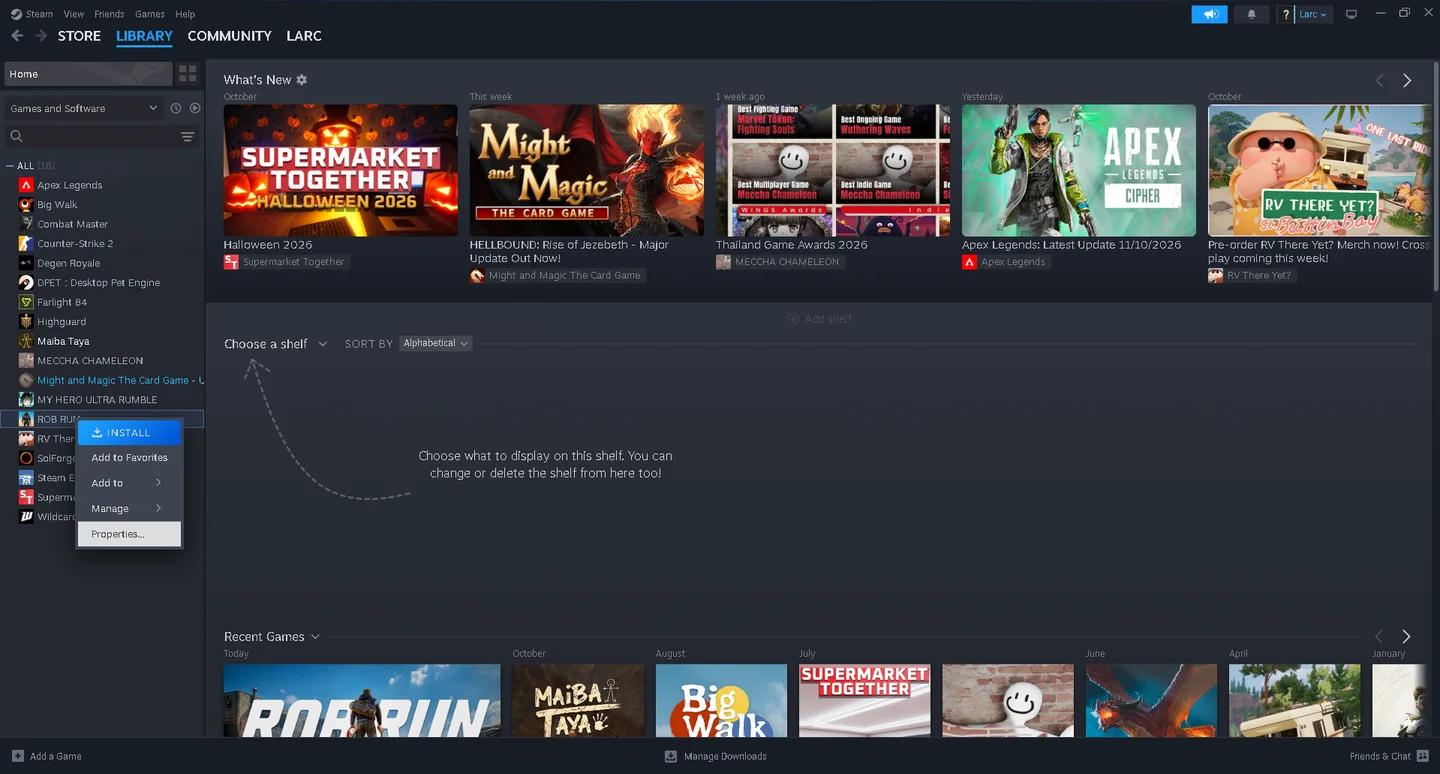
- Haz clic derecho en Rob Run dentro de tu biblioteca y selecciona Propiedades.
- Abre Archivos instalados y selecciona Verificar la integridad de los archivos del juego.
- Espera a que finalice la verificación y luego inicia el videojuego a través de Steam.
Usa Steam para cada intento de inicio mientras solucionas el problema. Evita abrir el ejecutable directamente o usar un acceso directo antiguo, de modo que cada prueba utilice el mismo método de ejecución.
Panel de archivos instalados de Steam
Actualiza Windows
Abre Configuración, ve a Windows Update e instala las últimas actualizaciones disponibles. Reinicia tu PC y luego intenta iniciar Rob Run nuevamente.
Si el mensaje persiste, pasa a los registros de seguridad. Repetir la verificación de archivos sin comprobar si hay un bloqueo puede hacer que reemplaces un archivo que Windows aún se niega a cargar.
Comprueba si Windows bloqueó un archivo del videojuego
Un archivo dañado y un archivo bloqueado pueden producir el mismo mensaje de inicio. El Visor de eventos y el historial del antivirus te ayudarán a elegir la siguiente solución sin desactivar la protección a ciegas.
Revisa el registro de CodeIntegrity
El Visor de eventos registra los bloqueos por políticas de integridad de código. Busca una entrada cuya ruta de archivo y marca de tiempo coincidan con tu intento fallido de iniciar Rob Run.
- Abre el menú Inicio y busca Visor de eventos.
- Despliega Registros de aplicaciones y servicios, luego Microsoft, Windows y CodeIntegrity.
- Abre Operativo.
- Encuentra una entrada reciente con el Id. de evento 3077.
- Lee su descripción y comprueba si menciona a GameAssembly.dll dentro de la carpeta de instalación de Rob Run.
- Compara la hora del evento con la hora de tu inicio fallido.
El Id. de evento 3077 significa que un archivo no cumplió con una política aplicada de integridad de código. El número de evento por sí solo no identifica a Rob Run ni prueba que Control de aplicaciones inteligente haya causado el bloqueo.
| Lo que encuentras | Qué hacer a continuación |
|---|---|
| Un evento coincidente menciona a GameAssembly.dll en la carpeta de Rob Run | Revisa el Control de aplicaciones inteligente usando la sección de último recurso a continuación antes de descargar el videojuego de nuevo. |
| El evento menciona otro programa o tiene una marca de tiempo no relacionada | Continúa revisando el historial del antivirus de Rob Run y los componentes de tiempo de ejecución. |
| No aparece ningún evento de CodeIntegrity coincidente | Continúa con las comprobaciones de cuarentena, el software de terceros y la reparación de Visual C++. |
Revisa la cuarentena del antivirus
Abre Seguridad de Windows, selecciona Protección contra virus y amenazas y abre Historial de protección. Busca una entrada relacionada con un archivo de la instalación de Rob Run.
Si se eliminó o se puso en cuarentena un archivo del videojuego, ejecuta nuevamente la verificación de Steam para restaurar una copia limpia. Restaura un archivo en cuarentena manualmente solo cuando tengas la certeza de que pertenece al videojuego. Revisa también la lista de cuarentena de cualquier antivirus de terceros que utilices.
Un bloqueo recurrente puede requerir una exclusión, pero no agregues una solo porque apareció el mensaje de IL2CPP. Primero confirma que tu antivirus bloquea repetidamente un archivo proporcionado por Steam.
Para agregar una exclusión tras confirmar esa condición:
- En Seguridad de Windows, abre Protección contra virus y amenazas y selecciona Administrar la configuración.
- Busca Exclusiones y selecciona Agregar o quitar exclusiones.
- Selecciona Agregar una exclusión y luego Carpeta.
- Elige la carpeta de instalación de Rob Run.
El botón Explorar de Steam, ubicado en la pestaña Archivos instalados del videojuego, abre la ubicación de instalación si necesitas encontrarla.
Prueba un inicio limpio antes de reinstalar
Si las comprobaciones de seguridad no identifican un bloqueo coincidente, prueba el software que se carga junto con el videojuego y repara sus componentes de tiempo de ejecución. Estas revisiones no requieren descargar el videojuego de nuevo.
Desactiva mods, inyectores y overlays
Desactiva cualquier mod, cargador de mods, inyector de DLL o software de overlay que uses con Rob Run. Las librerías desactualizadas pueden entrar en conflicto con el videojuego después de una actualización.
Inicia el videojuego con esas herramientas desactivadas. Si el error desaparece, vuelve a activarlas una por una para identificar cuál lo provoca. Si persiste, cierra los programas en segundo plano innecesarios y verifica los archivos del videojuego otra vez.
Si Rob Run ahora se inicia pero funciona con bajo rendimiento, consulta la guía de configuraciones de PC de Rob Run para mayor FPS y visibilidad para solucionar ese problema independiente de rendimiento. Los ajustes gráficos no solucionan el problema de una biblioteca de código que no puede cargarse.
Instala el entorno de tiempo de ejecución de Visual C++
Los componentes de tiempo de ejecución faltantes o dañados pueden impedir que la biblioteca se cargue. Obtén la última versión de Microsoft Visual C++ v14 Redistributable (x64) desde el sitio web oficial de Microsoft e instálala.
Reinicia tu PC después de la instalación y luego inicia Rob Run a través de Steam nuevamente. Utiliza el paquete x64 mencionado anteriormente para este paso de solución de problemas.
Reinstala solo si fallan las soluciones menores
Desinstala Rob Run a través de Steam y vuelve a instalarlo si la verificación, las actualizaciones de Windows, las revisiones de cuarentena, un inicio limpio y la instalación de Visual C++ no han resuelto el error.
Una instalación limpia no anula una directiva de seguridad de Windows. Si el Visor de eventos ya identificó un bloqueo coincidente, soluciona ese hallazgo en lugar de descargar el videojuego otra vez.
Si decides eliminar manualmente las carpetas restantes, revisa su contenido antes de borrarlas para no perder archivos que quieras conservar.
Considera el Control de aplicaciones inteligente solo como último recurso
El Control de aplicaciones inteligente puede impedir que una biblioteca del videojuego se cargue cuando Windows no confía en ella. Una entrada coincidente en CodeIntegrity es un motivo para inspeccionar esta función, no una instrucción para desactivarla automáticamente.
Abre Seguridad de Windows, selecciona Control de aplicaciones y exploradores y abre Configuración de Control de aplicaciones inteligente para comprobar su estado.
Si la opción no aparece, omite este paso. Si el Control de aplicaciones inteligente ya está Desactivado, no es el causante del bloqueo, por lo que modificarlo no ayudará.
Mantener activado el Control de aplicaciones inteligente y esperar una actualización del videojuego es la opción más segura. Si has identificado un bloqueo coincidente, revisaste la advertencia y decides hacer la prueba con la función desactivada:
- Regresa a Seguridad de Windows y luego a Control de aplicaciones y exploradores.
- Abre Configuración de Control de aplicaciones inteligente.
- Establécelo en Desactivado.
- Reinicia tu PC.
- Inicia Rob Run a través de Steam.
Si desactivar el Control de aplicaciones inteligente permite que el videojuego se inicie, volver a activarlo puede hacer que el error reaparezca mientras el archivo del videojuego siga bloqueado.