
Чтобы выставить лучшие настройки на ПК в Rob Run, снизьте частоту опроса мыши (polling rate), если движения вызывают просадки FPS, а затем проверьте драйверы и оверлеи, прежде чем жертвовать четкостью картинки.
Для начала определите, в какой именно момент падает производительность. Резкий обвал фреймрейта при движении мышью требует совсем другого решения, нежели зависание на экране загрузки или постоянные вылеты. Оставьте текущие настройки графики в качестве базовых, меняйте параметры строго по одному и сравнивайте результаты в одинаковых условиях. Главная цель — плавный геймплей и читаемые детали, а не «мыльное» изображение с низким качеством, которое никак не устранит исходную проблему.
Проверьте системные требования перед изменением настроек
Сравните свое железо с обоими уровнями системных требований ниже. Проверьте не только видеокарту, но и процессор с оперативной памятью, а также убедитесь, что версия Windows и объем свободного места на диске соответствуют требованиям.
| Компонент | Минимальные | Рекомендованные |
|---|---|---|
| Процессор | Intel Core i5-6600K / AMD Ryzen 5 1600 | Intel Core i5-9600K / AMD Ryzen 5 3600 |
| Оперативная память | 12 ГБ | 16 ГБ |
| Видеокарта | GTX 1050 Ti / RX 580 / Arc A380 | RTX 2070 / RX 5700 XT / Arc B570 |
| Операционная система | Windows 10 (64-разрядная) или новее | Windows 10 (64-разрядная) или новее |
| DirectX | 11 | 11 |
| Место на диске | 20 ГБ | 20 ГБ |
Используйте эти требования как отправную точку, а затем оценивайте производительность на своем ПК. Запишите характеристики процессора, видеокарты и оперативной памяти в процессе поиска неполадок — эти данные пригодятся, если придется отправлять репорт о повторяющихся крашах.

Лучшие настройки на ПК для повышения FPS
Снизьте частоту опроса мыши при просадках от движения
Слишком высокая частота опроса мыши может дропать FPS до однозначных значений в момент движения курсора. Если производительность падает при движении мыши и моментально восстанавливается, когда вы ее останавливаете, сначала настройте этот параметр, а не снижайте разрешение.
- Откройте софт для настройки вашей мыши (например, ПО от Logitech, Razer или Bloody).
- Найдите пункт Частота опроса (Polling Rate) и запишите ее текущее значение.
- Выберите более низкую частоту опроса.
- Вернитесь в Rob Run и повторите движение, вызывавшее просадку.
Для чистоты теста не меняйте настройки графики. Вам нужно четко понимать, решило ли проблему само по себе изменение частоты опроса.
Что делать, если статтеры не исчезли
Если снижение частоты опроса не помогло устранить статтеры при движении мышью, поочередно выполните следующие действия:
| Действие | Когда применять | Что сравнивать после |
|---|---|---|
| Обновить графический драйвер | Статтеры при движении мышью сохраняются | Повторите то же самое движение мышью |
| Обновить BIOS | В ПК установлен процессор Intel 13-го или 14-го поколения | Проверьте, остались ли исходные статтеры |
| Отключить оверлеи Discord или GeForce Experience | Эти оверлеи включены | Сравните ту же сцену с отключенным оверлеем |
Обновление BIOS относится строго к указанным поколениям процессоров Intel. Не используйте этот шаг как универсальную настройку графики для любого ПК.
Фиксируйте результат после каждого изменения. Если одновременно отключить оверлей и понизить разрешение, вы не сможете понять, какая именно настройка повлияла на производительность.
Баланс видимости, разрешения и качества картинки
Выберите сцену для сравнения
Устранив неполадку с мышью, выберите сцену, к которой сможете возвращаться для визуальных тестов. Запомните позицию и направление взгляда, а затем оцените читаемость текста и мелких деталей окружения — сначала стоя на месте, а затем в движении.
В Rob Run, как и в других экшенах, оценивайте отзывчивость управления и видимость по отдельности. Обращайте внимание на оба фактора: не прерывается ли плавность движений и остается ли картинка достаточно четкой, чтобы контролировать ситуацию в бою.
Используйте этот чеклист для единообразия каждого теста:
| Тест | Что держать неизменным | На что обращать внимание |
|---|---|---|
| Четкость в статике | Позиция и направление взгляда | Текст и детали, которые стало сложнее разобрать |
| Движение камеры | Направление и длительность движения мыши | Резкие подергивания, привязанные к инпуту мыши |
| Четкость в динамике | Маршрут передвижения по локации | Детали, которые трудно различать в движении |
| Повторный тест | Вся тестовая последовательность | Повторяется ли полученный результат |
Сравнивайте разрешение поэтапно
Запишите свое исходное разрешение перед переключением на другое. Не трогайте остальные графические параметры, осмотрите ту же сцену и повторите тест в движении.
Оставляйте новое разрешение только в том случае, если прирост производительности действительно заметен, а картинка остается разборчивой. Если текст или детали окружения стало трудно различить, а воспроизводимого прироста кадров нет, возвращайтесь к исходному разрешению.
Не ограничивайтесь оценкой четкости в статике. Всегда проверяйте картинку в динамике, ведь именно во время движения вам необходимо замечать меняющиеся детали и контролировать геймплей.
Тестирование производительности рядом с другими игроками
Повторите ту же цепочку действий в мультиплеере
Спокойная локация дает стабильную отправную точку. Но перед окончательным утверждением настроек обязательно проведите тест рядом с другими игроками.
При каждом сравнении действуйте по одной и той же схеме:
- Встаньте на месте и осмотрите сцену, не двигая мышью.
- Повторите то же движение камерой, что и в предыдущем тесте.
- Пробегитесь по локации, отслеживая фризы и падение четкости.
- Повторите весь круг действий, прежде чем решать, оставлять ли изменение.
По возможности сравнивайте поведение игры в похожих условиях. Один случайный пробег по другой локации — плохая основа для выбора оптимального параметра.
Ведите краткий лог настроек
Записывайте параметр, симптом и результат: помогло или нет. Формулируйте четко: «Снизил частоту опроса мыши — движения больше не вызывают просадок FPS». Избегайте размытого «стало лучше», иначе вам не с чем будет сравнивать следующие изменения.
Разделяйте в заметках три критерия:
- Плавность: оставалось ли движение непрерывным или игра спотыкалась и фризила?
- Читаемость: различаются ли текст и мелкие детали так же хорошо, как раньше?
- Повторяемость: повторяется ли результат при новом прогоне?
Оставляйте настройку только тогда, когда она решает конкретную проблему из теста. Если изменение не принесло пользы, верните прежнее значение и только потом двигайтесь дальше.
Устраняйте зависания при загрузке и краши отдельно
Определите симптом и выберите действие
Если игра не может загрузиться до конца, нужно сначала восстановить файлы, а не возвращаться к тестам графики. Используйте таблицу ниже, чтобы выбрать правильный шаг.
| Симптом | Что делать |
|---|---|
| Игра не запускается или зависает во время загрузки | Проверьте соединение с сетью, перезапустите игру и Steam, обновите графический драйвер и проверьте целостность файлов |
| Постоянные вылеты (краши) | Закройте фоновые приложения и перезагрузите ПК |
| Ошибка E-0101 или E-0110 | Проверьте интернет-соединение и убедитесь, что сайты открываются |
| Ошибка E-0124 | Проверьте целостность файлов игры для устранения внутренней ошибки загрузки ассетов |
Ошибки E-0101 и E-0110 связаны с доступом к данным конфигурации сервера или начальной загрузке. Снижение качества графики никак не исправит эти проблемы с сетевым подключением.
Проверьте целостность файлов в Steam
Чтобы запустить проверку файлов, откройте свойства Rob Run в Steam и перейдите по пути:
Свойства → Установленные файлы → Проверить целостность файлов игры
После проверки посмотрите, возникает ли снова зависание при загрузке или ошибка ассетов. Возвращайтесь к сравнению настроек производительности только тогда, когда сможете стабильно зайти в игру.
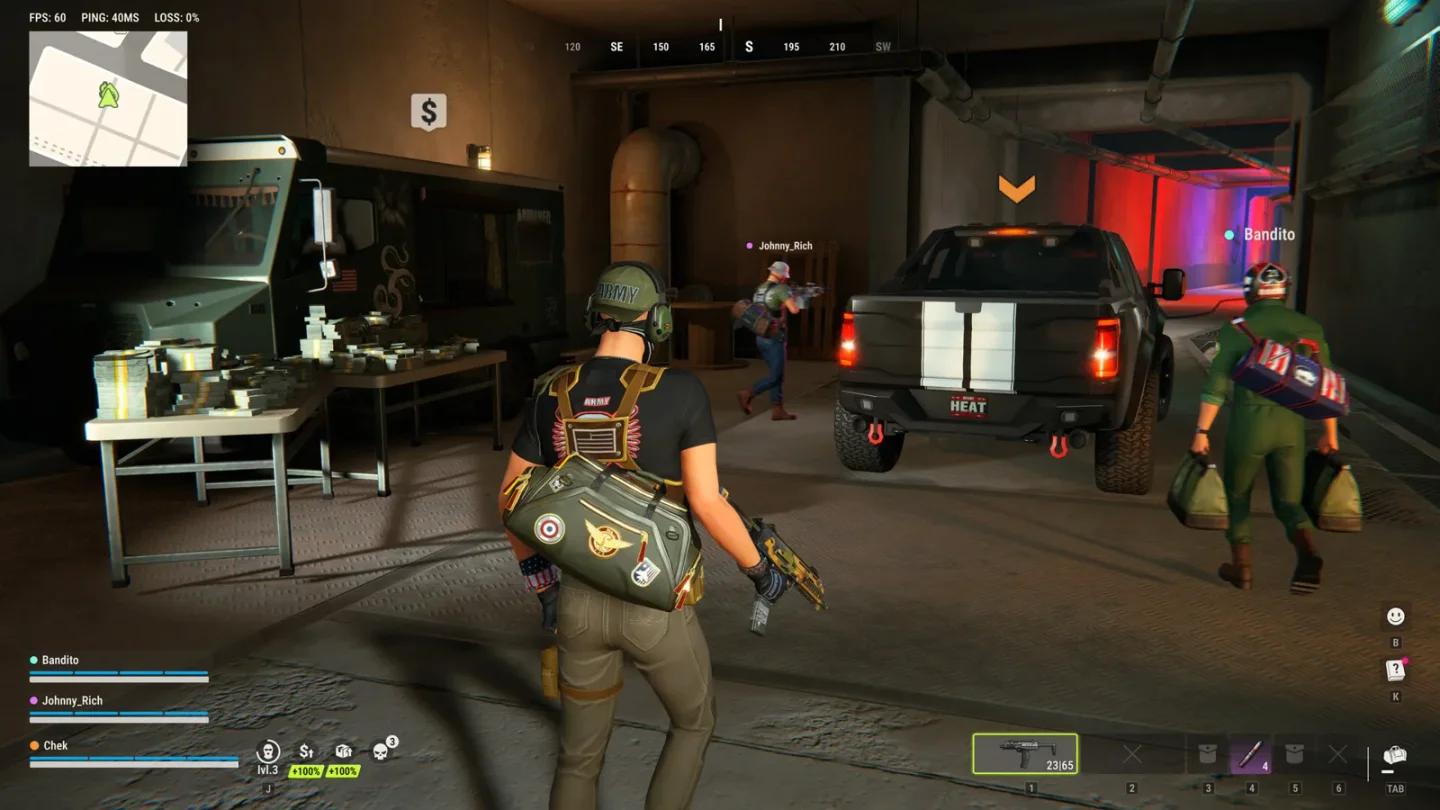
Восстановление локальных файлов Rob Run
Как отправить репорт о регулярных вылетах
Соберите данные для техподдержки
Если краши продолжаются даже после закрытия фоновых программ и перезагрузки ПК, соберите характеристики вашего железа, точный текст ошибки и описание действий непосредственно перед вылетом. Приложите скриншот или видеозапись, если есть возможность.
Точно опишите триггер сбоя (например, экран загрузки или конкретное действие) и перечислите способы решения, которые вы уже испробовали. В тексте тикета четко разделяйте краши и просадки фреймрейта, чтобы суть проблемы была понятна сразу.
Отправьте тикет через официальные каналы техподдержки игры, указав шаги для воспроизведения краша и текст всплывающих ошибок.