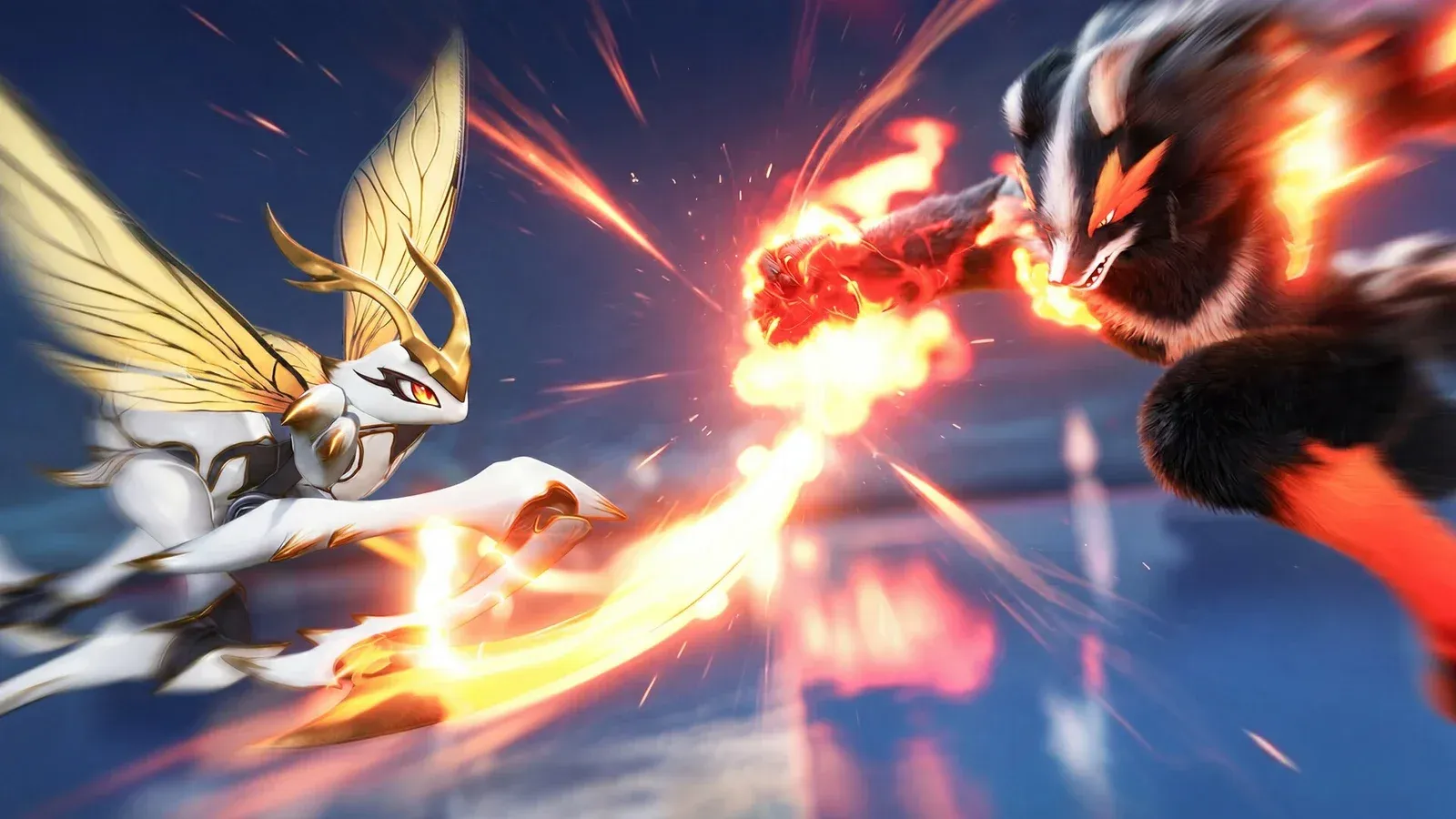
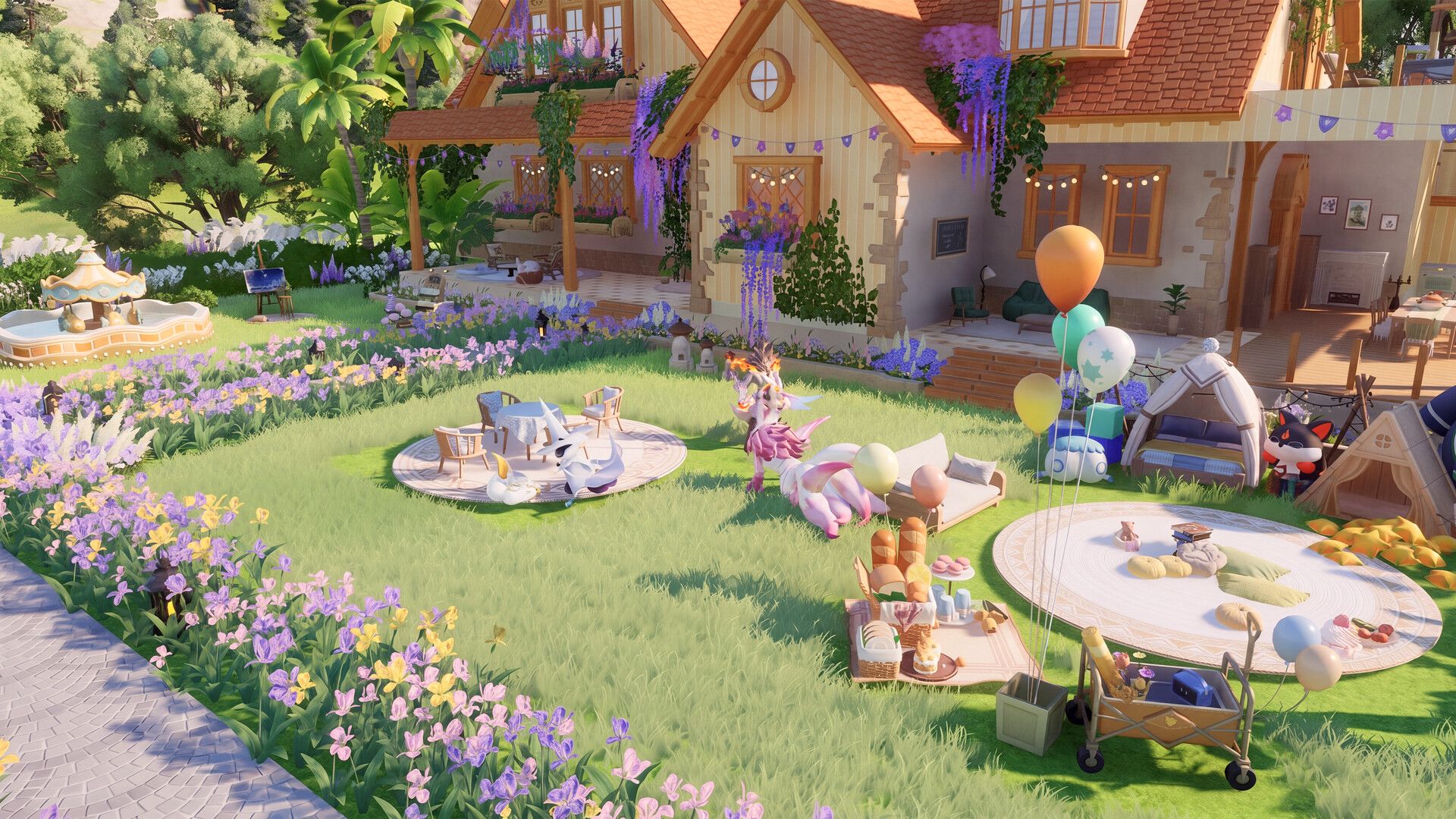
Aniimo погружает вас в огромный открытый мир, полный существ, которых нужно ловить, исследовать и побеждать в сражениях. У этого открытого мира есть своя цена: просадки FPS и статтеры могут быстро дать о себе знать, особенно на железе среднего сегмента или старых ПК. Хорошая новость в том, что несколько точечных настроек помогут значительно поднять производительность, не превращая картинку в «мыло».
В этом гайде собраны лучшие настройки графики, апскейлинга, NVIDIA, AMD и Windows для Aniimo, чтобы обеспечить плавный геймплей.
Лучшие графические настройки Aniimo
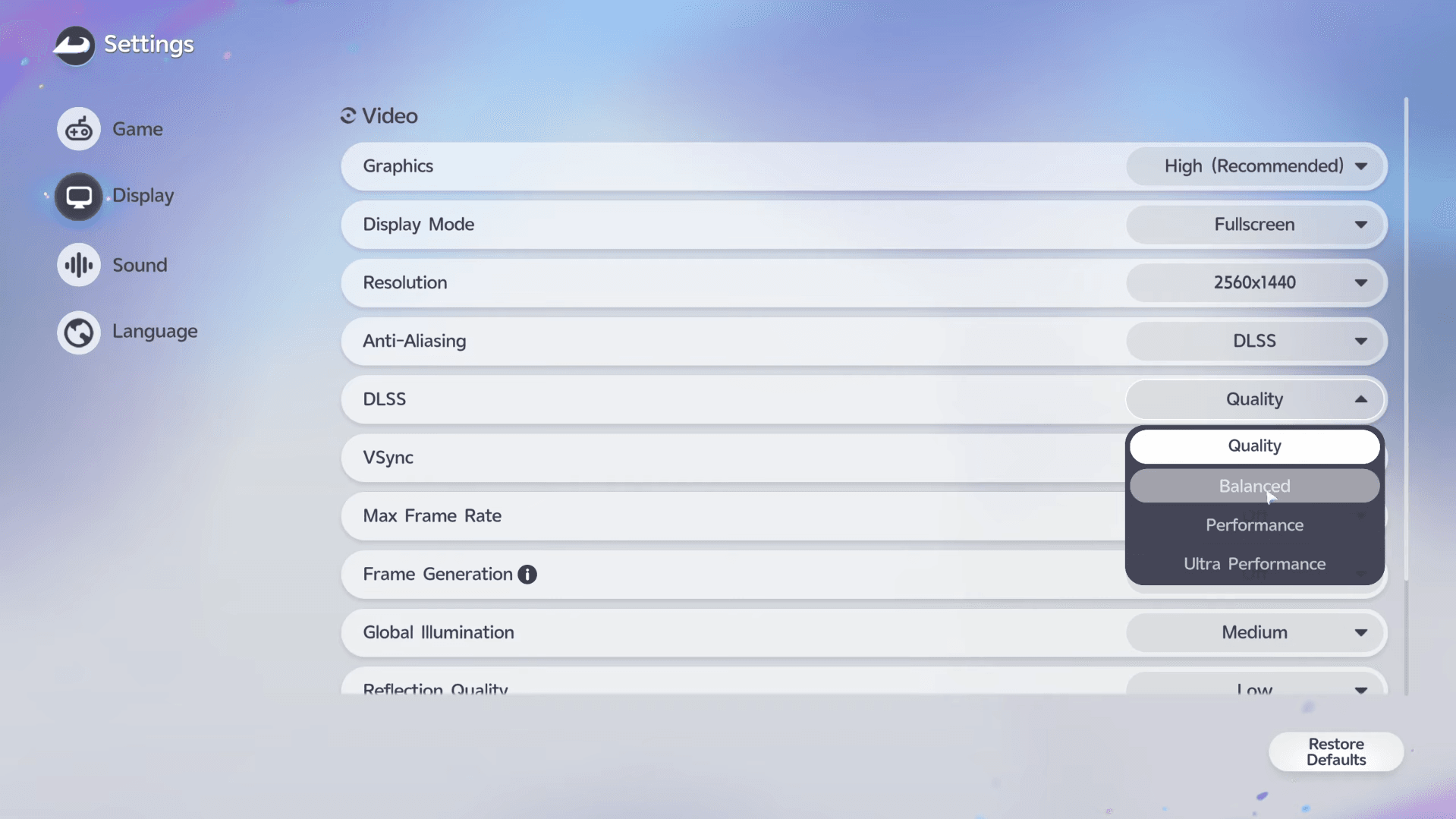
Таблица ниже представляет собой оптимальный баланс между производительностью и качеством картинки. Если ваше железо слабовато, в первую очередь снизьте параметры Global Illumination и Ambient Occlusion ниже рекомендованных значений.
| Настройка графики | Рекомендованная конфигурация |
|---|---|
| Display Mode | Fullscreen |
| Resolution | Native resolution |
| Anti-Aliasing / Upscaling | DLSS или FSR |
| VSync | Off |
| Max Frame Rate | 60 FPS или стабильный лимит по вашему выбору |
| Frame Generation | Off (на старте) |
| Global Illumination | Medium |
| Reflection Quality | Low |
| Ambient Occlusion | Low |
| Shadow Quality | Low |
Shadow Quality, Global Illumination и Reflection Quality — это три настройки, которые сильнее всего бьют по производительности. Снижайте их в первую очередь, прежде чем менять что-то еще. Если после этого игра все еще «тормозит», опустите Global Illumination до Low, а Shadow Quality переключите в режим Performance.
Гайд по Aniimo: лучшие настройки ПК для оптимизации

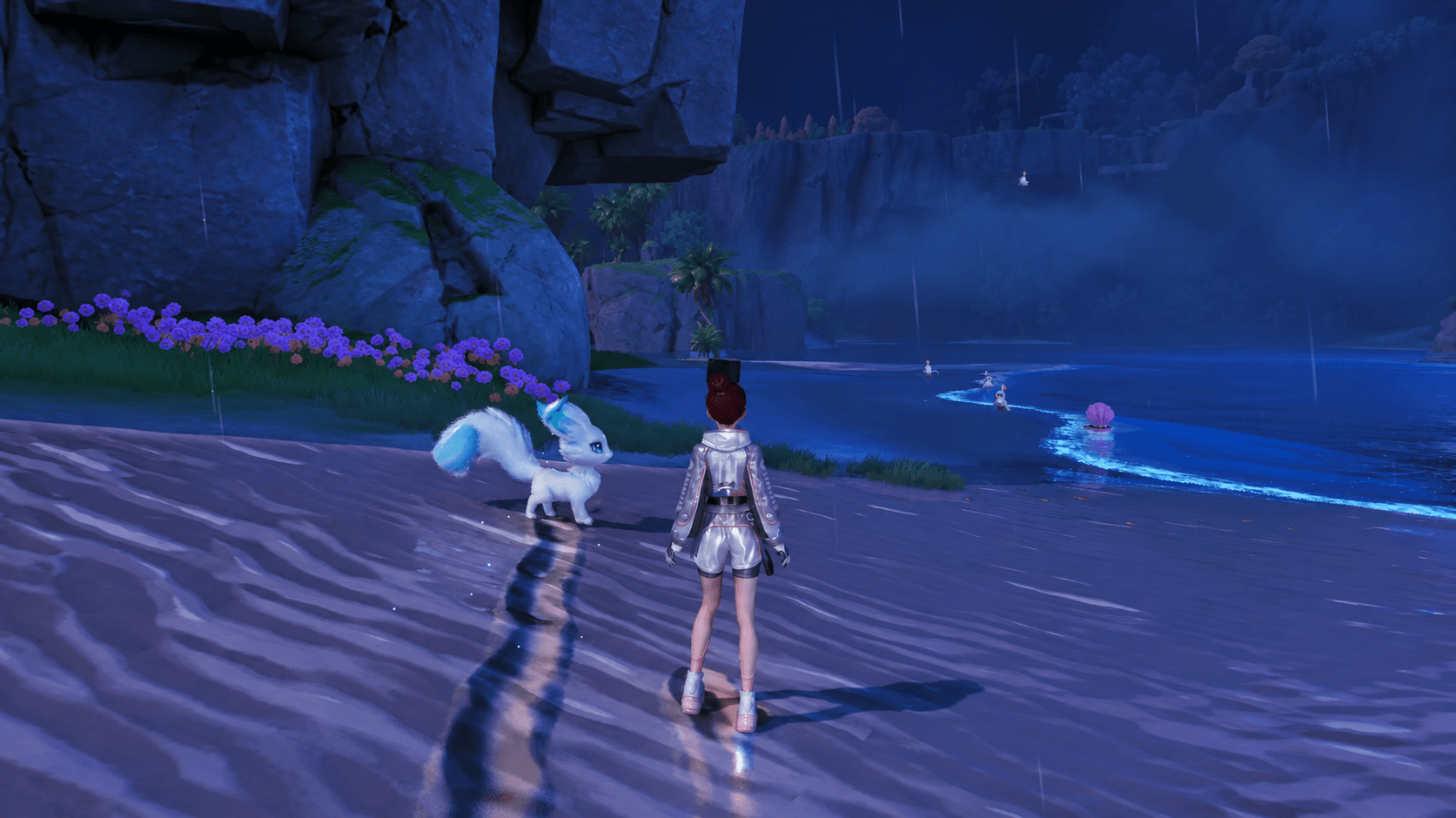
Какие настройки DLSS и FSR лучше всего подходят для Aniimo?
Апскейлинг — один из самых эффективных способов повысить FPS. Выбирайте опцию в зависимости от вашей видеокарты.
| GPU или разрешение | Рекомендованная настройка |
|---|---|
| NVIDIA RTX GPUs | DLSS |
| AMD Radeon GPUs | FSR |
| 1080p | Quality |
| 1440p | Quality или Balanced |
| 4K | Balanced |
DLSS Quality — отличная отправная точка для владельцев RTX при разрешениях 1080p и 1440p. В 4K переключение на Balanced освобождает достаточно ресурсов для стабильного фреймрейта без заметной потери четкости. Пользователям AMD стоит включать FSR непосредственно в настройках Aniimo, а не через панель драйвера.
Для работы Frame Generation необходимо запускать Aniimo в режиме DirectX 12. Если вам не нужна генерация кадров, опция запуска DirectX 11 обычно работает стабильнее и является лучшим выбором для большинства игроков.
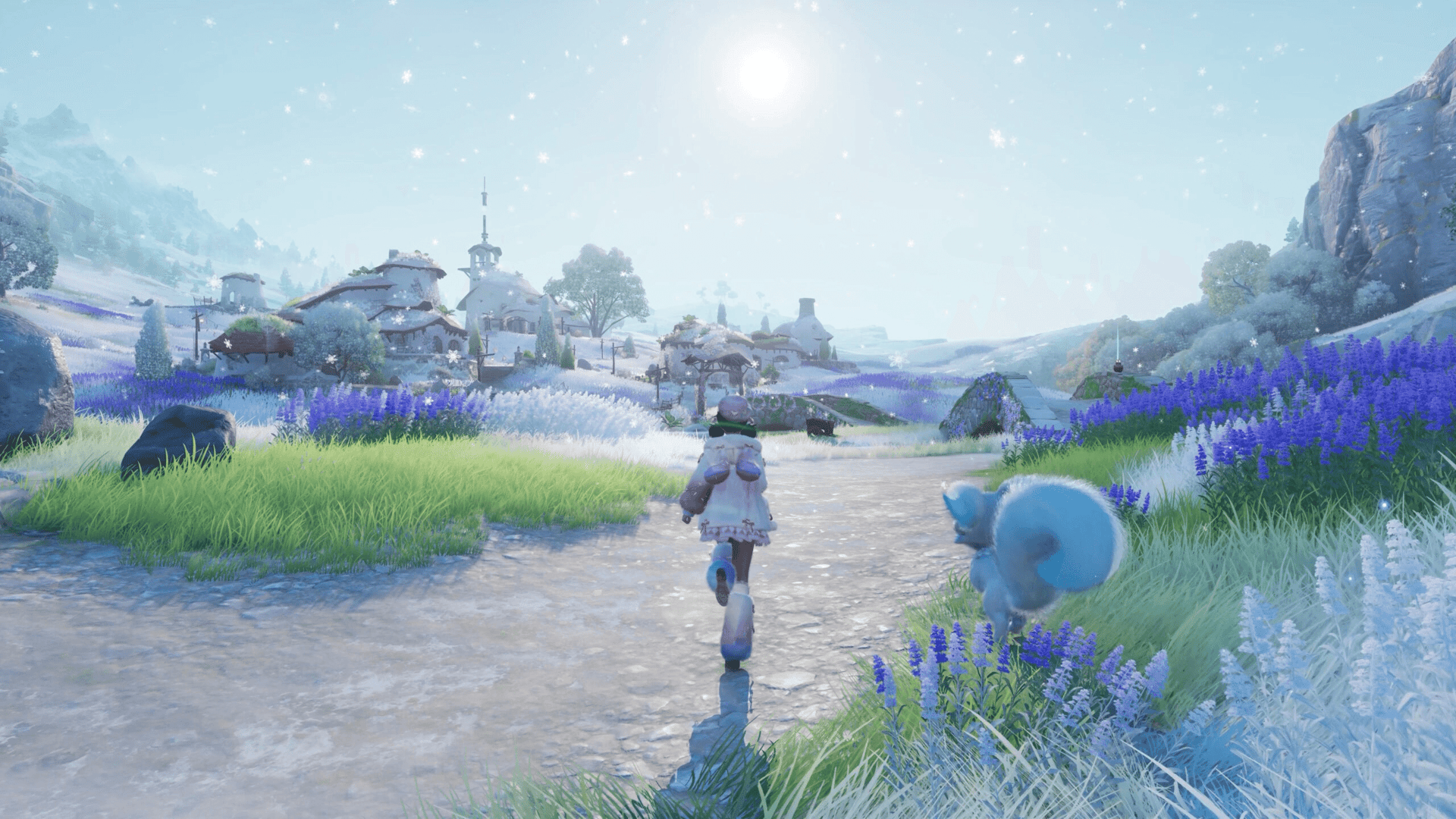
Гайд по Aniimo: лучшие настройки ПК для оптимизации
Лучшие настройки NVIDIA для Aniimo
Вносите эти изменения в NVIDIA App через профиль конкретно для Aniimo, а не в глобальных настройках. Глобальные изменения затронут все игры в системе.
| Настройка NVIDIA | Рекомендация |
|---|---|
| GPU Driver | Последний стабильный Game Ready Driver |
| DLSS Super Resolution | Recommended model |
| Low Latency Mode | Default; тестируйте индивидуально |
| Shader Cache Size | Driver Default |
| G-SYNC | On (если поддерживается) |
| Display Resolution | Native |
| Refresh Rate | Максимально поддерживаемая |
Оставьте Shader Cache Size на значении Driver Default. Увеличение кэша не гарантирует прирост FPS и иногда может вызывать статтеры при компиляции шейдеров. Если ваш монитор поддерживает G-SYNC, убедитесь, что он включен как в NVIDIA App, так и в OSD-меню самого монитора.
Лучшие настройки AMD Radeon для Aniimo
Пользователи AMD могут настроить эти параметры через AMD Software: Adrenalin Edition.
| Настройка AMD | Рекомендация |
|---|---|
| GPU Driver | Последняя стабильная версия |
| FSR | Включено в игре |
| Radeon Super Resolution | Off (при использовании внутриигрового FSR) |
| AMD FreeSync | On (если поддерживается) |
| Radeon Chill | Опциональный лимит FPS |
| Frame Generation | Опционально (если поддерживается) |
| Refresh Rate | Максимально поддерживаемая |
Если ваш монитор поддерживает FreeSync, установите лимит кадров чуть ниже максимальной частоты обновления монитора. На дисплее 170Hz лимит в 167 FPS удержит фреймрейт в диапазоне FreeSync и предотвратит разрывы изображения (screen tearing) без лишних задержек, свойственных VSync.
Лучшие настройки Windows для Aniimo
В Windows есть несколько встроенных опций, которые напрямую влияют на производительность в играх, но о них часто забывают.
| Настройка Windows | Рекомендация |
|---|---|
| Game Mode | On |
| Background Recording | Off (если не используете) |
| Optimizations for Windowed Games | On |
| Hardware-Accelerated GPU Scheduling | Тестируйте On (если поддерживается) |
| Variable Refresh Rate | On (если поддерживается) |
| Graphics Preference | High Performance |
Чтобы включить Game Mode, перейдите в Settings → Gaming → Game Mode. Для выбора GPU и графических предпочтений перейдите в Settings → System → Display → Graphics и установите для Aniimo режим High Performance.
На игровых ноутбуках с двумя видеокартами (интегрированной и дискретной) обязательно убедитесь, что Aniimo назначена именно дискретная видеокарта в этом меню. Случайный запуск игры на «встройке» — самая частая причина необъяснимых тормозов на ноутбуках.
Как исправить просадки FPS и статтеры в Aniimo
Если после применения настроек производительность все еще оставляет желать лучшего, пройдитесь по этому списку, меняя по одному пункту за раз, чтобы понять, что именно помогает:
- Обновите драйверы NVIDIA или AMD до последней стабильной версии.
- Закройте фоновые приложения, особенно браузеры, софт для стриминга и видео в Discord.
- Установите Aniimo на SSD, если игра запущена с обычного жесткого диска (HDD).
- Установите стабильный лимит FPS, а не оставляйте частоту кадров разблокированной.
- Снизьте Shadow Quality и Global Illumination перед тем, как менять другие настройки графики.
- Переключите DLSS или FSR с Quality на Balanced, если нужно больше ресурсов.
- Попробуйте опцию запуска DirectX 11, если DirectX 12 вызывает нестабильность, а вы не используете Frame Generation.
Стабильный и ровный фреймрейт важнее, чем погоня за максимально возможным числом кадров. Игры с открытым миром, такие как Aniimo, наказывают за разблокированный FPS непредсказуемыми скачками, поэтому залоченные 60 FPS часто ощущаются плавнее, чем прыгающие от 80 до 45 кадров в густонаселенных локациях.
Чтобы узнать больше о создании сильнейшей команды в игре, ознакомьтесь с гайдом по лучшим командам в Aniimo, где разобраны роли и элементальные связки для каждого этапа игры. Изучите полную коллекцию гайдов по Aniimo, чтобы найти советы по трофеям, дорожной карте событий и всему остальному, что выходит вместе с игрой.