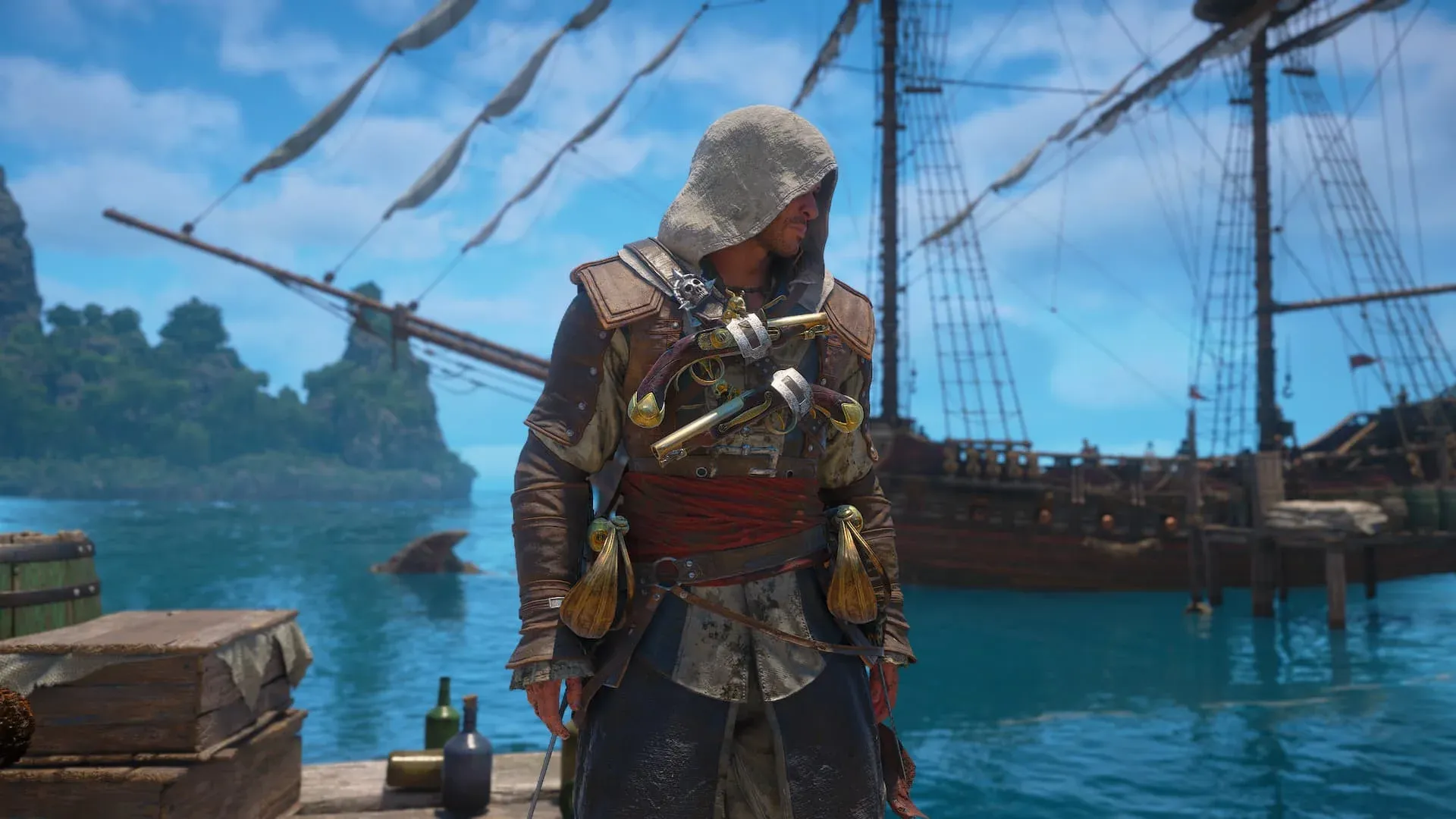


Assassin's Creed Black Flag Resynced вышел на ПК сегодня, и в меню настроек полно ползунков, которые нужно подкрутить, прежде чем комфортно бороздить просторы Карибского моря. Хорошая новость: большинство параметров, «съедающих» производительность, сводится к нескольким пунктам, и вам не нужно топовое железо, чтобы получить стабильные 60 FPS. Этот гайд разберет каждую важную настройку, объяснит, сколько FPS она на самом деле отнимает, и даст базу, которая подойдет для широкого спектра конфигураций.
На каком железе тестировались настройки?
Приведенные ниже настройки тестировались на AMD Radeon RX 9060 XT 16 GB, AMD Ryzen 7 5700X и 32 GB DDR4 RAM. Это близко к рекомендуемым системным требованиям игры. Если ваш ПК слабее, в гайде есть запасной вариант: снизьте все настройки с Low до Very Low, а с Medium до Low. Если ваша система тянет дефолтные настройки без проблем, можете повысить каждый параметр на один шаг.
Цель здесь — не выжать максимально красивую картинку, а добиться максимально плавного геймплея на железе, которое есть у большинства игроков.
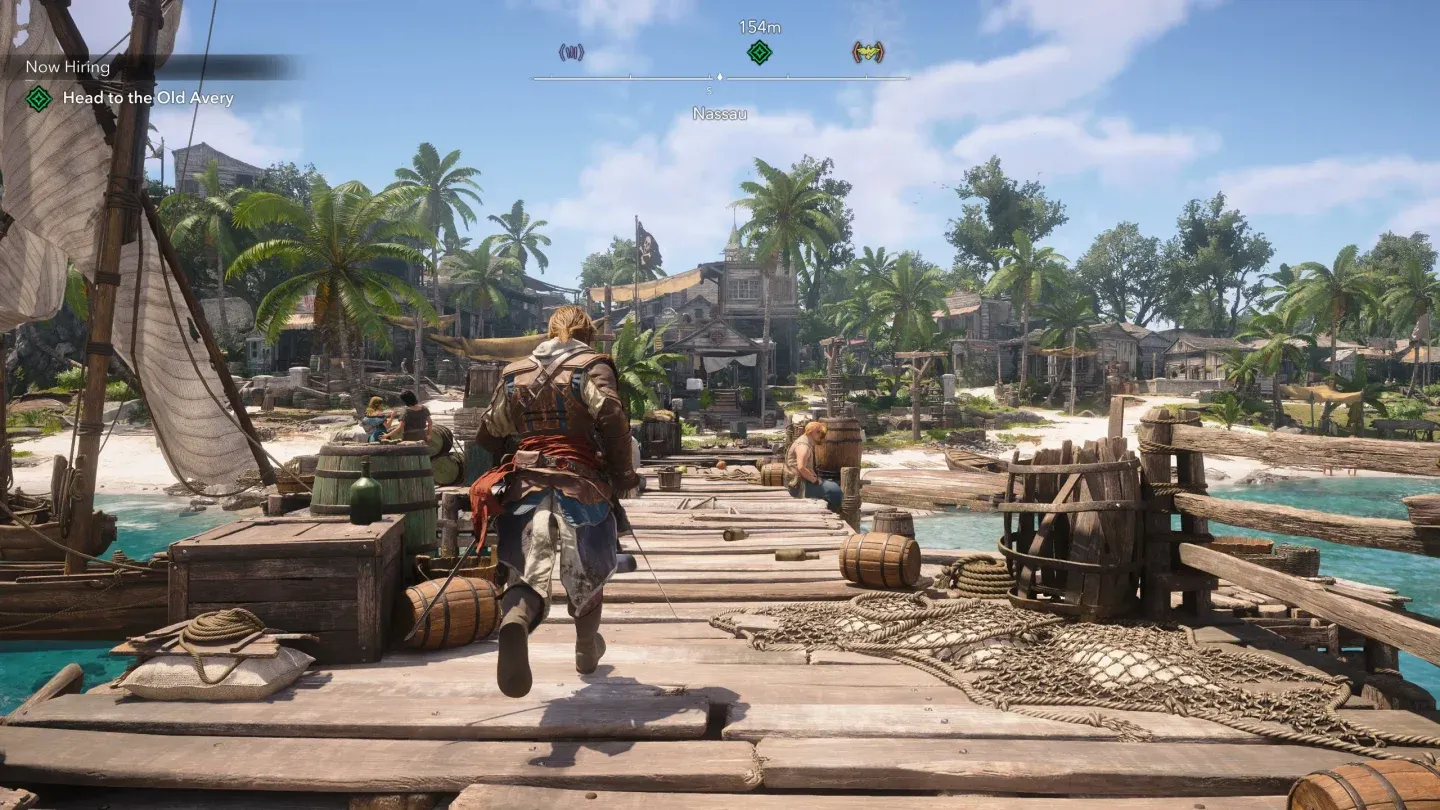
Меню настроек Black Flag Resynced
Настройки дисплея и частоты кадров
Эти опции сильнее всего влияют на ощущения от игры, еще до того, как вы начнете крутить ползунки качества.
- Display Mode: Используйте Borderless, если у вас несколько мониторов. Для одного монитора лучше выбрать Fullscreen, так как это дает GPU полный приоритет.
- VSync: По умолчанию выключен. Если вы видите разрывы изображения (screen tearing) или микрофризы, которые не лечатся другими настройками, включите его. Он ограничит частоту кадров частотой обновления вашего монитора, что сделает картинку плавнее ценой некоторого количества FPS.
- FPS Limit: Включен. Ограничьте на 60 FPS, если ваша система не может стабильно выдавать больше. Разблокированная частота кадров на слабом железе вызывает больше нестабильности, чем четкий лимит.
- Use Dynamic Resolution: Включайте только на слабом железе. Автоматически снижает разрешение рендеринга в тяжелых сценах для поддержания FPS — полезно, но визуально заметно.
- Upscaler Type: Ставьте Automatic или Balanced, если игра идет хорошо. Переключайтесь на Performance только в том случае, если FPS все еще проседает после настройки всего остального.
- Frame Generation: Выключен. Эта функция добавляет задержку (input lag) и может вызывать визуальные артефакты на среднем железе, не давая при этом стабильного прироста.
- Sharpen Strength: 50%. Апскейлинг немного «мылит» картинку, и эта настройка компенсирует эффект без перебора.
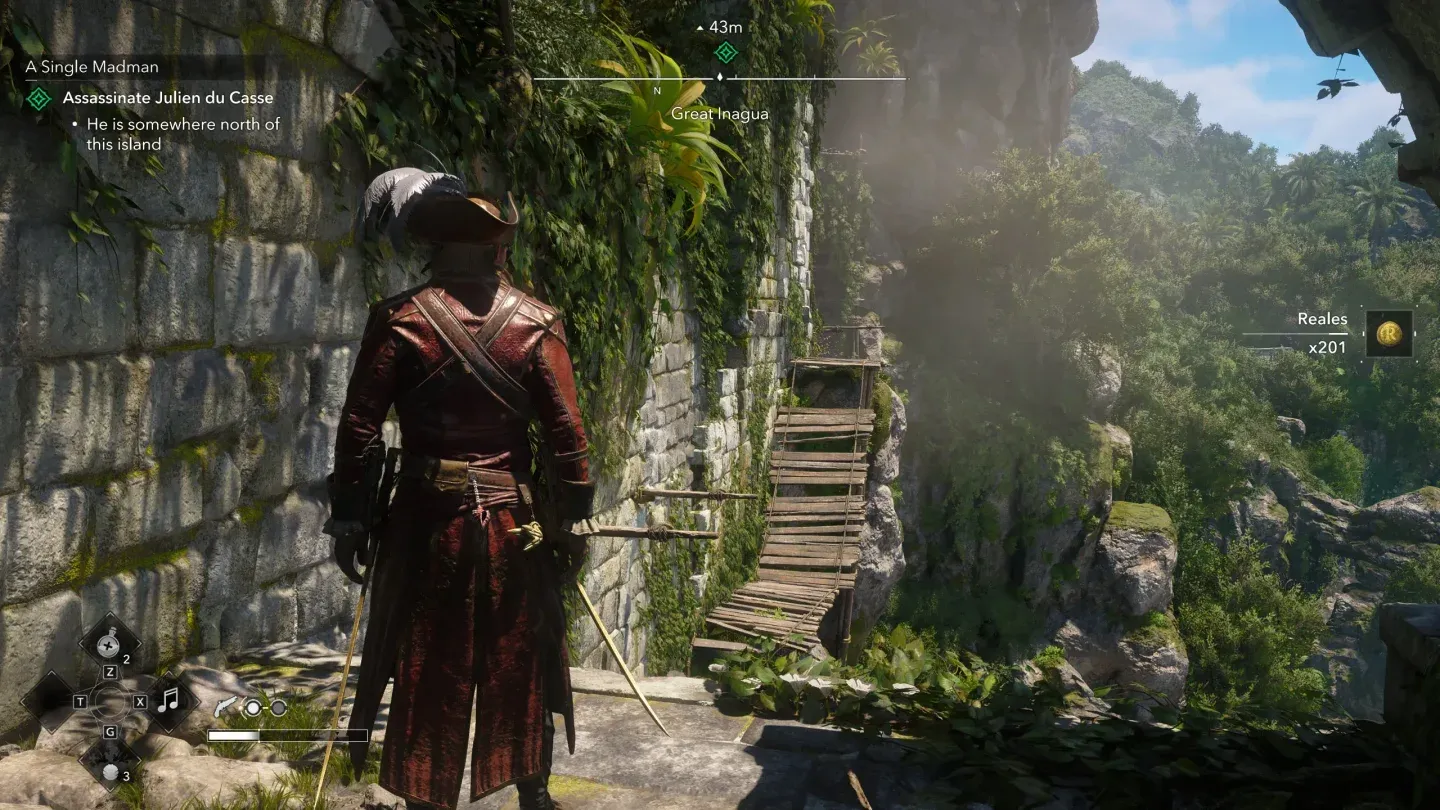
Ограничение частоты кадров на 60 FPS
Какие визуальные эффекты стоит отключить полностью?
Некоторые настройки «съедают» ресурсы GPU ради эффектов, которые едва заметны во время игры. Отключите их полностью:
- Motion Blur: Выключен. Размывает картинку при движении камеры и мешает следить за боевкой.
- Camera Effects: Выключен. Добавляет линзовые эффекты, которые перекрывают обзор, не добавляя качества графике.
- Raytracing: Выключен. Это самый главный пожиратель производительности в игре. Визуальная разница на средних настройках минимальна, а вот цена в FPS — огромна.
- Hair Strands: Выключен. Симуляция волос очень требовательна к GPU, а улучшение по сравнению со стандартным рендерингом видно только в кат-сценах на крупных планах.
Полный список рекомендуемых настроек
Вот итоговая конфигурация. Настройки разбиты по категориям, как в игровом меню.
Почему текстуры на Medium, а тени на Low?
Текстуры и геометрия на Medium позволяют Эдварду и окружению корабля выглядеть четко без сильной нагрузки на VRAM. Texture Resolution Quality на Medium — это золотая середина, так как при переключении на Low открытый мир начинает выглядеть заметно «плоским», особенно вода и прибрежные зоны.
Тени, туман, облака и эффекты экранного пространства — другое дело. Они обрабатываются в каждом кадре и плохо масштабируются на средних GPU. Оставив их на Low, вы вернете себе драгоценные кадры, не ухудшая при этом восприятие мира с нормальной дистанции. Разницу в качестве теней вы заметите, только если будете специально ее выискивать.
Terrain Quality и Loading Distance на Medium предотвращают «поп-ин» (внезапное появление объектов) во время управления кораблем, где вы проводите большую часть игры. Снижение этих настроек до Low приводит к заметному появлению объектов на открытой воде, что ломает погружение сильнее, чем любые настройки теней.
Как донастроить игру под себя?
Как только вы получите стабильные 60 FPS, повышайте настройки по одной, начиная с Character Quality, затем Geometry Quality, и в конце Water Quality. Эти три параметра сильнее всего влияют на визуальную составляющую во время игры. Оставьте Shadow Quality, Cloud Quality и Fog Quality на Low, пока у вас не появится значительный запас по производительности.
Если FPS все еще проседает ниже 60 после применения рекомендуемых настроек, следующий шаг — снижение всех настроек Medium до Low, а Low до Very Low. Эта комбинация должна работать даже на железе, которое значительно слабее рекомендуемого.
Все остальное, что нужно знать для старта, есть в гайде с советами и хитростями для новичков в AC Black Flag Resynced: там разобраны основные механики, апгрейды «Галки» (Jackdaw) и приоритеты в начале игры. В Black Flag Resynced также есть важные изменения по сравнению с оригиналом 2013 года, и полный разбор всех изменений в Black Flag Resynced стоит прочитать перед началом прохождения. Полную коллекцию гайдов по игре можно найти в хабе гайдов по AC Black Flag Resynced.