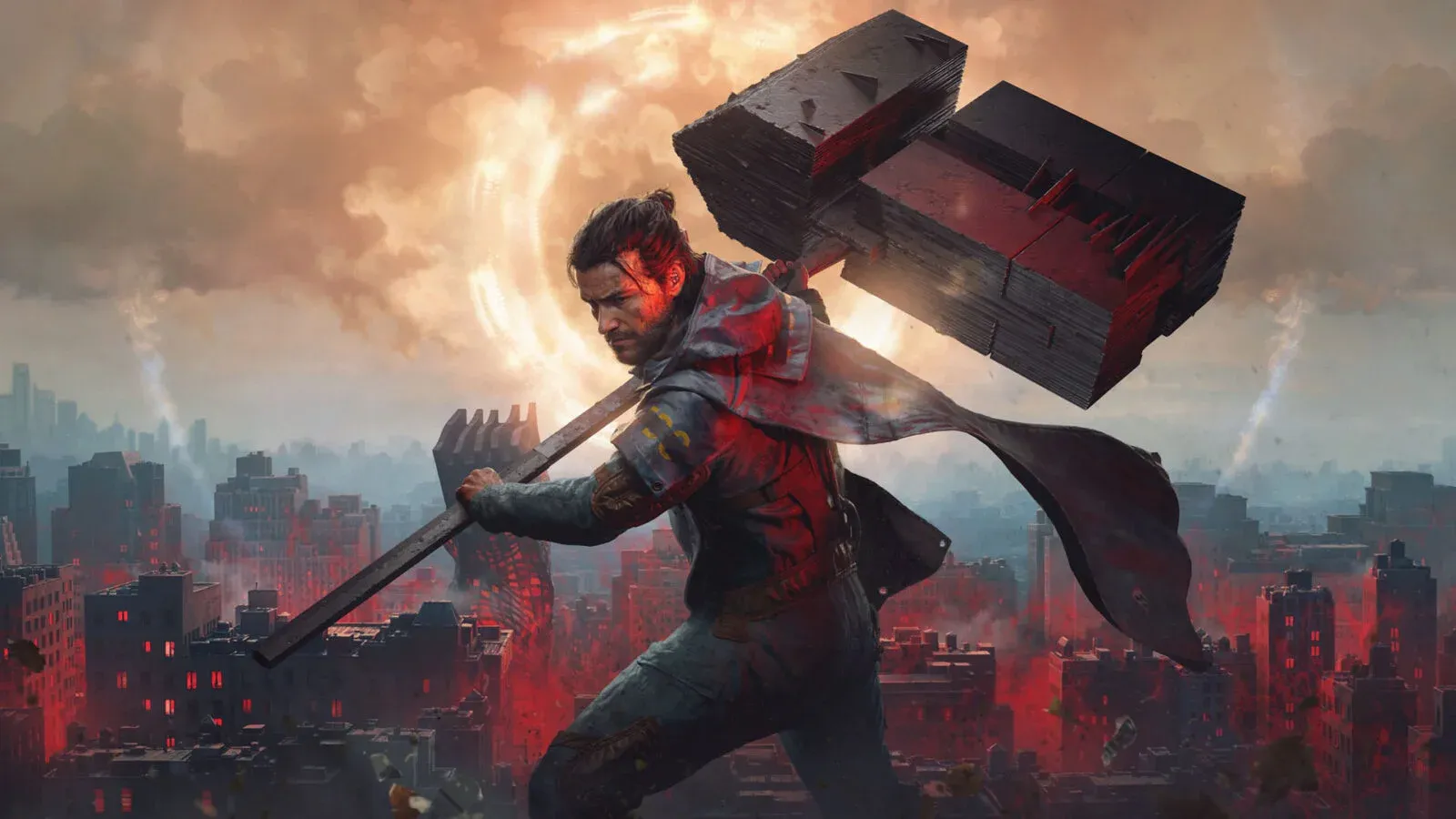


CONTROL Resonant — требовательная игра на PC, особенно если включить трассировку лучей. Remedy создали по-настоящему красивый проект, который отлично выглядит даже на низких пресетах. Это значит, что у вас есть возможность пожертвовать парой визуальных «красивостей» ради гораздо более стабильного фреймрейта. Оптимальный выбор для большинства систем среднего сегмента — средние настройки графики, включенный DLSS или FSR и выключенная трассировка лучей. Все, что написано ниже, основано на этом принципе.
Оптимальные настройки Control Resonant для максимальной производительности
В таблице ниже приведены отличные стартовые настройки для любого PC, соответствующего рекомендуемым системным требованиям. Вы всегда сможете повысить отдельные параметры, как только убедитесь, что ваш фреймрейт стабилен.
Решение оставить разрешение и фильтрацию текстур на «Высоком», установив всё остальное на «Среднее», было принято осознанно. Текстуры потребляют относительно мало ресурсов по сравнению с системами освещения и теней, при этом они дают самый заметный прирост качества картинки на близком расстоянии. Остальные параметры на «Среднем» обеспечат вам четкое и детализированное изображение, не перегружая GPU.
Целевые показатели Remedy для 1440p при 60 FPS ориентированы на видеокарты уровня RTX 3060 Ti, RX 6700 XT или Intel Arc B580 при средних настройках графики, сбалансированном апскейлинге и отключенной трассировке лучей. Это полезный бенчмарк для калибровки вашей собственной системы.
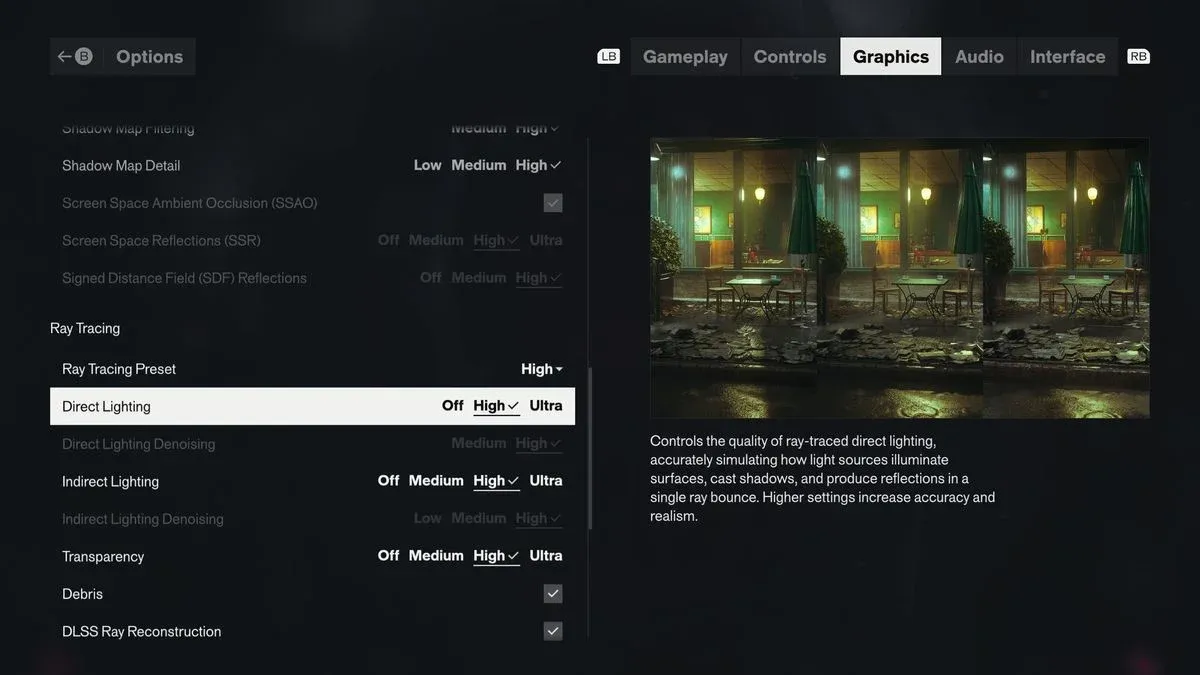
Оптимальные настройки графики Control Resonant для производительности
Как работают DLSS и FSR в Control Resonant?
Control Resonant поддерживает NVIDIA DLSS 4.5 и AMD FSR 4.1, включая генерацию кадров для обеих технологий. Это одни из самых актуальных версий апскейлеров, поэтому качество картинки в режиме Quality (Качество) действительно хорошее.
Начните с режима Quality и переходите на Balanced или Performance только в том случае, если вам все еще не хватает производительности после настройки других параметров. Разница между Quality и Balanced заметна в 1080p, но менее ощутима в 1440p и выше.
Генерацию кадров стоит включать только после того, как вы добились стабильного базового фреймрейта, а не до этого. Использование генерации для «спасения» нестабильной частоты кадров обычно приводит к увеличению инпут-лага, не решая проблему в корне. Сначала добейтесь нужной производительности в нативном рендеринге, а затем используйте генерацию для дополнительного буста.
Стоит ли включать трассировку лучей в Control Resonant?
Трассировка лучей — самый ресурсоемкий параметр в игре. Короткий ответ для большинства игроков: оставьте её выключенной.
Официальные цели Remedy по трассировке лучей конкретны: RTX 4070 Ti или Radeon RX 9070 для 1440p при 60 FPS со средними настройками RT, и RTX 5080 для 4K при 60 FPS с полным Path Tracing и использованием режима Performance. Это очень высокие требования. Если ваш GPU слабее уровня RTX 4070 Ti, падение FPS от включения трассировки почти никогда не оправдывает визуальный прирост по сравнению с хорошо настроенным обычным рендерингом.
Если вы всё же решили включить трассировку, сначала снизьте все остальные настройки до «Средних» и убедитесь, что фреймрейт вас устраивает, прежде чем трогать качество апскейлинга.
Какие настройки постобработки стоит изменить?
Параметры постобработки меньше влияют на производительность, чем основные графические настройки, но некоторые из них существенно влияют на читаемость картинки во время боя.
Отключите искажение линз, зернистость и виньетирование для более чистой картинки. Эти эффекты создают стилизованный вид, который нравится некоторым игрокам в кат-сценах, но они снижают визуальную четкость во время динамичных сражений. Размытие в движении — дело вкуса: Control Resonant использует много быстрых перемещений и телекинетических способностей, где размытие может казаться уместным, но на PC его можно смело отключать без потери чего-то важного.
Глубину резкости стоит оставить включенной. Она помогает в создании кинематографичной картинки, к которой стремились Remedy, при этом почти не потребляя ресурсы.
Лучшие настройки контроллера и камеры для Control Resonant
Если вы играете на PC с геймпадом Xbox или DualSense, эти значения обеспечат вам быстрые горизонтальные повороты, не делая вертикальные движения слишком дергаными.
Настройки контроллера
Разница между горизонтальной (60) и вертикальной (45) чувствительностью позволяет быстро разворачиваться, предотвращая при этом «перелеты» камеры при вертикальной наводке. Быстрый захват цели стоит включить сразу, так как бои в Control Resonant быстро становятся хаотичными. Уклонение назад позволяет отступать, не вращая камеру вручную, что критически важно в узких пространствах.
Игрокам на мыши и клавиатуре следует настраивать чувствительность исходя из своего DPI, а не копировать эти значения.
Оптимальные настройки контроллера для Control Resonant
Настройки камеры
FOV 90 позволяет видеть Dylan и ближайших врагов в ближнем бою, не создавая ощущения тесноты. Владельцам ультрашироких мониторов стоит выставить значение выше. Смена цели после смерти текущей — одна из самых полезных опций, так как она сохраняет захват цели активным, избавляя от необходимости вручную выбирать новую цель посреди комбо.
Какое железо нужно для Control Resonant?
Control Resonant требует 16GB RAM и 120GB SSD для всех профилей производительности. SSD обязателен, а не опционален. Если игра установлена на HDD, ожидайте проблем со стримингом ассетов и загрузками вне зависимости от мощности GPU.
Полный разбор минимальных и рекомендуемых системных требований доступен в руководстве по системным требованиям Control Resonant.
Как выжать максимум FPS из Control Resonant?
Самый быстрый путь к лучшей производительности выглядит так:
- Убедитесь, что трассировка лучей выключена
- Установите апскейлер на DLSS или FSR Quality (или Balanced при 1440p и выше)
- Используйте пользовательский средний пресет с высоким разрешением текстур
- Отключите искажение линз, зернистость, виньетирование и SDF-отражения
- Снижайте отдельные настройки со «Средних» до «Низких» только если FPS все еще ниже целевого
Снижение всего до «Низкого» — редко правильное решение. Control Resonant сохраняет большую часть своей визуальной идентичности на средних настройках, а разница между средним и низким качеством освещения и теней заметнее, чем прирост FPS, который это дает.
Генерация кадров может помочь преодолеть целевую отметку, когда базовый фреймрейт уже стабилен, но рассматривайте её как финальный штрих, а не как основное решение проблем.
Для получения информации о том, как эффективно прокачивать персонажа, ознакомьтесь с гайдом по лучшим талантам в Control Resonant, где рассказано, во что стоит вкладывать очки навыков в первую очередь. В полной коллекции гайдов по Control Resonant есть всё остальное, что нужно для старта.