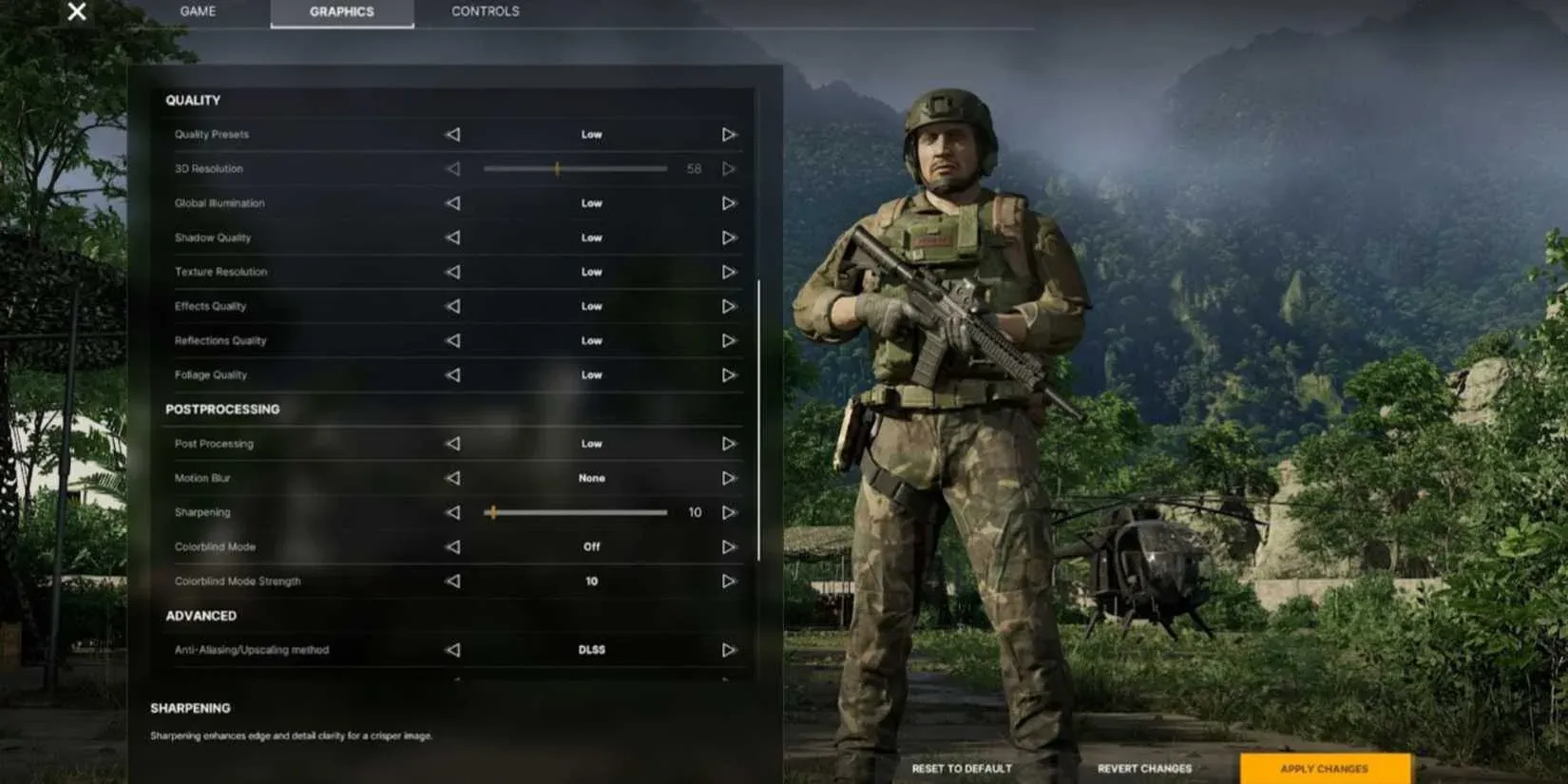


Grayzone Warfare — это игра, где обнаружение врага, наполовину скрытого в зарослях джунглей, раньше, чем он заметит вас, может решить исход всего матча. Именно поэтому настройки графики здесь — это не просто визуальные предпочтения, а тактический инструмент. Неправильные настройки означают «мыльные» текстуры, пропущенные цели и просадки FPS в самый неподходящий момент. Правильные же настройки обеспечат четкую картинку, лучший обзор ситуации и систему, которая не будет захлебываться под нагрузкой.
Какие настройки графики действительно важны в Grayzone Warfare?
Не все настройки одинаково важны. Некоторые из них сильно влияют как на производительность, так и на видимость. Другие же в лучшем случае косметические, а в худшем — «убийцы» частоты кадров. Ниже приведен разбор настроек, заслуживающих вашего внимания, описание того, что каждая из них делает на практике, и рекомендации по их выбору в зависимости от вашего «железа».
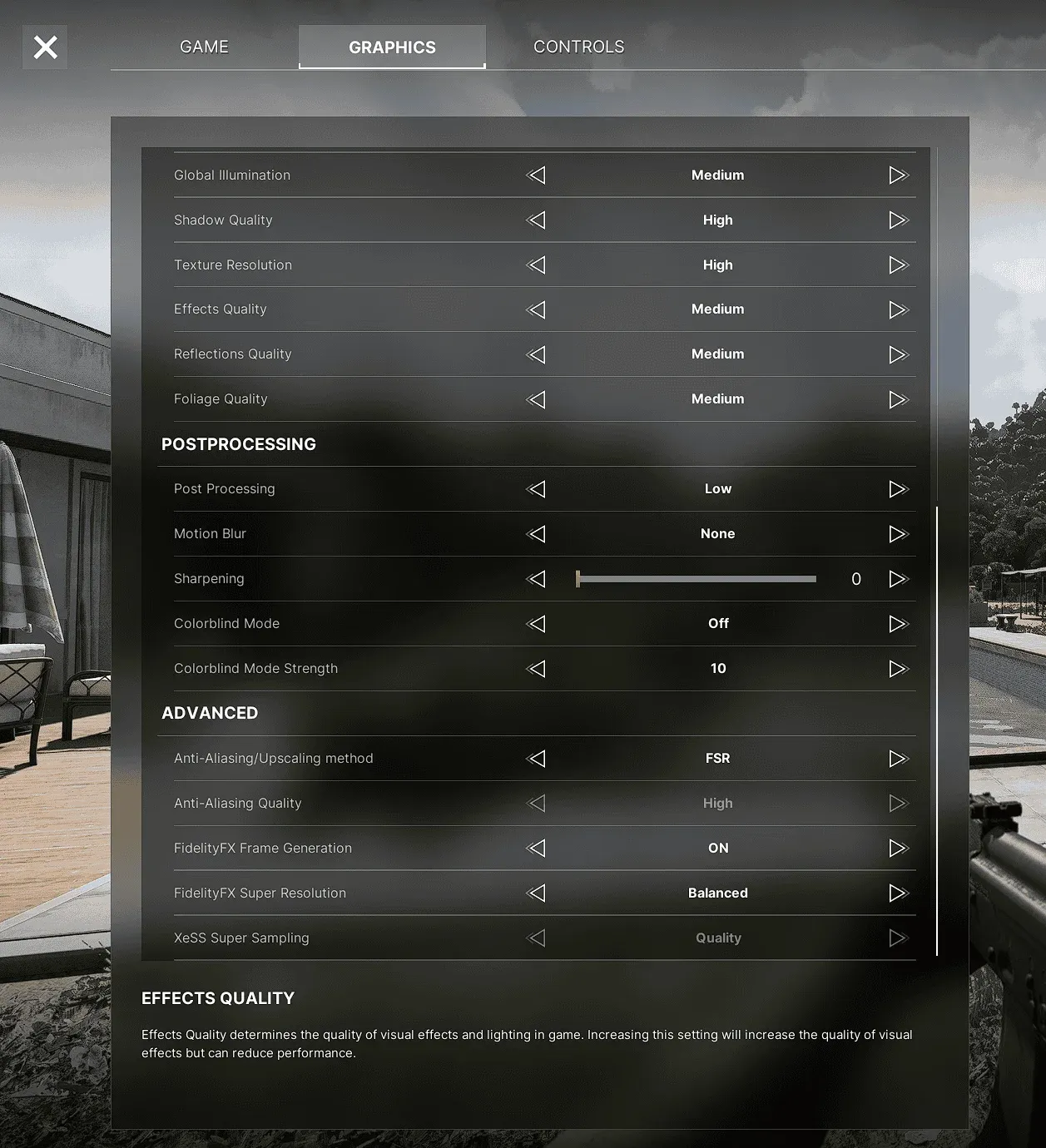
Обзор настроек графики
Качество текстур
Качество текстур определяет, насколько четкими и детализированными выглядят поверхности: стены зданий, растительность, покрытие земли, униформа. На высоких настройках можно точнее считывать ландшафт: участок взрыхленной земли, тень за стеной, очертания снаряжения на лежащем враге. На низких настройках поверхности становятся «мыльными», а объекты сливаются друг с другом, что серьезно мешает ориентироваться в окружении.
Если у вашей видеокарты 8GB видеопамяти или больше, ставьте текстуры на «высокие». Если меньше — «средние» будут оптимальным выбором. Снижение до «низких» редко дает достаточный прирост производительности, чтобы оправдать потерю видимости.
Освещение
Освещение в Grayzone Warfare выполняет две функции: создает атмосферу и определяет читаемость различных зон карты. В затененных помещениях или во время ночных операций правильно настроенное освещение помогает быстрее оценивать угрозы. Плохо откалиброванное освещение либо «пересвечивает» детали в ярких зонах, либо делает темные участки нечитаемыми.
Настройки освещения влияют на цветокоррекцию и интенсивность теней одновременно, поэтому изменения здесь взаимодействуют с настройкой качества теней. Использование высокого пресета освещения при низких тенях может привести к противоречивым результатам: объекты будут отбрасывать мягкие, неестественные тени, из-за чего сложнее оценивать глубину пространства.
Сглаживание
Сглаживание убирает «лесенки» на краях объектов, особенно на расстоянии. В игре, где вы постоянно сканируете линии деревьев и крыши в поисках движения, рваные края создают визуальный шум, из-за чего цели труднее заметить. Включение сглаживания уменьшает этот шум и делает силуэты четче.
Цена вопроса — производительность. Временное сглаживание (TAA) обычно является наименее требовательным вариантом и отлично работает в 1080p и 1440p. Если вы играете в нативном 4K, часто можно уменьшить или отключить сглаживание, так как высокая плотность пикселей естественным образом сглаживает края.
Качество теней
Тени — одна из наиболее тактически значимых настроек в Grayzone Warfare. Высокое качество теней означает, что враги и объекты отбрасывают четкие, читаемые тени — это полезно для обнаружения движения за углами или поиска противника, лежащего в тени. Качественно прорисованные тени могут выдать скрытые позиции врага и указать траекторию входящего огня, давая вам информацию, которую иначе вы бы не получили.
Однако нагрузка на систему ощутима. Рендеринг теней сильно нагружает видеокарту, и переход с «высоких» на «средние» часто позволяет вернуть значительное количество кадров, не лишая тени их тактической ценности. Использование «низких» теней убирает большую часть позиционной информации, и этот вариант стоит рассматривать только на «железе», которое иначе не может удержать стабильный FPS.
Дальность прорисовки
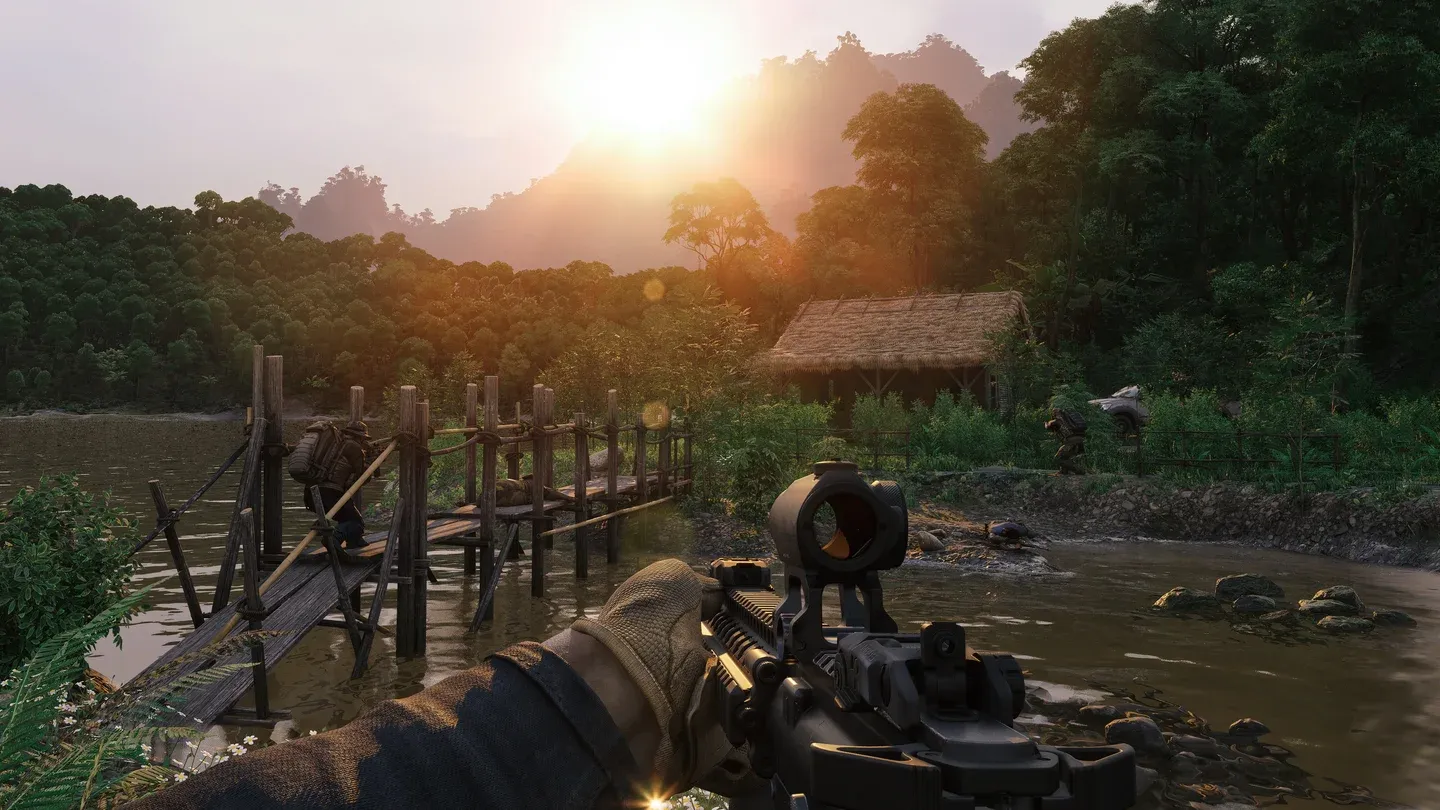
Дальность прорисовки определяет, на каком расстоянии игра отрисовывает объекты. Более высокие значения позволяют видеть постройки, транспорт и потенциальных врагов на больших дистанциях. Низкие значения заставляют объекты появляться ближе, что снижает визуальную нагрузку, но «обрезает» ваш обзор.
Для игры с открытыми пространствами и перестрелками на дальних дистанциях дальность прорисовки критична. Слишком низкое значение приведет к тому, что цели будут возникать из ниоткуда на дистанциях, где вы ожидали бы иметь преимущество. Это баланс между визуальной точностью и частотой кадров — найдите максимальную настройку, которую ваша система может поддерживать без падения ниже целевого FPS.
Дальность прорисовки: максимум против сниженных настроек
Качество эффектов
Взрывы, дым, огонь и частицы относятся к качеству эффектов. Визуально высокие настройки делают бой более «физичным» и реактивным. Тактически же реалистичные эффекты дыма могут скрывать перемещения врага или обозначать позиции, а частицы взрывов могут подсказать, откуда ведется огонь.
Качество эффектов — одна из самых масштабируемых настроек: большинство игроков не заметят существенной визуальной разницы между «высокими» и «средними», но разница в FPS во время интенсивного боя может быть значительной. «Средние» — разумный выбор по умолчанию для большинства систем. «Высокие» стоит включать, если у вас есть запас производительности.
Размытие в движении (Motion Blur)
Отключите его. Motion blur добавляет эффект размытия при быстром повороте камеры и движении объектов, что звучит как «погружение», пока вы не попытаетесь отследить цель во время спринта или проезжающего транспорта. И нагрузка на систему, и снижение видимости работают против вас. Соревновательные игроки регулярно отключают размытие в движении для улучшения времени реакции и отслеживания целей.
Разрешение
Разрешение — фундамент, на котором строится все остальное. Более высокие разрешения отрисовывают больше пикселей, что означает более четкую картинку, меньше «лесенок» и лучшую видимость на дистанции. Обратная сторона — нагрузка на видеокарту: запуск в 4K требует примерно в четыре раза больше ресурсов, чем в 1080p.
Для большинства игроков 1440p — лучший баланс между четкостью изображения и производительностью. 1080p все еще отлично играется и позволяет выставить более высокие настройки в других пунктах. 4K стоит выбирать, только если ваша видеокарта может «тянуть» игру без ущерба для стабильности FPS.
Рекомендуемые настройки по уровню «железа»
В таблице ниже указано, с чего начать в зависимости от вашей системы. Корректируйте их исходя из ваших реальных целей по частоте кадров.
Как отслеживать, работают ли ваши настройки
Изменение настроек без контроля результата — это гадание на кофейной гуще. Используйте внутриигровой счетчик FPS или инструменты вроде MSI Afterburner, чтобы следить за частотой кадров и нагрузкой на GPU/CPU во время внесения правок. Цель — стабильный FPS (минимум 60 для тактической игры, 100+ для более плавного отслеживания целей) без того, чтобы ваш GPU или CPU постоянно работал на 99% загрузки.
Если видеокарта загружена на максимум, в первую очередь снижайте разрешение или качество эффектов. Если «узким местом» является процессор, стоит урезать дальность прорисовки и настройки, зависящие от симуляции. Температура также важна — длительный перегрев вызывает троттлинг, из-за чего производительность падает независимо от ваших настроек.
Больше гайдов по оптимизации производительности и тактическим играм можно найти, просмотрев другие руководства на GAMES.GG.
Дополнительные параметры, которые стоит изучить
Помимо восьми основных настроек, некоторые конфигурации Grayzone Warfare открывают доступ к дополнительным опциям, таким как ambient occlusion (добавляет контактные тени и глубину поверхностям) и тесселяция (добавляет геометрическую детализацию ландшафту). Оба параметра улучшают визуальный реализм ценой производительности. Ambient occlusion, в частности, добавляет ощутимую глубину окружению, и его стоит включить на «средние», если система позволяет. Тесселяция имеет меньший приоритет — визуальный прирост едва заметен, а нагрузка — нет.