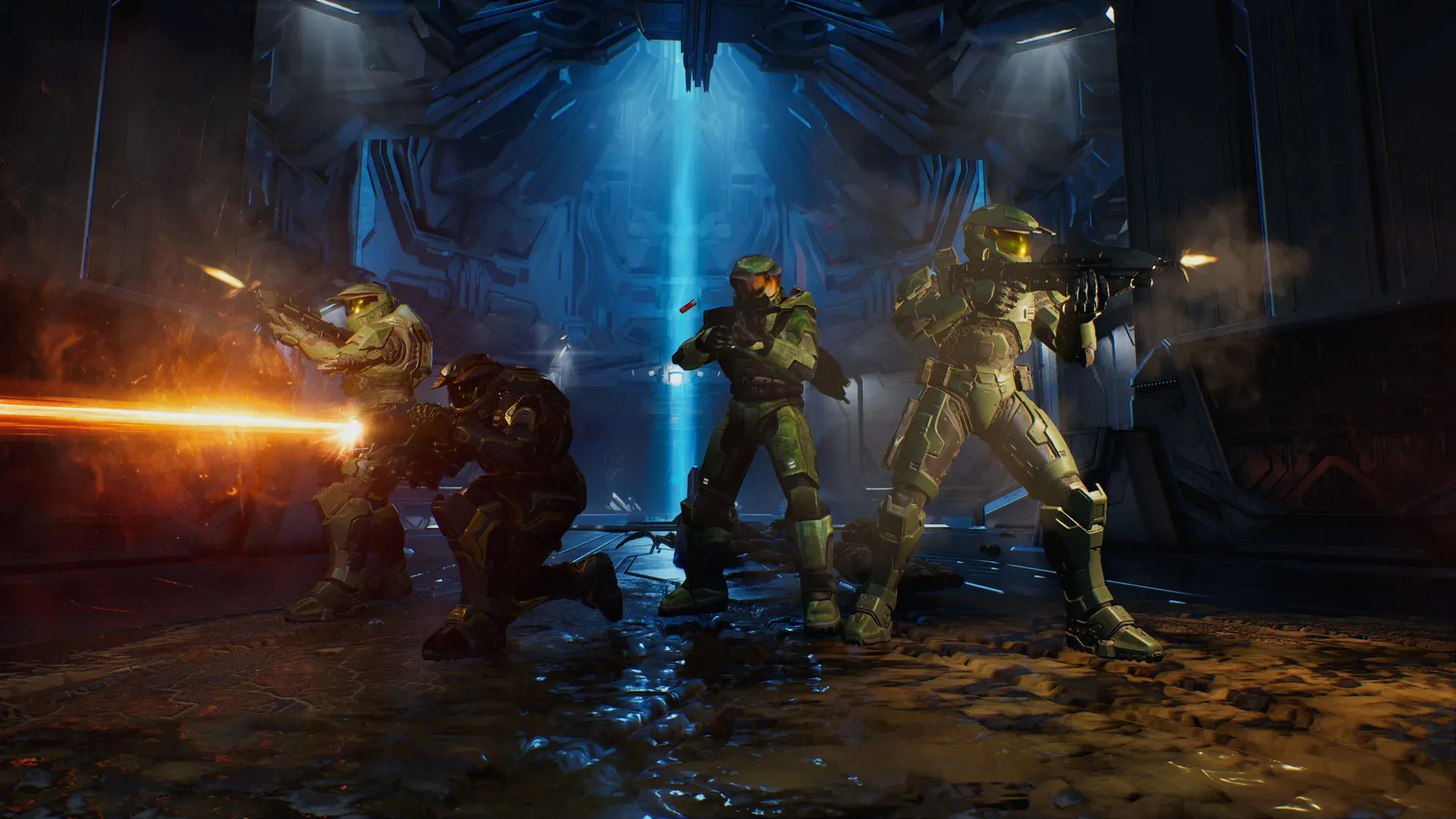


Halo: Campaign Evolved уже вышла на PC и консолях, и если вы играете на PC, у вас есть реальное преимущество: возможность настроить графику для стабильного и плавного геймплея. Стандартная конфигурация не всегда подходит для железа среднего или начального уровня, и даже пара точечных правок может стать разницей между «масляными» 60 FPS и лагающим месивом. Этот гайд подскажет, какие именно настройки стоит изменить и почему, чтобы вы тратили меньше времени на оптимизацию и больше — на борьбу с Covenant.
Какое железо нужно для этих настроек?
Настройки в этом гайде тестировались на Ryzen 7 5700X, AMD Radeon 9060 XT 16 GB и 32 GB DDR4 RAM, что близко к рекомендованным системным требованиям. Основное внимание здесь уделено игрокам, чьи сборки ближе к минимальным требованиям, так как именно на них чаще всего случаются просадки FPS и фризы. Если у вас более мощное железо, вы можете выкрутить некоторые параметры выше, но предложенная конфигурация даст вам надежный базис для дальнейшей настройки.
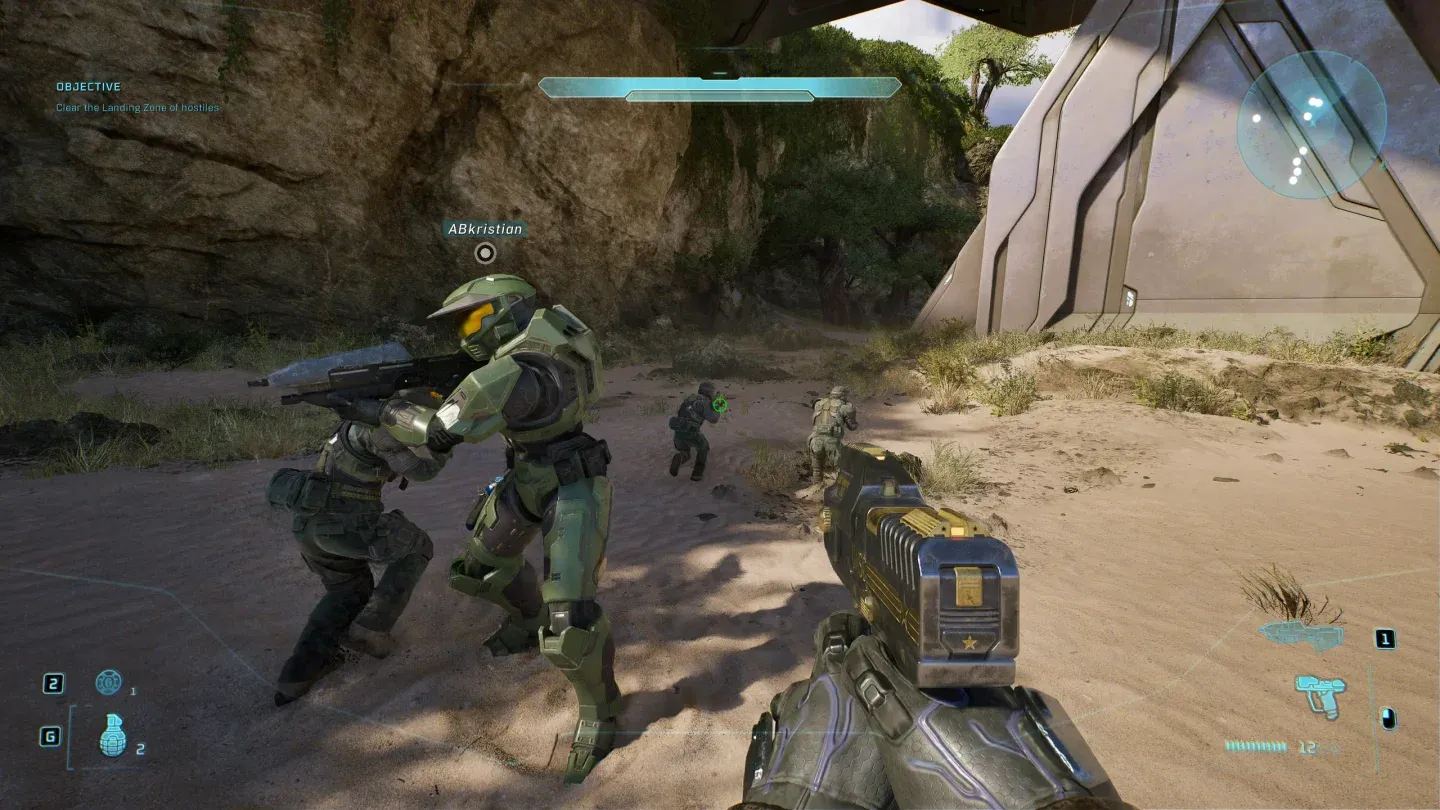
Качество текстур на Medium
Лучшие настройки графики для Halo: Campaign Evolved
Установите Quality Preset в значение Custom, прежде чем менять что-либо еще. Использование готовых пресетов блокирует доступ к отдельным параметрам, а вам нужен полный контроль над каждым из них.
Дисплей и разрешение
- Display Resolution: Используйте нативное разрешение вашего монитора. Снижение разрешения ниже родного добавит «мыла», которое апскейлинг не сможет полностью исправить.
- Resolution Scale: 100%. Сочетайте это с технологиями апскейлинга, а не снижайте внутреннее разрешение рендера вручную.
- Frame Rate Limit: 60 FPS. Тесты показывают, что на железе среднего уровня при более высоких значениях или без лимита возникают микрофризы. Если ваш конфиг тянет стабильно, можете поднять лимит, но избегайте значения None.
Разбор настроек качества
Качество текстур и пост-обработки оставлены на Medium, так как их дальнейшее снижение дает минимальный прирост FPS при заметной деградации картинки. Все остальное лучше выкрутить на минимум.
Движение и визуальные эффекты
- Screen Shake: Off. Это не влияет на производительность, но убирает лишний визуальный шум во время интенсивных перестрелок и упрощает отслеживание врагов.
- Motion Blur: Off. Motion Blur «ест» время кадра, не давая никаких преимуществ в геймплее. Отключайте его независимо от мощности вашего железа.
Async Compute и генерация кадров
- Async Compute: On. Позволяет GPU обрабатывать вычислительные задачи параллельно с рендерингом, что помогает стабилизировать фреймрейт на картах AMD.
- Frame Generation: Off. Генерация кадров добавляет инпут-лаг и может вызывать визуальные артефакты. Включайте только в крайнем случае, если перепробовали все остальное, а игра все еще не выдает играбельный фреймрейт.
Как апскейлинг влияет на производительность?
Игра поддерживает аппаратные методы апскейлинга. Владельцам GPU от AMD стоит выбрать FSR в меню апскейлинга. Выбранный пресет качества определяет агрессивность реконструкции изображения: низкие пресеты дают больше FPS ценой четкости. Для минимальных сборок пресеты Performance или Balanced — разумный компромисс, который сохраняет читаемость картинки без просадок фреймрейта.
Если у вас GPU от Nvidia, проверьте наличие аналогичных опций в меню настроек, так как поддержка апскейлинга может расширяться с патчами.
Краткая сводка настроек
Эти настройки ставят стабильность FPS выше визуальной верности, что является правильным решением для шутера, где важна реакция. Как только вы добьетесь стабильных 60 FPS, можете поэкспериментировать, подняв качество текстур до High или включив отражения на Low, чтобы проверить возможности вашего железа.
Все остальное, что нужно знать перед началом игры, вы найдете в коллекции гайдов по Halo: Campaign Evolved: время предзагрузки, различия изданий, доступность в Game Pass и многое другое.