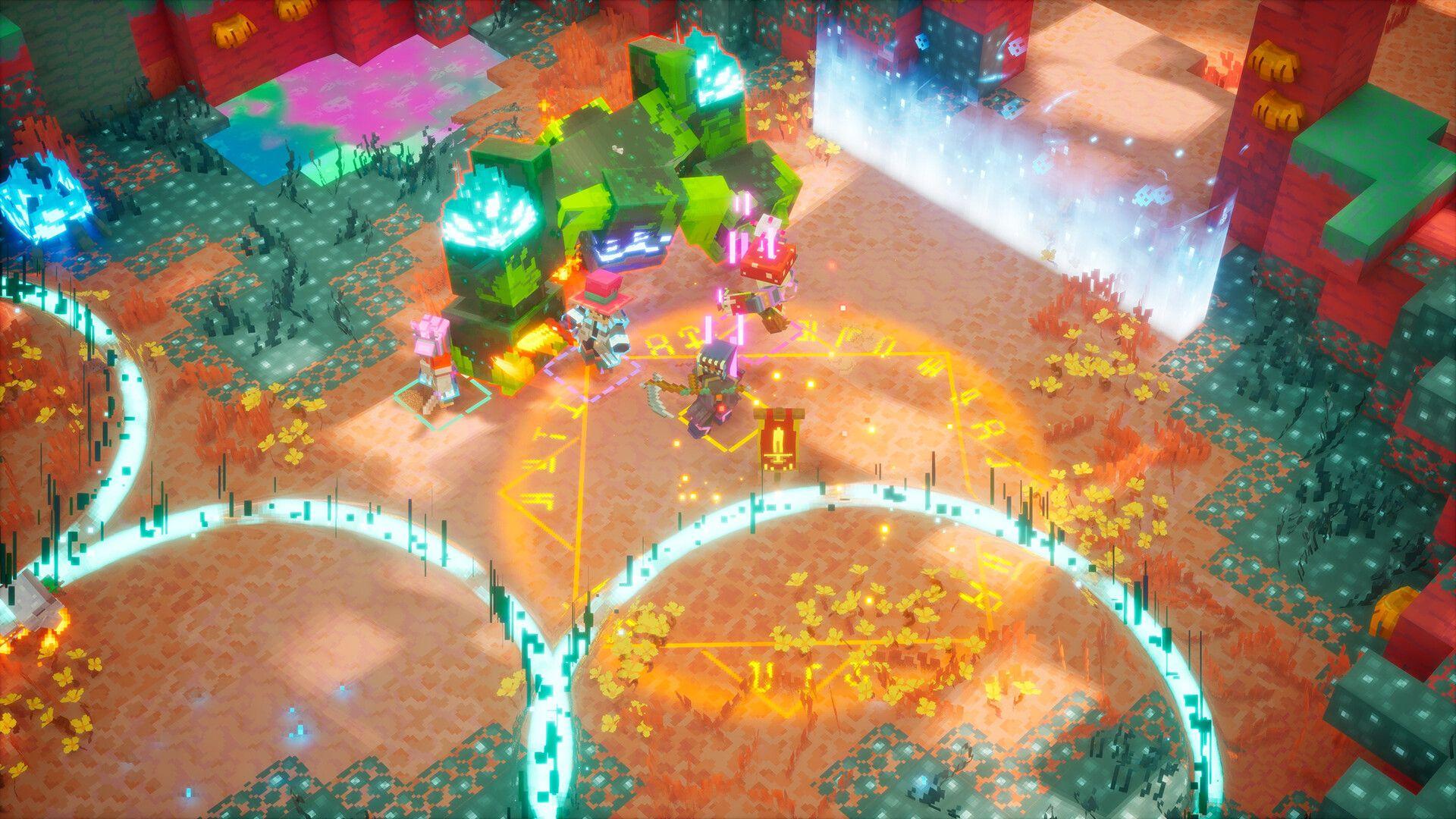


Minecraft Dungeons II заточен под кооператив на четырех игроков, и собрать свой отряд довольно просто, если знать, в какие меню заходить. Игра поддерживает онлайн-режим, локальный «диванный» кооператив, кроссплей на всех платформах, где она вышла, а также гибридный вариант, где локальные и онлайн-игроки находятся в одной сессии. Прежде чем рассылать инвайты, стоит выполнить пару предварительных условий.
Что нужно сделать перед приглашением друзей?
Доступ к мультиплееру ограничен двумя вещами. Во-первых, вы должны завершить стартовое обучение. Мультиплеер не откроется, пока вы его не пройдете, так что сначала пробегите его в одиночку, прежде чем ждать появления опций для приглашения.
Во-вторых, кроссплей работает через сеть Microsoft. Если вы или ваш друг играете на PlayStation 5, Nintendo Switch или в Steam, каждому из вас потребуется бесплатная учетная запись Microsoft, привязанная к профилю вашей платформы. Это даст каждому общий Gamertag, который игра использует как универсальный идентификатор на всех платформах. Процесс привязки занимает максимум пару минут и его нужно выполнить всего один раз.
Разберитесь с этим заранее, чтобы друзья не сидели в голосовом чате в ожидании. Ничто так не убивает темп кооператива, как 10-минутная настройка аккаунта прямо посреди сессии.
Как привязать учетную запись Microsoft для кроссплея
Если вы играете не на Xbox и вам нужно привязать аккаунт Microsoft, игра предложит сделать это при первом запуске. Вот что именно нужно сделать:
- Запустите Minecraft Dungeons 2. На экране появится 8-значный буквенно-цифровой код и веб-адрес.
- Откройте эту ссылку на телефоне или в браузере и введите код, отображаемый на вашем телевизоре или мониторе.
- Войдите в свою учетную запись Microsoft (или создайте бесплатную, если ее еще нет).
- После подтверждения профиль вашей платформы будет навсегда привязан к списку друзей Xbox.
С этого момента друзья, добавленные вами в Xbox, будут отображаться в вашем внутриигровом списке друзей, независимо от того, на какой платформе они играют.
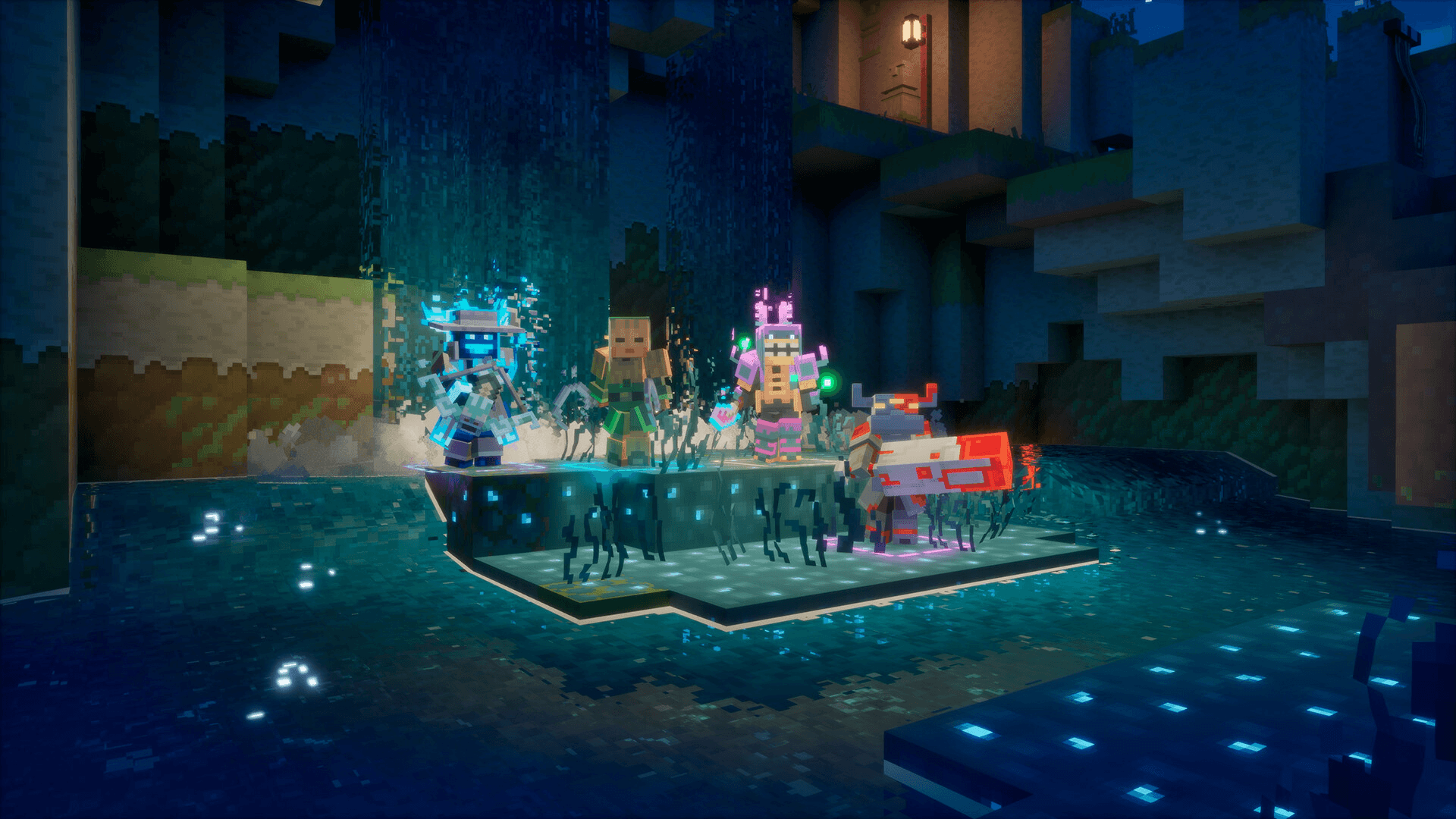
Гайд по кооперативу в Minecraft Dungeons 2: играем с друзьями
Как отправить онлайн-инвайт
Когда обучение пройдено, а аккаунт Microsoft привязан, процесс приглашения выглядит так:
- Запустите игру и выберите Online Game в главном меню. Не выбирайте офлайн или локальный режим.
- Как только ваш персонаж загрузится в хаб или на карту мира, откройте внутриигровое меню. Это клавиша Esc на ПК, Options на PlayStation и Menu на Xbox.
- Перейдите на вкладку Friends. Там будет видно, кто из ваших друзей сейчас в сети.
- Выберите друга, которого хотите пригласить, и нажмите Invite to Game.
- Альтернативный вариант: друзья могут зайти в ваш профиль и выбрать Join Game напрямую, если настройки приватности вашей сессии это позволяют.
Как лидер группы, вы контролируете, кто попадает в сессию. Если хотите закрыть группу от посторонних, установите настройки сессии на «только для друзей» перед началом игры.
Как использовать код группы (party code)
Коды группы — это более удобный способ подключения игроков без использования системы списка друзей. Игрок, создающий онлайн-сессию, получает код, передает его тем, кто хочет присоединиться, а те вводят его через меню подключения к группе.
Это особенно полезно, если вы хотите поиграть с кем-то, кого нет в списке друзей, или если прямое приглашение работает нестабильно. Код не меняет лимит группы. В сессии по-прежнему могут находиться максимум четыре игрока, независимо от способа подключения.
Можно ли играть со случайными игроками через матчмейкинг?
Да. Если у вас не набралась полная группа, матчмейкинг найдет других игроков, которые ищут сессию. Сессия адаптируется по мере того, как игроки заходят или выходят, поэтому вам не обязательно иметь полный отряд из четырех человек для старта.
Матчмейкинг менее полезен, если вы хотите контролировать состав группы. В таких случаях лучше использовать список друзей или код группы.
Как работает «диванный» кооператив?
Если все находятся в одной комнате, меню приглашений можно пропустить. Консольный локальный кооператив поддерживает от двух до четырех игроков. Каждый подключает свой контроллер, и игра идет на одном экране — никакой привязки аккаунтов или настройки сети не требуется.
Вы также можете запустить гибридную сессию: двое игроков на одном диване плюс двое друзей подключаются онлайн. Общее количество все равно не может превышать четырех человек, но комбинация локальных и удаленных игроков полностью поддерживается.
Как работает лут в кооперативе?
Лут обрабатывается индивидуально для каждого игрока. Когда босс роняет снаряжение или открывается сундук, для каждого персонажа генерируется свой дроп, соответствующий его уровню силы. Общего пула лута нет, поэтому спорить не из-за чего. Вы не можете торговать или передавать предметы напрямую другу, но ваш инвентарь и прогресс привязаны к аккаунту, а значит, вы сохраняете своего персонажа и экипировку при переходе между платформами.
Что делать, если друг не может подключиться
Проблемы с соединением почти всегда сводятся к нескольким причинам. Пройдитесь по этому чек-листу, прежде чем перезагружать всё подряд:
- Проверьте, не заполнена ли группа (лимит — четыре игрока).
- Убедитесь, что у обоих игроков стабильное интернет-соединение.
- Проверьте, включен ли кроссплей, если вы играете на разных платформах.
- Убедитесь, что на консоли активна необходимая подписка для онлайн-игры.
- Попробуйте использовать код группы вместо прямого приглашения друга.
- На Xbox и PlayStation проверьте настройки приватности аккаунта и разрешите кроссплатформенную игру.
- Если лобби все равно не подключается, перезапустите игру и отправьте приглашение повторно, прежде чем предпринимать что-то более сложное.
Готовы вместе покорять подземелья
Весь процесс сводится к трем вещам: завершить обучение, привязать аккаунт Microsoft для кроссплея и запускать игру через Online Game, а не через офлайн-сессию. Как только это сделано, приглашение друзей занимает меньше минуты. Чтобы узнать больше о том, что делать после сбора отряда, изучите коллекцию стратегий по Minecraft Dungeons II — там вы найдете билды, разбор оружия и систем прогрессии, которые помогут вашей группе уверенно стартовать.