


The Seven Deadly Sins: Origin работает на Unreal Engine 5, и если вы уже провели какое-то время в Британии, вы, вероятно, заметили печально известную прожорливость движка к ресурсам видеокарты. Задержки во время боя, падение FPS в открытых локациях и общая нестабильность производительности — распространенные жалобы. Хорошая новость в том, что несколько точечных изменений настроек могут существенно помочь, пока разработчики продолжают выпускать патчи для оптимизации.
Лучшие настройки ПК
Настройки ниже разделены на три уровня: Низкий (бюджетное или старое оборудование), Средний (системы среднего класса) и Высокий (современные, мощные ПК). Установите Качество графики на Пользовательское независимо от вашего уровня, чтобы вы могли контролировать каждую опцию индивидуально.
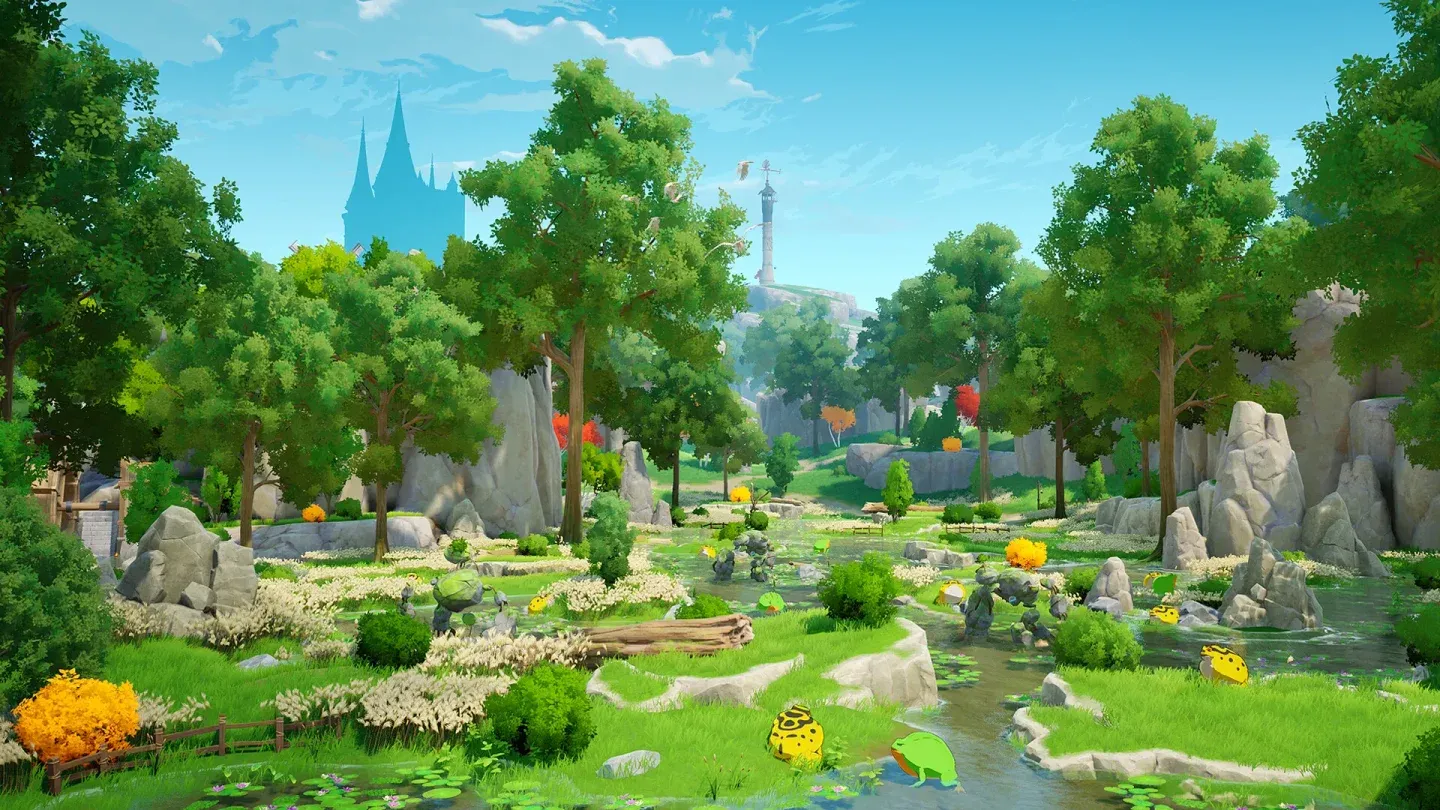
Сравнение качества теней по уровням
Разбор настроек по пунктам
Режим экрана и разрешение
Держите Режим экрана на Без рамки для всех уровней оборудования. Эксклюзивный полноэкранный режим может вызывать задержку ввода и нестабильность при сворачивании в играх на UE5. Для Разрешения используйте нативное разрешение вашего монитора, если ваша видеокарта справляется. Снижайте до 1080p только в случае постоянных проблем с частотой кадров на нативном разрешении.
Частота кадров и вертикальная синхронизация
Для систем низкого и среднего уровня ограничьте Частоту кадров до 60 FPS. Это предотвратит перегрузку видеокарты и снизит тепловой троттлинг во время длительных игровых сессий. Пользователи мощных ПК могут установить 120 FPS, но вернитесь к 60, если появятся задержки. Вертикальная синхронизация должна быть отключена на менее мощном оборудовании, чтобы избежать штрафов за задержку ввода.
Наиболее влиятельные настройки для снижения в первую очередь
Если вам нужно быстро снизить нагрузку на производительность, начните с этих настроек:
- Постобработка непропорционально сильно влияет на нагрузку видеокарты. Снижение до Очень низкое или Низкое часто дает заметное улучшение FPS.
- Глобальное освещение — одна из самых ресурсоемких функций UE5. На бюджетном оборудовании настоятельно рекомендуется установить его на Очень низкое.
- Спецэффекты могут сильно повышать использование видеокарты во время боя. Снижение этой настройки особенно помогает с задержками в бою.
- Отображение теней и Качество теней — отдельные настройки. Снижайте обе вместе для лучшего общего эффекта.
Дальность прорисовки и детализация окружения
Качество дальности прорисовки контролирует, как далеко игра отрисовывает геометрию мира. В системах с ограниченными ресурсами Низкое позволяет экономить ресурсы рендеринга, не ухудшая внешний вид непосредственной игровой зоны. Детализация окружения влияет на плотность объектов в сцене. Средний уровень — хороший компромисс для большинства игроков.
Качество текстур
Качество текстур в основном зависит от объема видеопамяти (VRAM). Если ваша видеокарта имеет 6 ГБ или более, Среднее — безопасный вариант. Высокое возможно, если ваша система стабильна, но следите за переполнением VRAM, вызывающим задержки на картах с менее чем 8 ГБ.
Отражения
Отражения ограничены Средним уровнем даже для рекомендаций для высокопроизводительных систем. Отражения Lumen в UE5 требуют много ресурсов, а визуальная разница между средним и высоким уровнем незначительна в большинстве игровых сценариев.
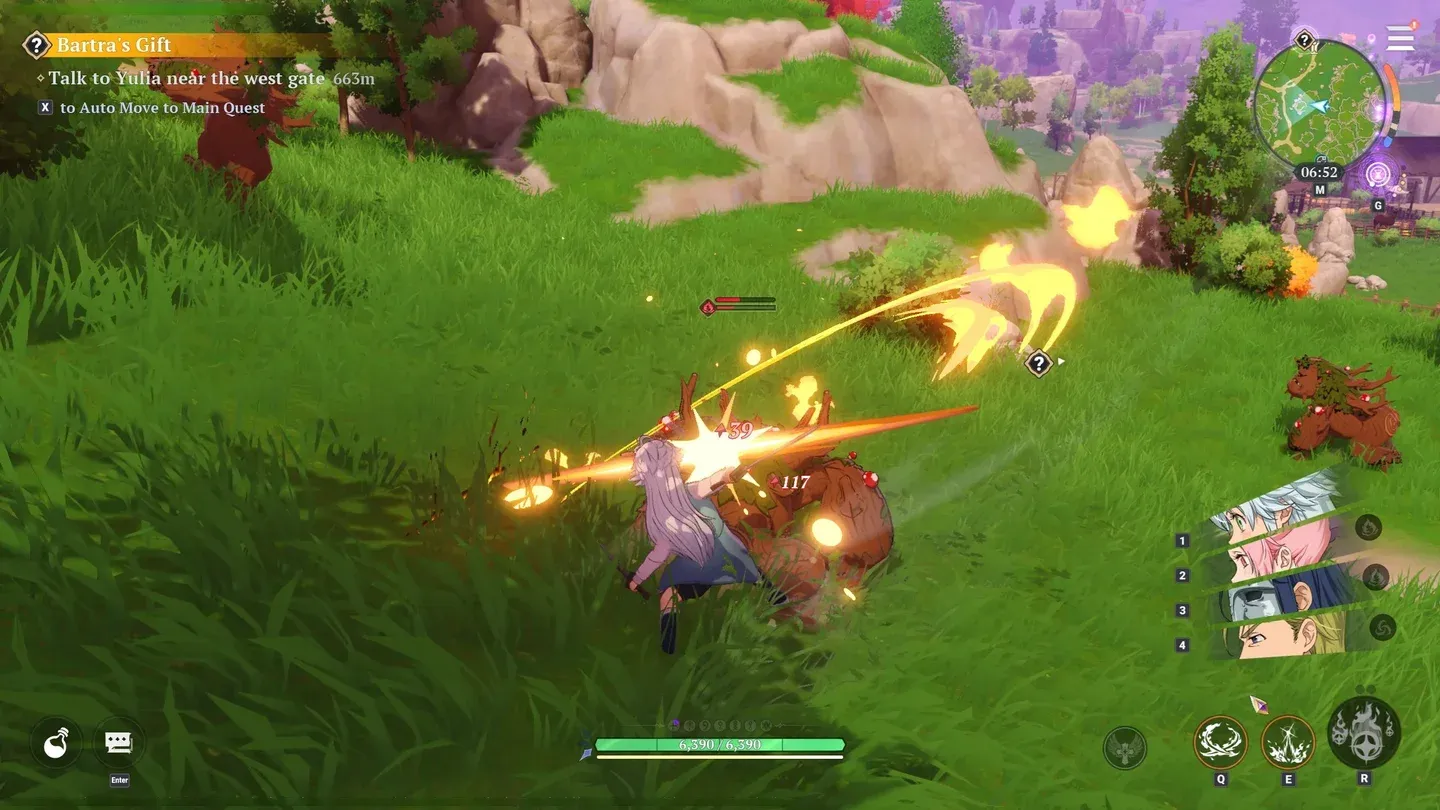
Рендеринг открытого мира в Британии
Минимальные системные требования для ПК
Прежде чем настраивать параметры, убедитесь, что ваше оборудование соответствует как минимум минимальным спецификациям, указанным на официальной странице в Steam:
- ОС: Windows 10 64-bit
- Процессор: Intel i5-2500K или AMD FX-8350
- Оперативная память: 16 ГБ ОЗУ
- Видеокарта: NVIDIA GeForce GTX 1060 6GB
- Место на диске: 30 ГБ свободного места
- Архитектура: требуется 64-битный процессор и операционная система
Дополнительные советы по оптимизации производительности
Помимо внутриигровых настроек, несколько системных корректировок могут помочь:
- Закройте фоновые приложения перед запуском, особенно браузеры и программы для стриминга, которые потребляют ОЗУ.
- Убедитесь, что драйверы вашей видеокарты полностью обновлены. NVIDIA и AMD выпускают обновления драйверов, которые могут включать оптимизации для UE5.
- Установите план электропитания на Высокая производительность в настройках Windows, чтобы предотвратить троттлинг процессора во время интенсивных сцен.
- Если вы сталкиваетесь с утечками памяти во время длительных игровых сессий, перезапуск игры каждые час-два может помочь поддерживать стабильную производительность до тех пор, пока патч не устранит первопричину.
- Следите за температурой вашей видеокарты. Игры на UE5 могут сильно нагружать систему, и тепловой троттлинг снизит вашу частоту кадров еще до того, как вы заметите нагрев.