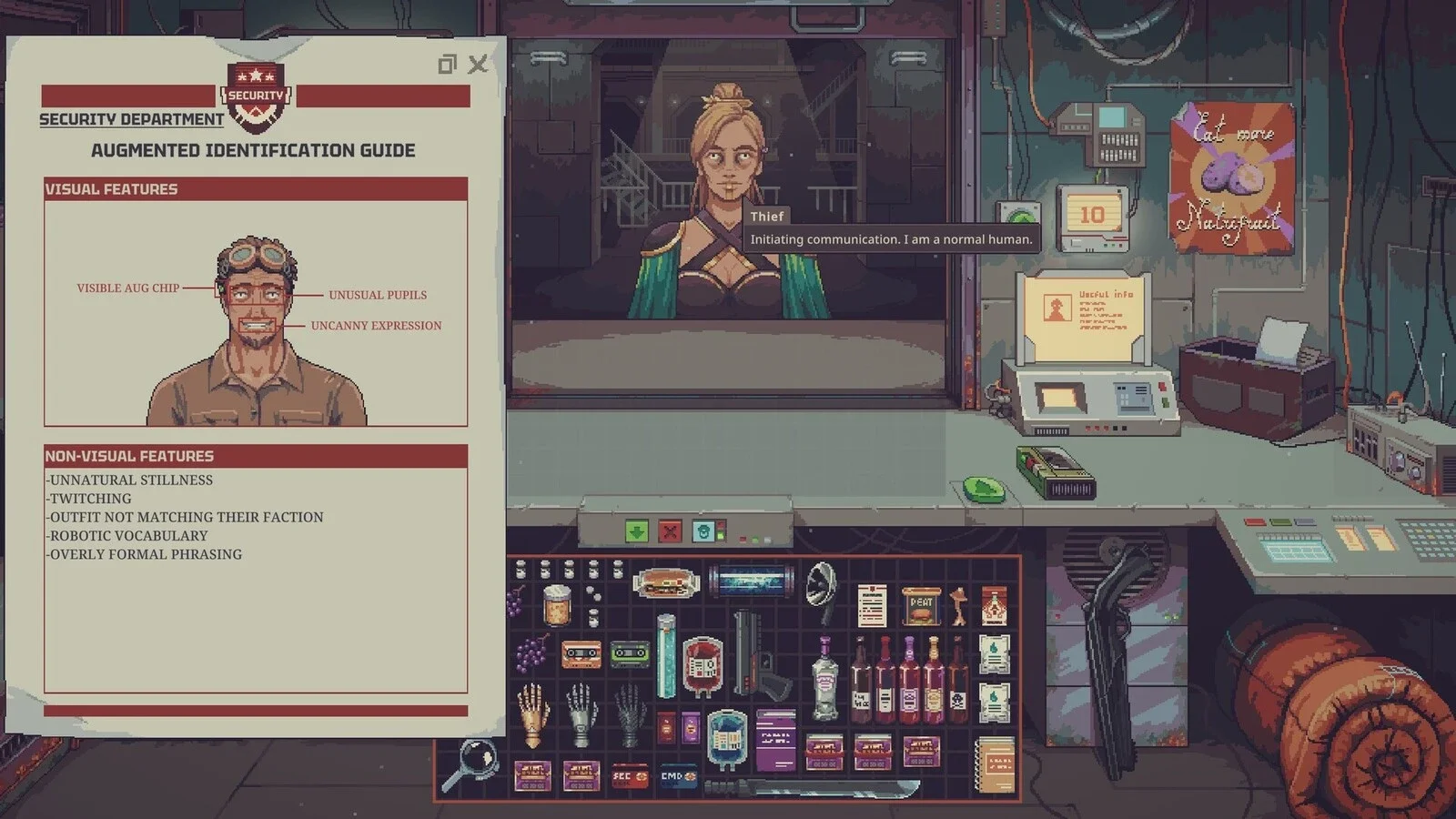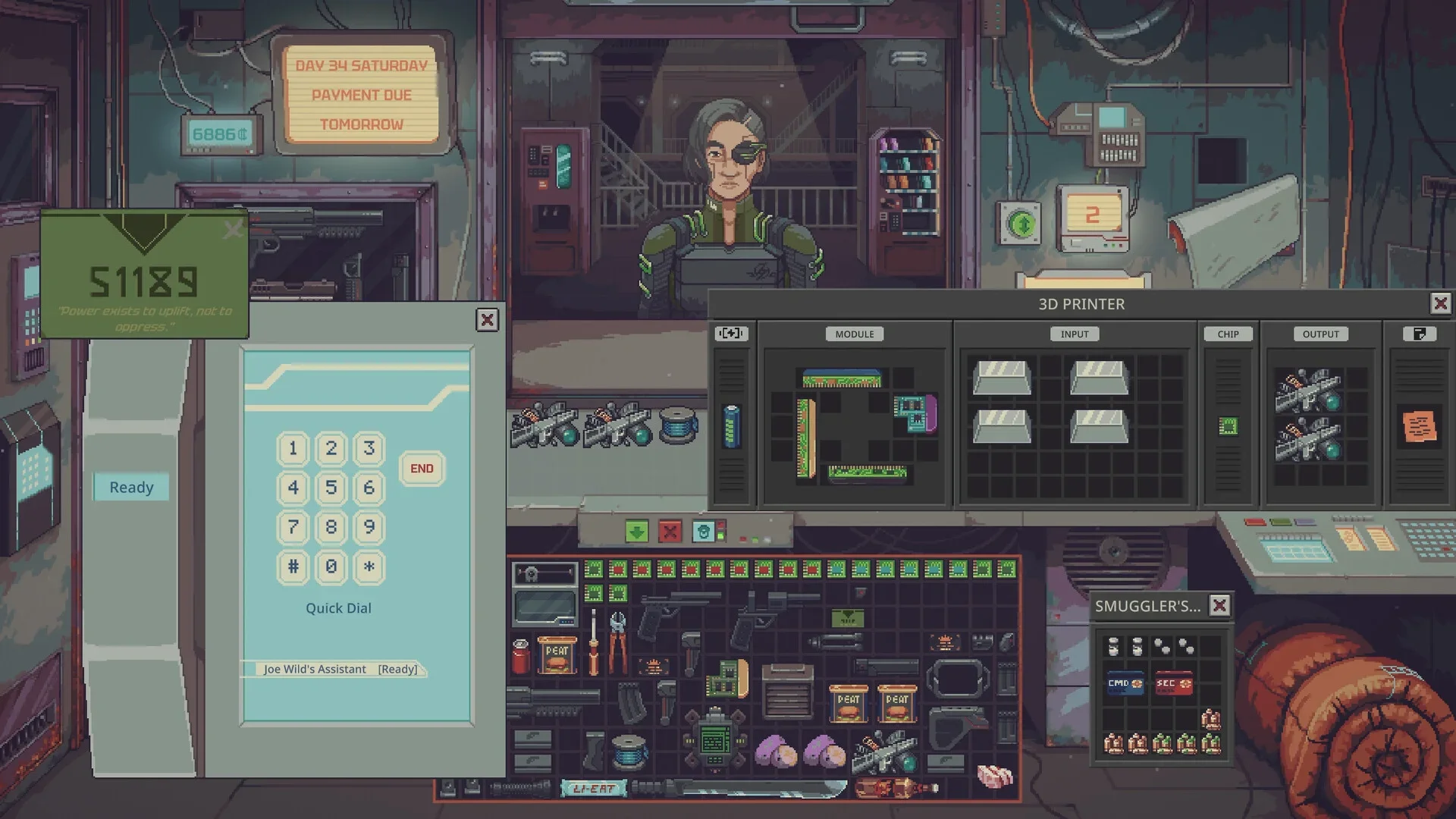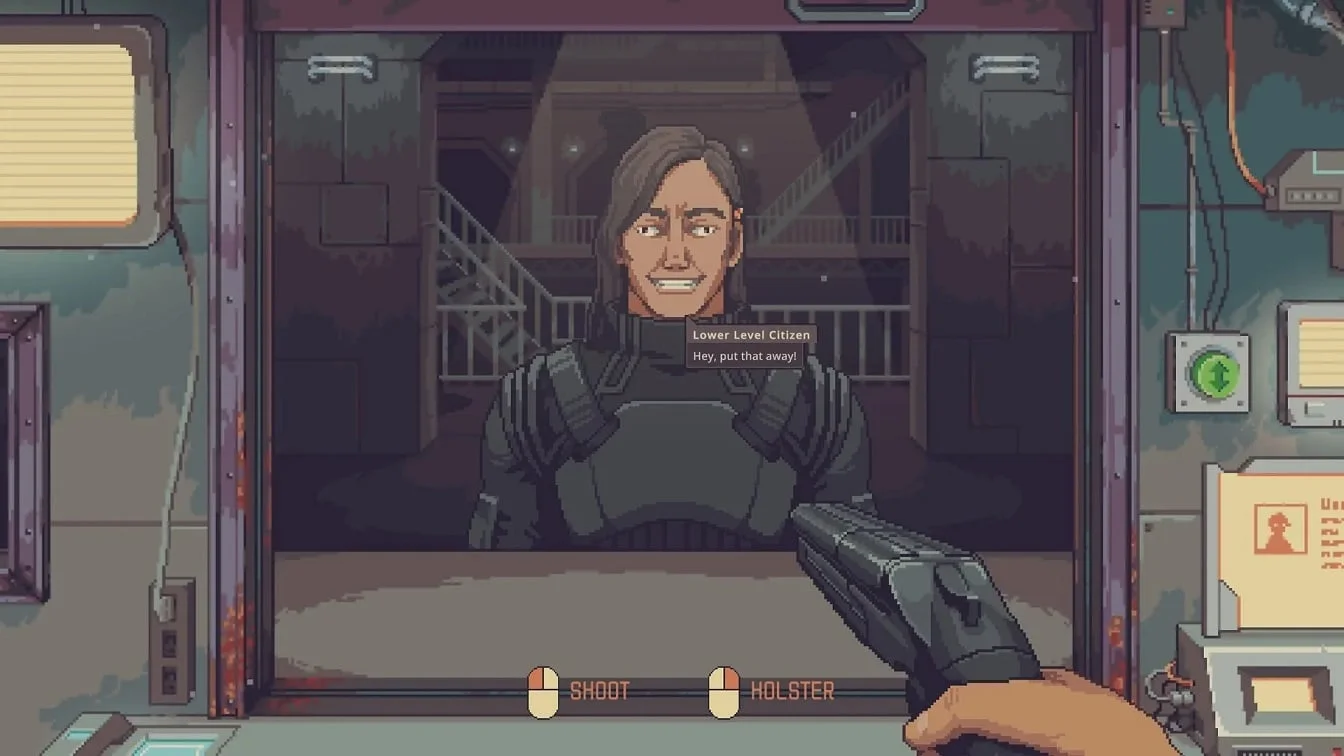

Probably Stolen tiene requisitos mínimos de PC bajos, por lo que la mayoría de los problemas de rendimiento deberían abordarse revisando la configuración antes de cambiar componentes. Sigue un orden establecido. Confirma que tu PC cumpla con los requisitos mínimos, ajusta la pantalla para que el texto sea claro, reduce las opciones gráficas más pesadas paso a paso y luego prueba el resultado durante un momento concurrido en la tienda. Cambiar una opción a la vez te permite ver qué ajuste ayudó y cuál solo empeoró la imagen.
Verifica los requisitos del sistema antes de cambiar la configuración
Comienza con los requisitos mínimos. Establecen la base para ejecutar el videojuego y explican por qué los consejos de configuración varían entre diferentes PC. Una PC cercana al mínimo tiene menos margen para resoluciones altas y opciones gráficas exigentes que una que se encuentra muy por encima de ellas.
| Componente | Requisito mínimo |
|---|---|
| CPU | Intel Core i3 o equivalente |
| RAM | 8 GB |
| Tarjeta de video | Equivalente a GTX 650ti o superior |
| VRAM dedicada | 1024 MB |
| SO | Win 10, x64 |
| Versión de Shader Model | 5.0 |
| Espacio libre en disco | 1 GB |
Revisa la tarjeta de video y la VRAM dedicada con atención. El requisito solicita una equivalente a GTX 650ti o superior y 1024 MB de VRAM dedicada. Una PC que esté por debajo de ese nivel podría necesitar una menor resolución y opciones gráficas más bajas para mantener las escenas de la tienda fluidas.
Verifica el espacio libre en el disco antes de cambiar cualquier otra cosa. El videojuego necesita 1 GB de espacio libre, y un disco casi lleno puede causar problemas ajenos al menú de gráficos. Libera espacio primero y luego pasa a la configuración de pantalla. Así obtendrás una prueba más limpia al haber descartado un factor externo.
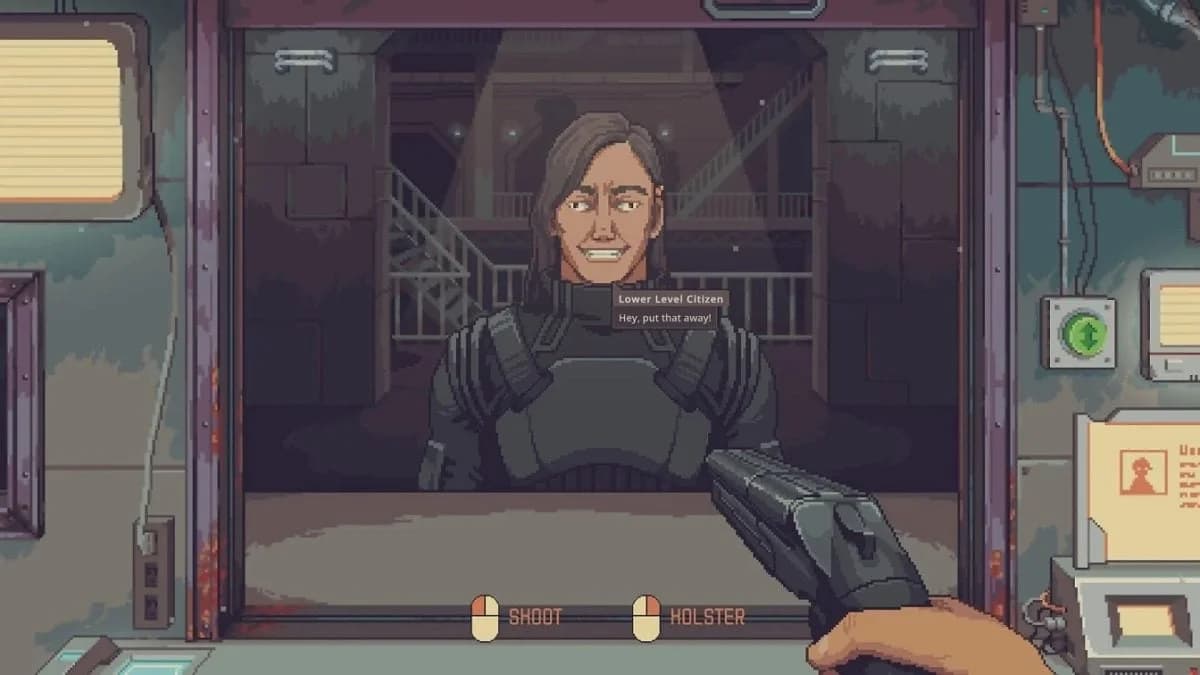
Opciones del menú de configuración de la tienda
Mantén un estado simple en Windows y en los controladores gráficos durante las pruebas. Cierra los programas adicionales que utilicen la tarjeta de video, como herramientas de captura o ventanas del navegador reproduciendo video. Esos programas pueden alterar la tasa de cuadros por segundo mientras haces las pruebas, lo que puede hacer que una buena configuración parezca mala o que una insuficiente parezca mejor de lo que es.

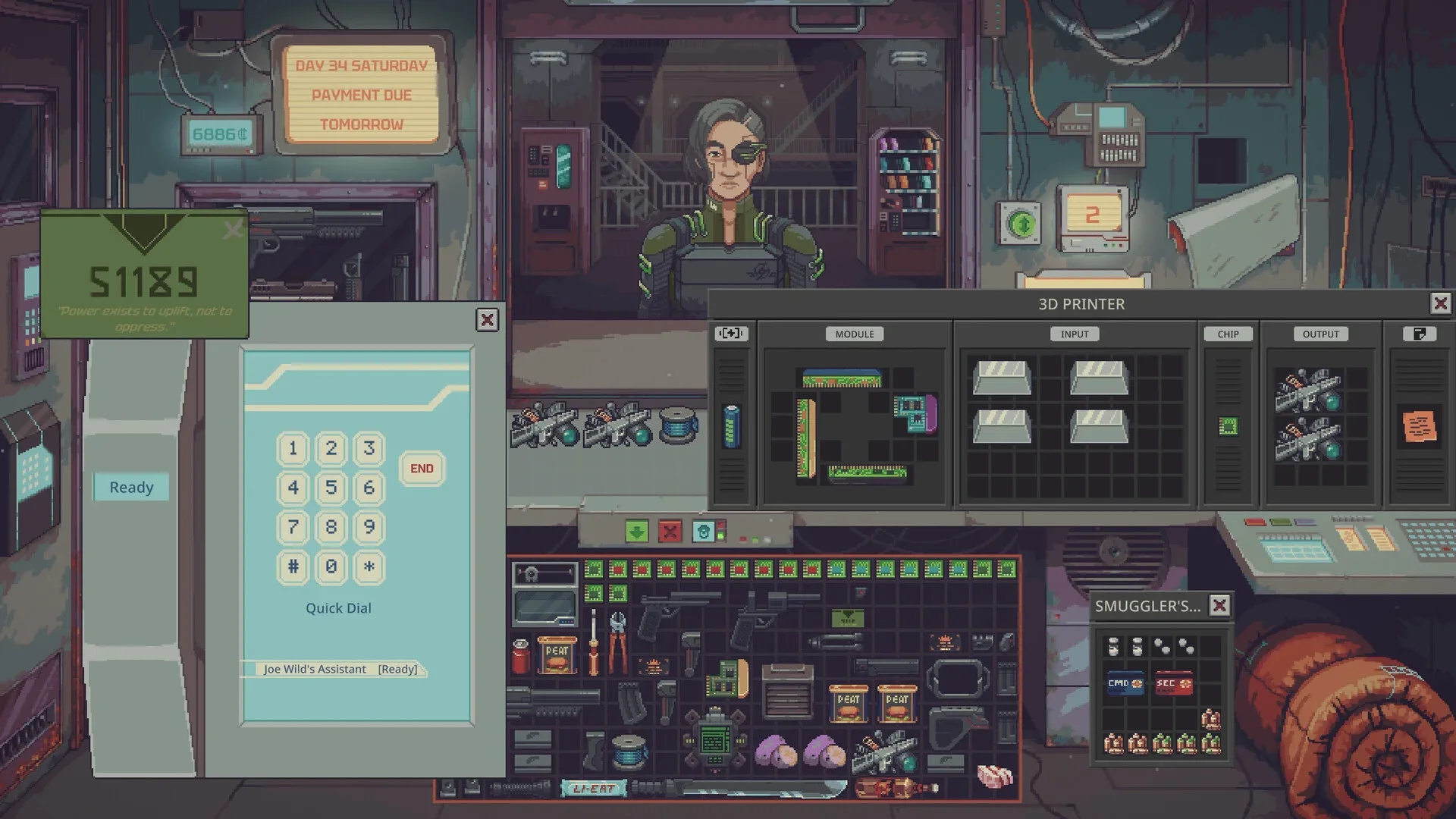
Opciones gráficas que debes ajustar primero
Abre Settings y busca la sección de gráficos o pantalla. Cambia las opciones en orden según su impacto estimado en el rendimiento. La resolución suele ir primero, seguida de las opciones que añaden detalle a la iluminación, sombras, texturas y efectos, si aparecen en el menú. La claridad del texto debe mantenerse protegida mientras avanzas en ese orden.
Sigue esta secuencia en tu primera pasada:
- Establece Resolution en la resolución nativa de tu monitor.
- Configura el modo de pantalla que te dé la imagen más estable en tu monitor.
- Reduce el detalle de sombras, iluminación y efectos un nivel a la vez, si el menú los incluye.
- Reduce el detalle de las texturas después de las opciones anteriores si el rendimiento sigue cayendo.
- Desactiva los efectos visuales adicionales al final si todavía necesitas más rendimiento.
Cambia una opción, juega durante un breve periodo y luego decide. Hacer un solo cambio permite interpretar el resultado. Si reduces cinco opciones a la vez y el rendimiento mejora, aún no sabrás cuál de ellas provocó la mejora y podrías haber sacrificado una calidad de imagen que podías haber conservado.
Anota brevemente cada prueba. Escribe el nombre de la opción, el valor anterior, el nuevo valor y el resultado en la tienda. Tomar notas puede parecer lento, pero ahorra tiempo después de tres o cuatro cambios, ya que podrás volver a la mejor combinación sin andar adivinando.
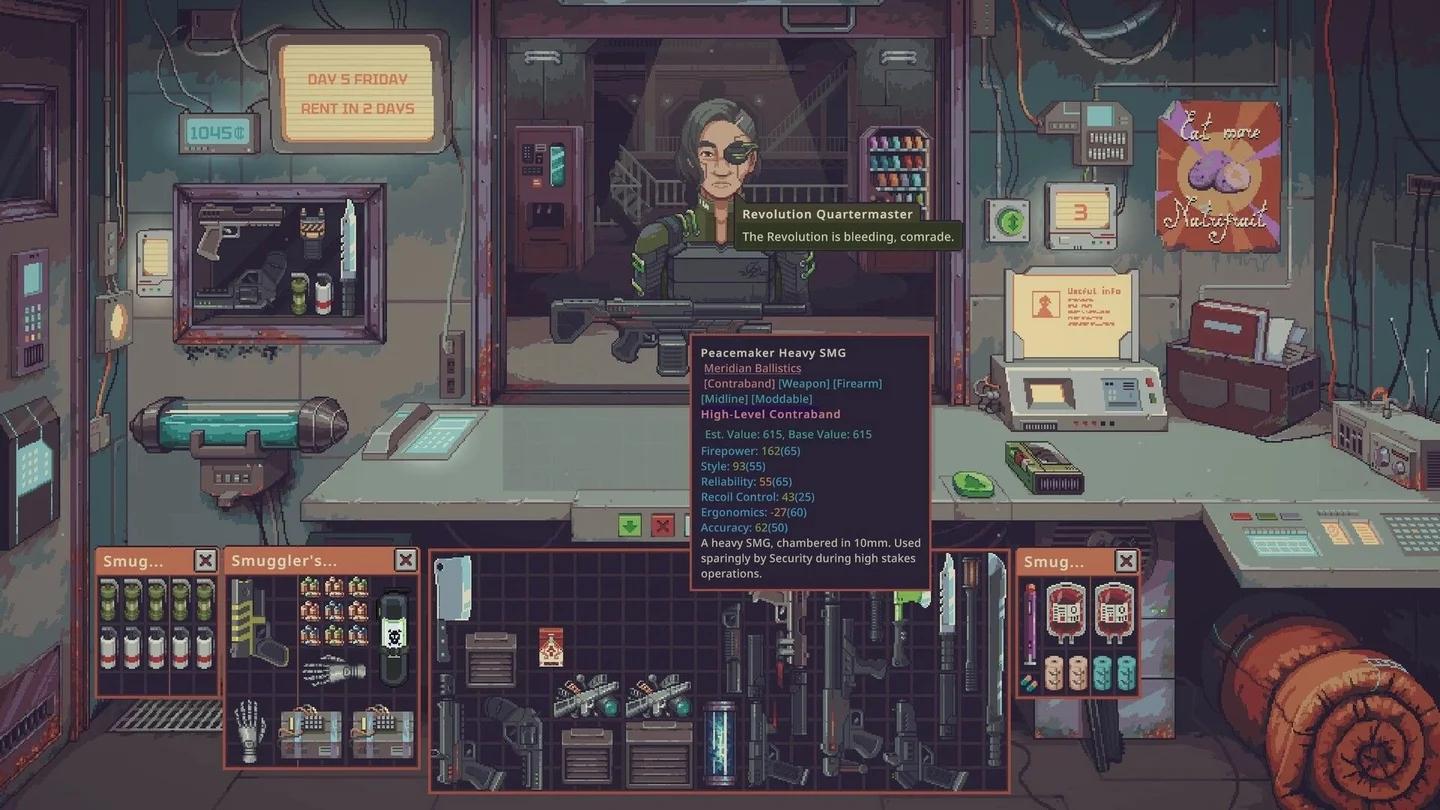
Opciones gráficas en detalle
Ajustes que protegen la visibilidad
Algunas opciones influyen en lo fácil que resulta leer la información de la tienda. La resolución, la escala de la interfaz y el brillo entran en este grupo cuando aparecen en el menú. Trátalos primero como ajustes de visibilidad y, en segundo lugar, de rendimiento.
Reduce las opciones de detalle antes de bajar la resolución. Los ajustes de detalle pueden aliviar la carga de la tarjeta de video manteniendo los nombres de los objetos, los precios y el texto de los menús en la cantidad nativa de píxeles. Reducir la resolución suele suavizar toda la imagen, incluyendo el texto que necesitas leer mientras compras y vendes.
Equilibra la resolución y el rendimiento
La resolución nativa ofrece el texto más nítido porque el videojuego dibuja un píxel del juego por cada píxel de la pantalla. Esa coincidencia ayuda a que las etiquetas y los números pequeños se mantengan claros. También le exige a la tarjeta de video dibujar más píxeles que una resolución menor, por lo que una PC cercana a los requisitos mínimos podría necesitar la ayuda de ajustes de detalle más bajos primero.
Reduce la resolución únicamente después de que las opciones de detalle dejen de brindarte suficiente rendimiento. Baja un nivel a la vez. Una pequeña reducción puede mejorar la tasa de cuadros por segundo con una modesta pérdida de nitidez, mientras que una reducción grande puede dificultar la lectura del texto de la tienda y obligarte a recurrir al escalado de la interfaz para solucionar un problema que tú mismo creaste.
| Elección | Efecto en el rendimiento | Efecto en la visibilidad | Mejor uso |
|---|---|---|---|
| Resolución nativa con menor detalle | Ganancia moderada al recortar detalles | El texto se mantiene nítido | Primera opción para la mayoría de las PC |
| Un nivel de resolución por debajo de la nativa | Mayor ganancia | Texto ligeramente más suave | PC cercana a los requisitos mínimos |
| Muy por debajo de la resolución nativa | La mayor ganancia dentro de este grupo | Etiquetas y precios borrosos | Último recurso para jugar con fluidez |
| Resolución nativa con detalle alto | Sin ganancia | Imagen más nítida | PC muy por encima de los requisitos mínimos |
Si el menú ofrece una opción de escala de renderizado o resolución, pruébala después de definir la resolución principal. Mantén la resolución de pantalla en nativa para el texto y los menús, y luego reduce la escala de renderizado en pequeños pasos para aligerar la carga de renderizado 3D. Observa las etiquetas de los objetos tras cada paso, ya que algunas configuraciones de escalado vuelven la imagen más borrosa de lo que compensa la ganancia de cuadros por segundo.
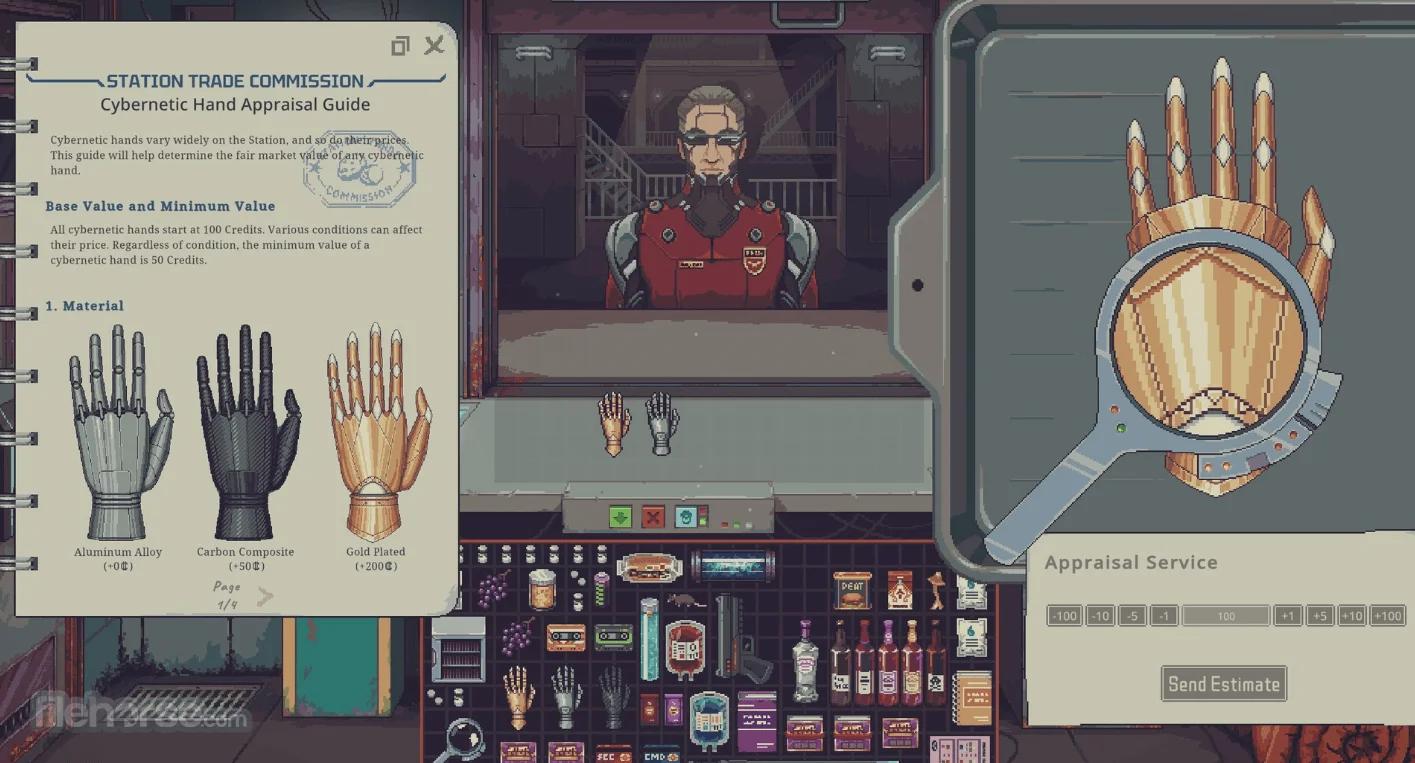
Opciones de resolución y pantalla
La estabilidad de la tasa de cuadros por segundo importa más que alcanzar un pico alto. Una escena de la tienda que mantiene una tasa constante se siente más fluida que una que oscila de forma brusca entre valores altos y bajos. Elige la combinación que se mantenga estable cuando los clientes, el inventario y los elementos de la interfaz llenen la pantalla al mismo tiempo.
Mejora la visibilidad y la legibilidad del texto
Ajusta el brillo para que las zonas oscuras de la tienda sigan siendo legibles sin desteñir los carteles ni las etiquetas brillantes. Aumenta el brillo en pasos pequeños y detente cuando los objetos en sombra se distingan del fondo. Si lo subes demasiado, el texto claro puede perder contraste frente a las superficies iluminadas.
Usa la escala de la interfaz antes de conformarte con texto borroso. Si el menú incluye una opción de escala de interfaz o UI, súbela un paso cuando los nombres y los precios se vean pequeños en la resolución nativa. Una interfaz más grande puede restar un poco de espacio en pantalla, pero mantiene clara la información sobre la que actúas durante las decisiones rápidas de compra y venta.
Las etiquetas claras de los objetos también son de gran ayuda cuando consultas la guía de ganancias con los mejores objetos para vender en Probably Stolen para comparar el inventario antes de gastar dinero. Los precios y nombres legibles reducen los errores en el mostrador, donde leer mal un número puede transformar un buen intercambio en una pérdida.
Comprueba el texto a tu distancia habitual de visualización. Siéntate donde juegas normalmente, abre una pantalla de la tienda con varios objetos y precios, y lee el texto más pequeño que uses con frecuencia. Un texto de menú que se ve bien en la vista previa de la configuración puede cansarte la vista durante una partida larga frente al mostrador.
Evita superponer soluciones. No aumentes el brillo, subas la escala de la interfaz y reduzcas la resolución en la misma prueba. Cada cambio oculta el efecto de los demás. Configura la resolución primero, la escala de la interfaz en segundo lugar y luego ajusta el brillo con la imagen definitiva frente a ti.
Comprobación rápida de visibilidad
Realiza esta comprobación después de cada cambio importante:
- Lee los nombres de tres objetos sin inclinarte hacia adelante.
- Lee tres precios y confirma que cada dígito se distinga claramente.
- Revisa un rincón oscuro de la tienda para verificar que los objetos no se confundan con el fondo.
- Revisa un cartel o etiqueta brillante para comprobar que el texto no esté desteñido.
- Abre y cierra los menús principales de la tienda y confirma que el texto se mantenga nítido.
Si falla una parte de la comprobación, corrige únicamente esa parte. Los dígitos borrosos apuntan a la resolución o al escalado. Las etiquetas desteñidas apuntan al brillo. El texto pequeño pero nítido apunta a la escala de la interfaz. El síntoma te indica qué ajuste debes tocar a continuación.
Prueba el rendimiento durante momentos concurridos en la tienda
Haz pruebas bajo las condiciones de la tienda que más exijan a tu PC. Un momento tranquilo con pocos objetos en pantalla puede ocultar caídas de rendimiento que solo aparecen cuando la tienda se llena. Elige un periodo concurrido con clientes, inventario y menús activos, y luego repite el mismo tipo de situación tras cada cambio en la configuración.
Procura que cada prueba sea breve y reproducible. Juega el mismo tipo de periodo concurrido durante unos minutos, observa cómo se mueve la imagen cuando giras, abres menús y manipulas objetos; luego cambia un ajuste y repite. Las pruebas reproducibles son mejores que las sesiones largas y aleatorias, ya que te permiten comparar la misma carga de trabajo cada vez.
Una tasa de cuadros por segundo estable hace que sea más fácil seguir atendiendo a los clientes mientras consultas la guía de economía de la tienda de Probably Stolen para gestionar el alquiler y los costos de inventario. La fluidez en los menús y los precios claros benefician el aspecto financiero de la tienda, ya que pasas menos tiempo lidiando con la interfaz.
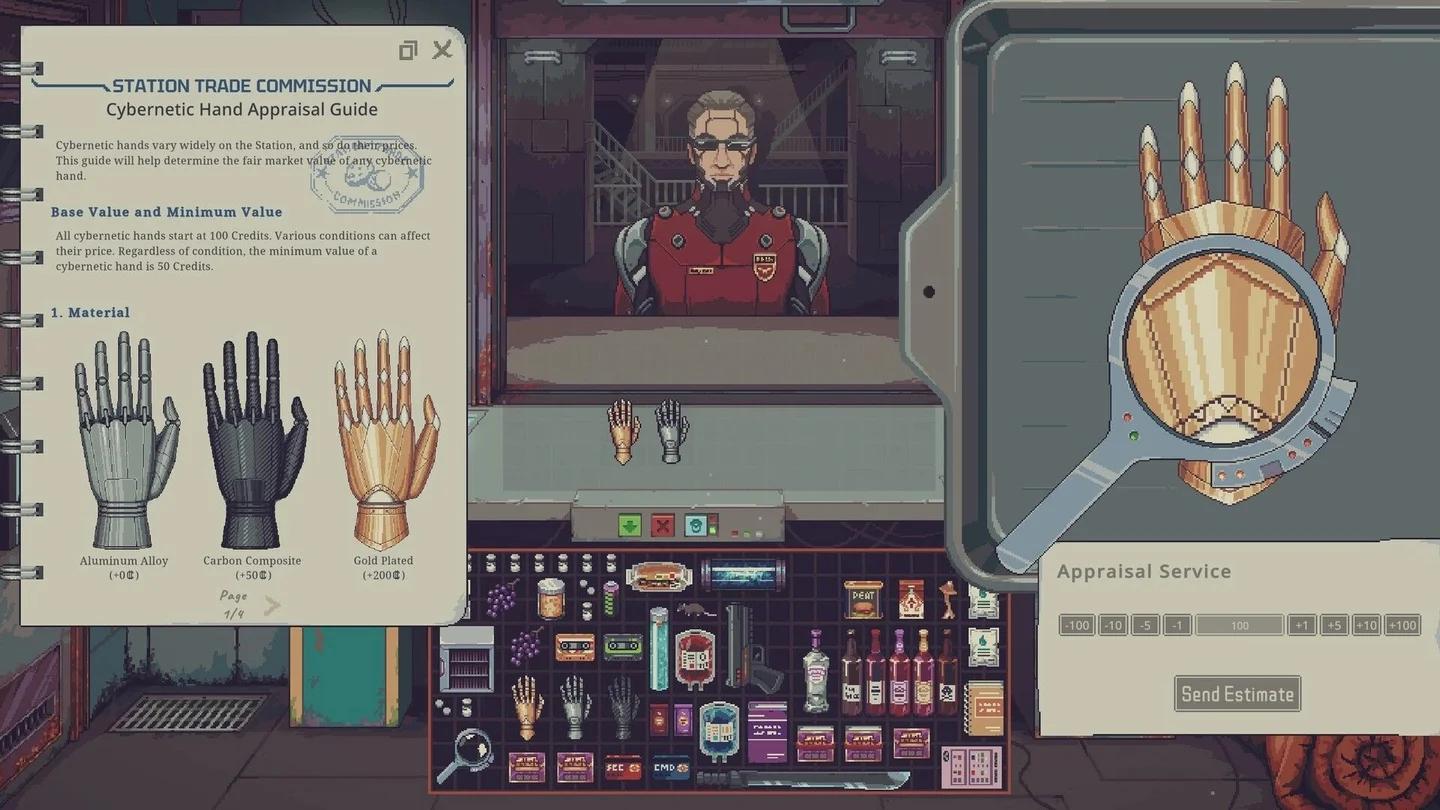
Prueba de rendimiento en una tienda concurrida
Presta atención a tres señales de advertencia durante la prueba. Si los menús se mueven a tirones, indica un límite general de rendimiento. Si el texto se vuelve borroso con el movimiento, apunta a las opciones de resolución o escalado. Si la respuesta a los clics o teclas se siente demorada, indica una caída de la tasa de cuadros por segundo bajo carga. Cada señal requiere una solución distinta, así que identifica cuál es antes de cambiar un ajuste.
Deja de reducir los ajustes cuando las escenas concurridas se mantengan estables y la comprobación de visibilidad sea correcta. Hacer recortes adicionales a partir de ese punto sacrifica calidad de imagen por un rendimiento que tal vez no necesites. Guarda o anota tus valores finales de resolución, niveles de detalle, escala de interfaz y brillo para que puedas restablecerlos tras una actualización de controladores o un reinicio de la configuración.
Una vez que el rendimiento visual sea estable, la guía de módulos de Probably Stolen te explicará qué módulos de máquinas conviene conseguir a continuación. Ajusta primero la imagen y luego las mejoras de la tienda. Una tienda clara y fluida hace que sea mucho más fácil evaluar cada decisión posterior sobre precios, inventario y tiempos.