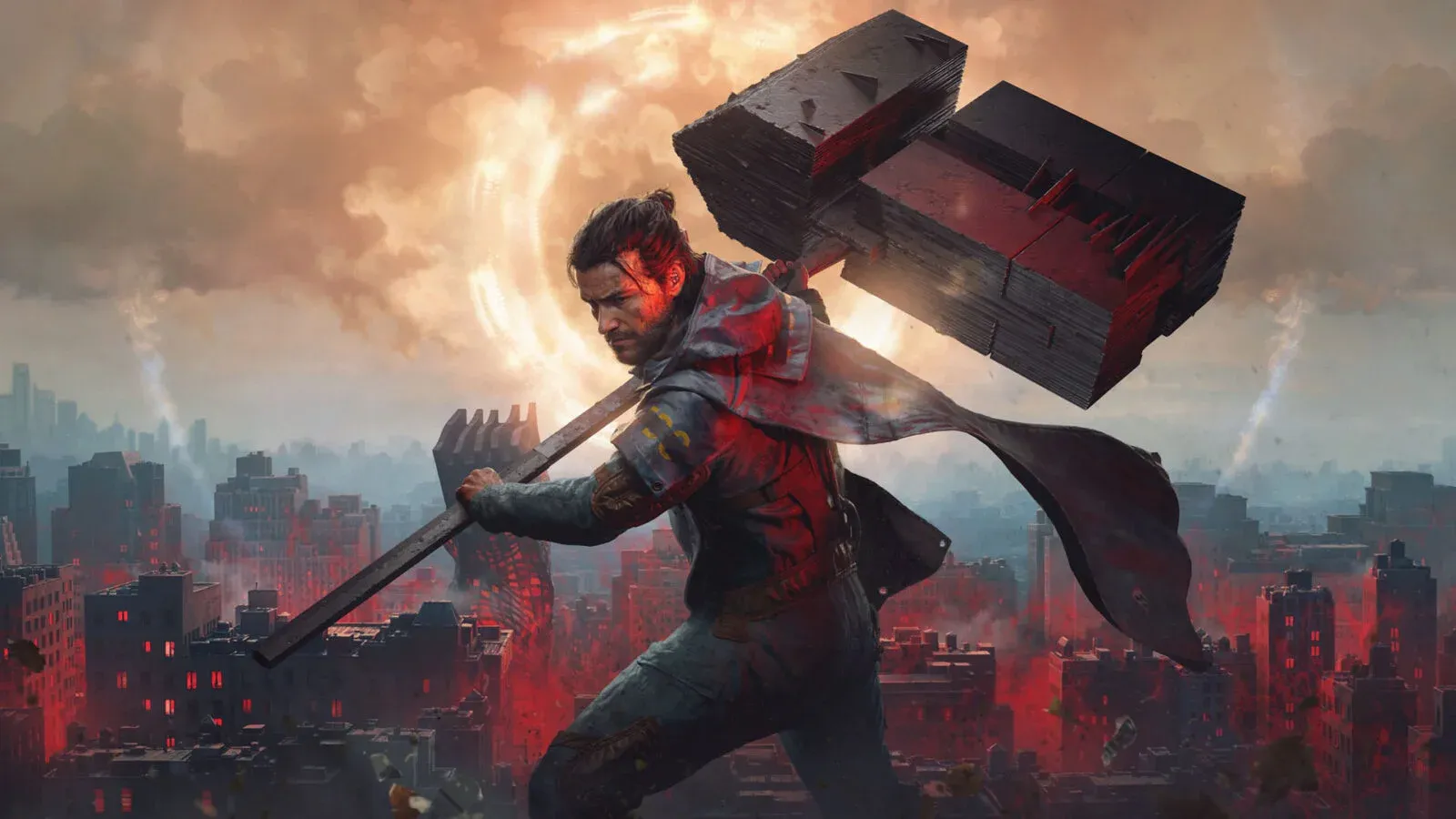


CONTROL Resonant est un jeu exigeant sur PC, surtout lorsque le ray tracing entre en jeu. Remedy a conçu un titre visuellement impressionnant qui reste cohérent même avec des préréglages bas, ce qui signifie que vous avez une réelle marge de manœuvre pour sacrifier quelques fioritures visuelles au profit d'un framerate bien plus fluide. Le compromis idéal pour la plupart des configurations milieu de gamme est : graphismes en Medium, DLSS ou FSR activé, et ray tracing désactivé. Tout ce qui suit repose sur ce principe.
Quels sont les meilleurs paramètres graphiques pour Control Resonant ?
Le tableau ci-dessous constitue un excellent point de départ pour tout PC se situant dans la tranche de matériel recommandée. Vous pourrez toujours augmenter certains paramètres individuellement une fois que vous aurez confirmé la stabilité de votre framerate.
Maintenir la résolution et le filtrage des textures sur Élevé tout en laissant le reste en Medium est un choix délibéré. Les textures ont un coût en performances relativement faible par rapport aux systèmes d'éclairage et d'ombres, et ce sont elles qui offrent le plus grand gain visuel de près. Le reste des paramètres en Medium vous assure une image nette et détaillée sans surcharger votre GPU.
L'objectif PC recommandé par Remedy pour du 1440p à 60 FPS vise un GPU de classe RTX 3060 Ti, RX 6700 XT ou Intel Arc B580 avec des graphismes en Medium, un upscaling Équilibré et le ray tracing désactivé. C'est une référence utile pour calibrer votre propre configuration.
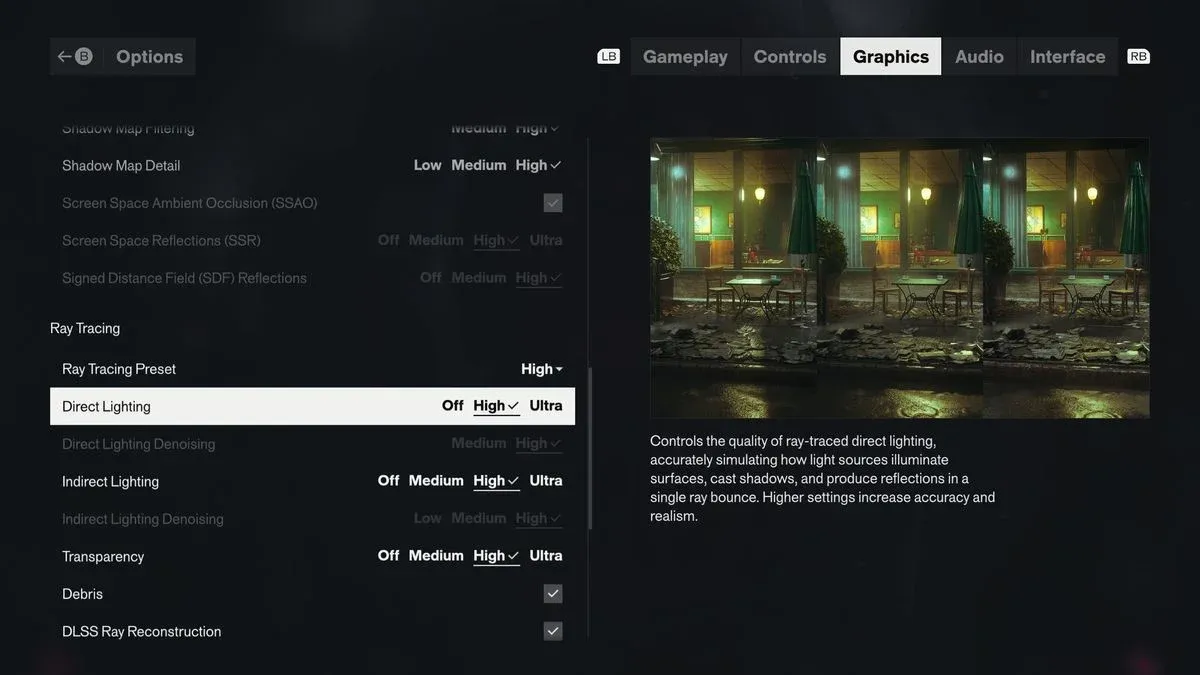
Meilleurs paramètres PC de Control Resonant pour optimiser les performances
Comment fonctionnent le DLSS et le FSR dans Control Resonant ?
Control Resonant prend en charge le NVIDIA DLSS 4.5 et l'AMD FSR 4.1, incluant la génération de trames pour les deux. Il s'agit des versions les plus récentes de chaque technologie d'upscaling, la qualité d'image en mode Qualité est donc réellement bonne.
Commencez par le mode Qualité et ne passez en Équilibré ou Performance que si vous avez encore besoin de marge après avoir ajusté les autres paramètres. La différence entre Qualité et Équilibré est perceptible en 1080p, mais beaucoup moins en 1440p et au-delà.
La génération de trames vaut la peine d'être activée une fois que vous avez un framerate de base stable, pas avant. L'utiliser pour sauver un framerate déjà instable a tendance à ajouter de la latence d'entrée sans résoudre le problème sous-jacent. Obtenez d'abord les performances de rastérisation souhaitées, puis laissez la génération de trames vous propulser plus haut.
Faut-il activer le ray tracing dans Control Resonant ?
Le ray tracing est le paramètre le plus gourmand en performances du jeu. La réponse courte pour la plupart des joueurs : laissez-le désactivé.
Les objectifs officiels de Remedy pour le ray tracing sont précis : RTX 4070 Ti ou Radeon RX 9070 pour du 1440p à 60 FPS avec ray tracing en Medium, et une RTX 5080 pour du 4K à 60 FPS avec path tracing complet en utilisant l'upscaling Performance. Ce sont des exigences élevées. Si votre GPU est en dessous de la gamme RTX 4070 Ti, la perte de framerate liée à l'activation du ray tracing ne justifie presque jamais le gain visuel par rapport à une configuration rastérisée bien optimisée.
Lorsque vous activez le ray tracing, baissez d'abord tout le reste en Medium et vérifiez que votre framerate est acceptable avant de toucher à la qualité de l'upscaling.
Quels paramètres de post-traitement devez-vous modifier ?
Les options de post-traitement ont un coût en performances moindre que les paramètres graphiques principaux, mais plusieurs d'entre elles affectent significativement la lisibilité pendant les combats.
Désactivez la distorsion de lentille, le grain de pellicule et le vignettage pour une image plus nette. Ces effets ajoutent un style que certains joueurs apprécient dans les cinématiques, mais ils réduisent la clarté visuelle lors des combats rapides. Le flou de mouvement est une question de préférence : Control Resonant utilise beaucoup de mouvements rapides et de capacités télékinétiques où le flou peut sembler intentionnel, mais sur PC, vous pouvez le désactiver sans rien perdre d'essentiel.
La profondeur de champ mérite d'être conservée. Elle contribue au cadrage cinématographique recherché par Remedy et a un coût en performances négligeable.
Meilleurs paramètres de manette et de caméra pour Control Resonant
Si vous jouez sur PC avec une manette Xbox ou DualSense, ces valeurs vous offrent une rotation horizontale plus rapide sans rendre les mouvements verticaux trop saccadés.
Paramètres de manette
L'écart entre la sensibilité horizontale (60) et verticale (45) permet de garder des virages vifs tout en empêchant la caméra de dépasser sa cible lors des ajustements verticaux. Le verrouillage rapide de caméra mérite d'être activé rapidement, car les combats de Control Resonant deviennent vite chaotiques. L'esquive arrière activée vous permet de battre en retraite sans faire pivoter manuellement la caméra, ce qui est crucial dans les espaces restreints.
Les joueurs clavier/souris devraient régler la sensibilité en fonction de leur propre DPI plutôt que de copier ces valeurs.
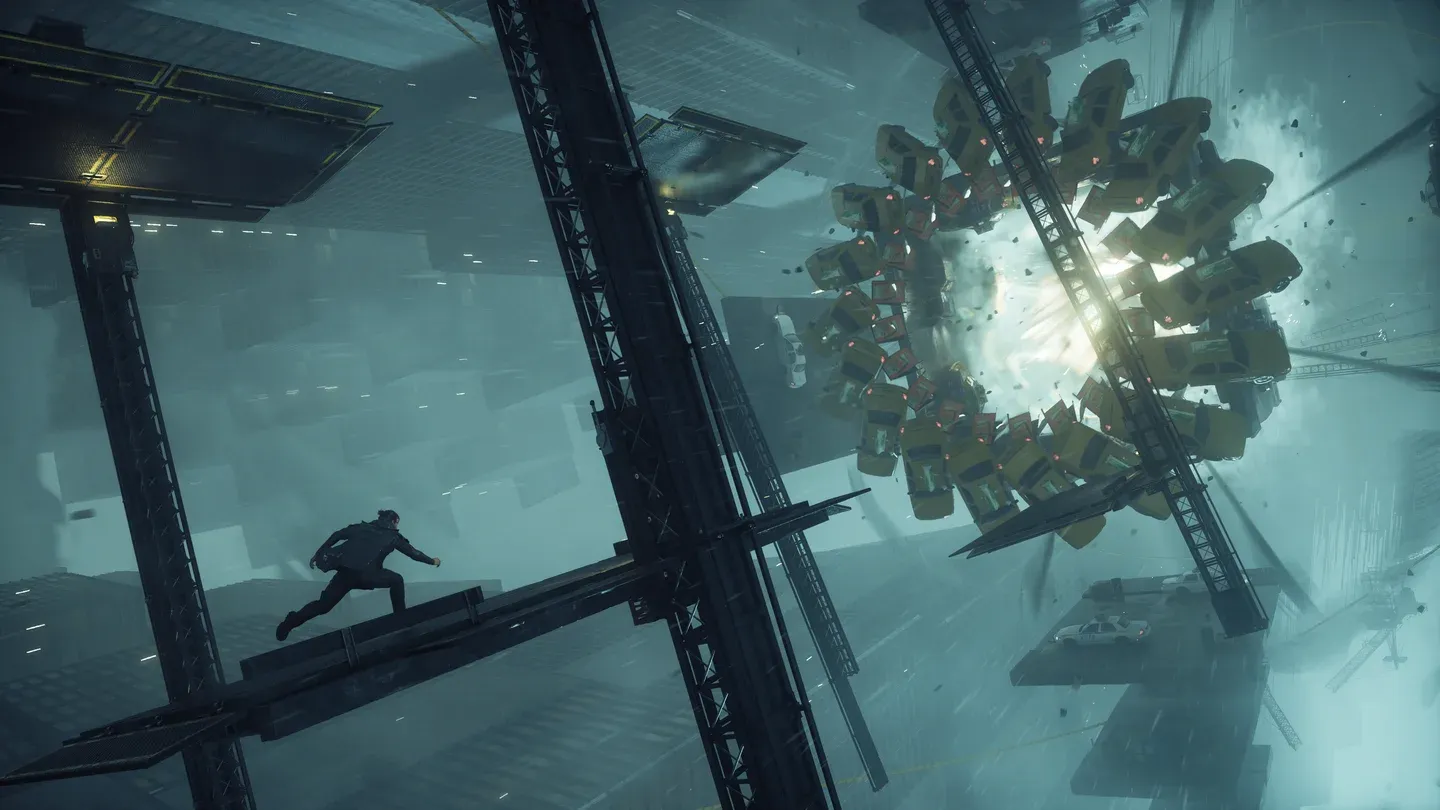
Meilleurs paramètres PC de Control Resonant pour optimiser les performances
Paramètres de caméra
Un FOV de 90 permet de garder Dylan et les ennemis proches lisibles lors des rencontres rapprochées sans donner l'impression que l'écran est à l'étroit. Les utilisateurs d'écrans ultra-larges devraient augmenter cette valeur. Changer de cible à la mort de la cible actuelle est l'une des options les plus utiles, car elle maintient votre verrouillage actif sans nécessiter de re-ciblage manuel en plein combo.
Quelle configuration PC Control Resonant exige-t-il ?
Control Resonant nécessite 16 Go de RAM et un SSD de 120 Go pour tous les profils de performance. Un SSD est requis, pas optionnel. Si le jeu est installé sur un HDD, attendez-vous à des problèmes de streaming et de chargement, quel que soit votre GPU.
Pour une analyse complète des configurations minimale et recommandée, le guide des configurations système PC de Control Resonant détaille chaque palier de performance.
Comment obtenir le maximum de FPS dans Control Resonant ?
Le chemin le plus rapide vers de meilleures performances suit cet ordre :
- Confirmez que le ray tracing est Désactivé
- Réglez votre upscaler sur DLSS ou FSR Qualité (ou Équilibré en 1440p et plus)
- Utilisez un préréglage Personnalisé Medium avec la résolution des textures sur Élevé
- Désactivez la distorsion de lentille, le grain de pellicule, le vignettage et les reflets SDF
- Ne baissez les paramètres individuels de Medium à Bas que si le framerate est toujours en dessous de votre objectif
Passer immédiatement tout en Bas est rarement la bonne solution. Control Resonant conserve l'essentiel de son identité visuelle avec des paramètres en Medium, et la différence entre Medium et Bas sur l'éclairage et les ombres est plus perceptible que ce que le gain de framerate justifie généralement.
La génération de trames peut vous faire dépasser votre objectif une fois que le framerate de base est stable, mais considérez-la comme un boost final plutôt que comme une solution primaire.
Pour en savoir plus sur la manière de construire efficacement votre personnage une fois en jeu, le guide des meilleures améliorations de talents de Control Resonant couvre les investissements dans l'arbre de compétences les plus rentables. La collection complète des guides Control Resonant contient tout le reste dont vous avez besoin pour bien démarrer.