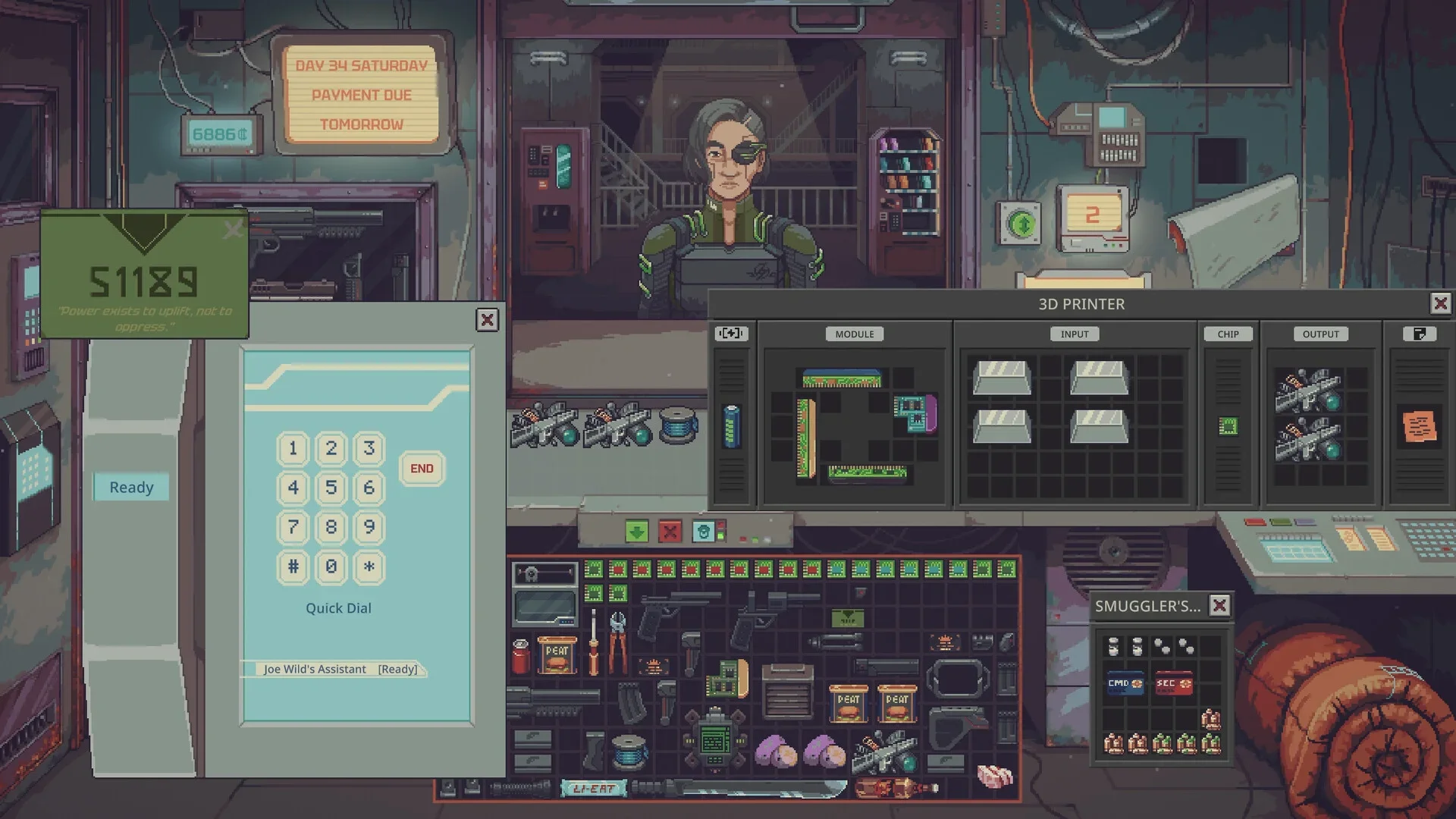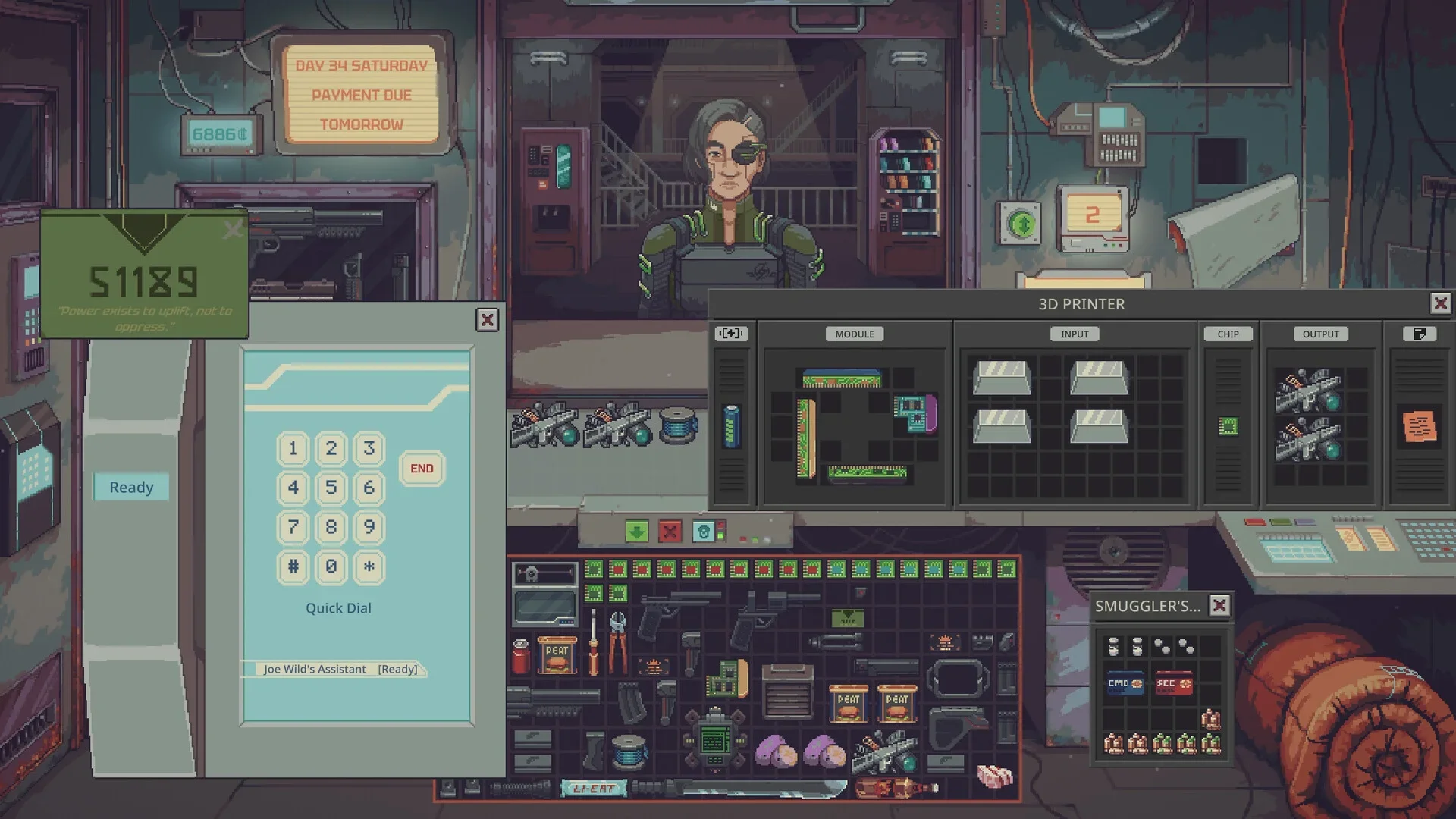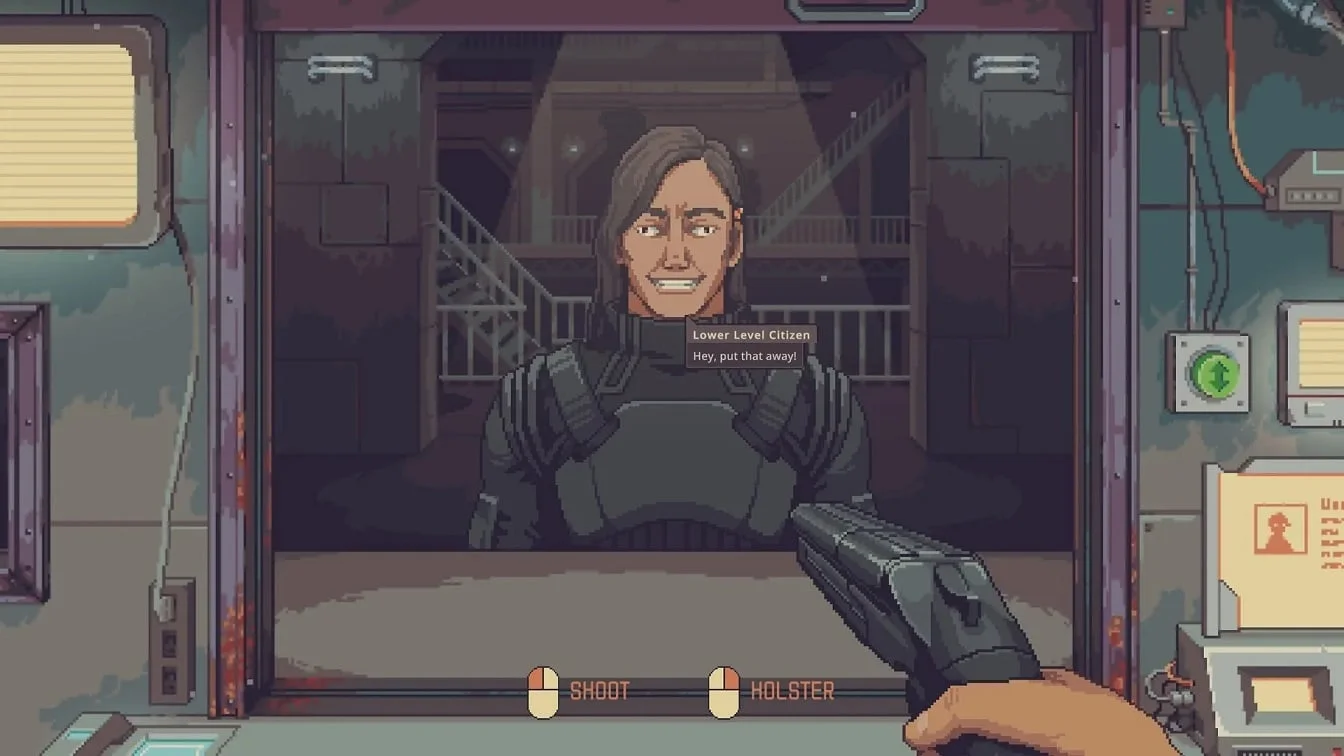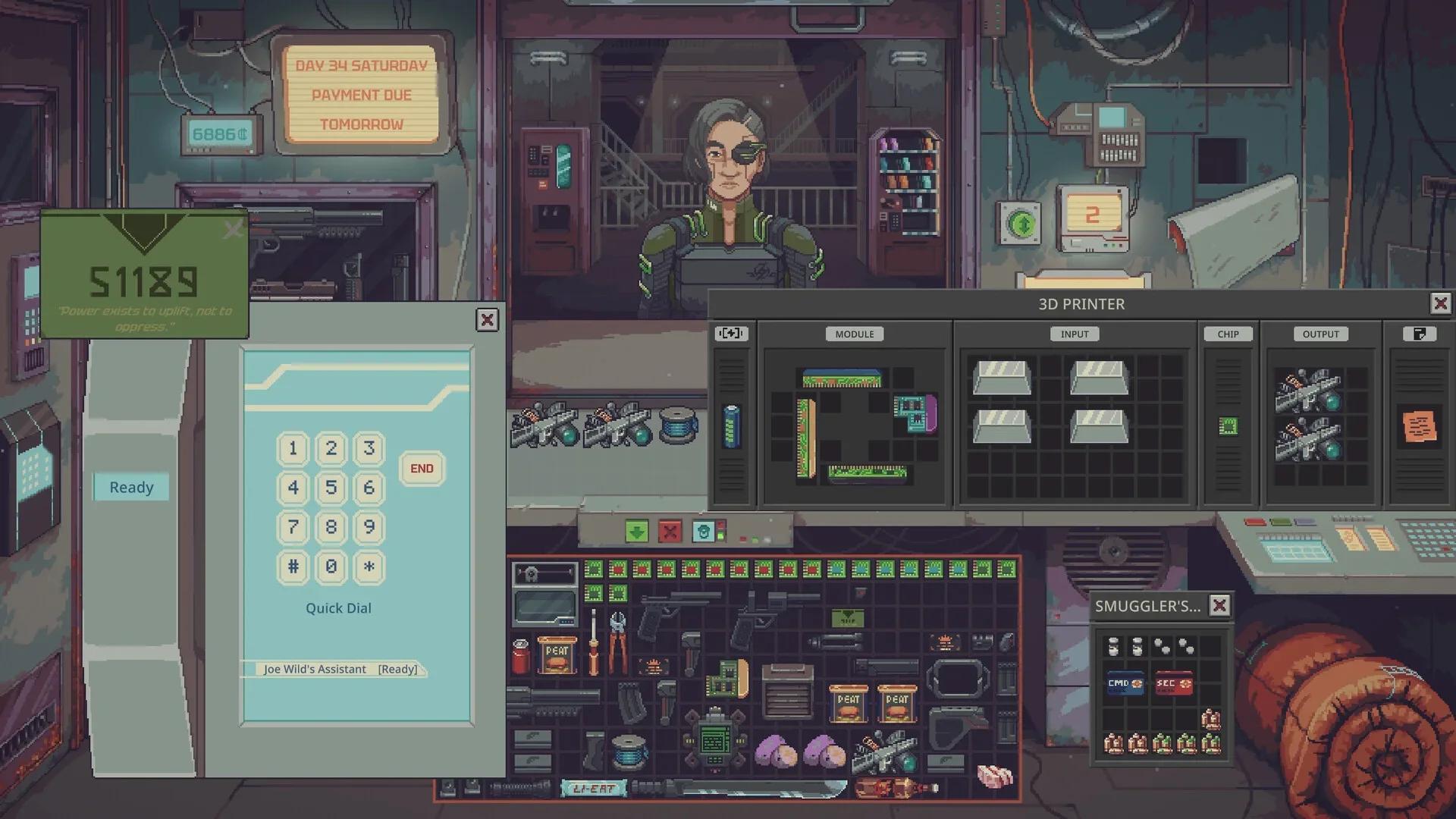

Probably Stolen présente une configuration minimale requise faible pour PC. La plupart des problèmes de performances doivent donc faire l'objet d'une vérification des paramètres avant d'envisager un problème matériel. Procédez dans l'ordre. Vérifiez que votre PC respecte la configuration minimale, réglez l'affichage pour obtenir un texte net, réduisez progressivement les options graphiques les plus gourmandes, puis testez le résultat pendant une période de forte affluence dans la boutique. Modifier une option à la fois permet de savoir quel changement s'avère efficace et lequel ne fait que dégrader l'image.
Vérifier la configuration requise avant de modifier les paramètres
Commencez par la configuration minimale. Elle définit la base nécessaire pour faire tourner le jeu et explique pourquoi les réglages conseillés varient d'un PC à l'autre. Un PC proche de la configuration minimale dispose de moins de marge pour afficher une haute résolution et des options graphiques élevées qu'un PC largement supérieur.
| Composant | Configuration minimale |
|---|---|
| Processeur (CPU) | Intel Core i3 ou équivalent |
| Mémoire vive (RAM) | 8 Go |
| Carte graphique | Équivalent GTX 650ti ou supérieur |
| VRAM dédiée | 1 024 Mo |
| Système d'exploitation | Win 10, x64 |
| Version des Shader Models | 5.0 |
| Espace disque libre | 1 Go |
Examinez attentivement la carte graphique et la mémoire vidéo dédiée. Le jeu requiert au minimum une GTX 650ti ou équivalent et 1 024 Mo de VRAM dédiée. Un PC se situant en dessous de ce seuil devra potentiellement baisser la résolution et réduire les options graphiques pour maintenir la fluidité des scènes de boutique.
Vérifiez l'espace disque disponible avant de modifier quoi que ce soit d'autre. Le jeu nécessite 1 Go d'espace libre, et un disque presque plein peut générer des soucis en dehors du menu graphique. Libérez d'abord de l'espace, puis passez aux réglages d'affichage. Vous obtiendrez ainsi un test plus fiable, un facteur externe ayant déjà été écarté.
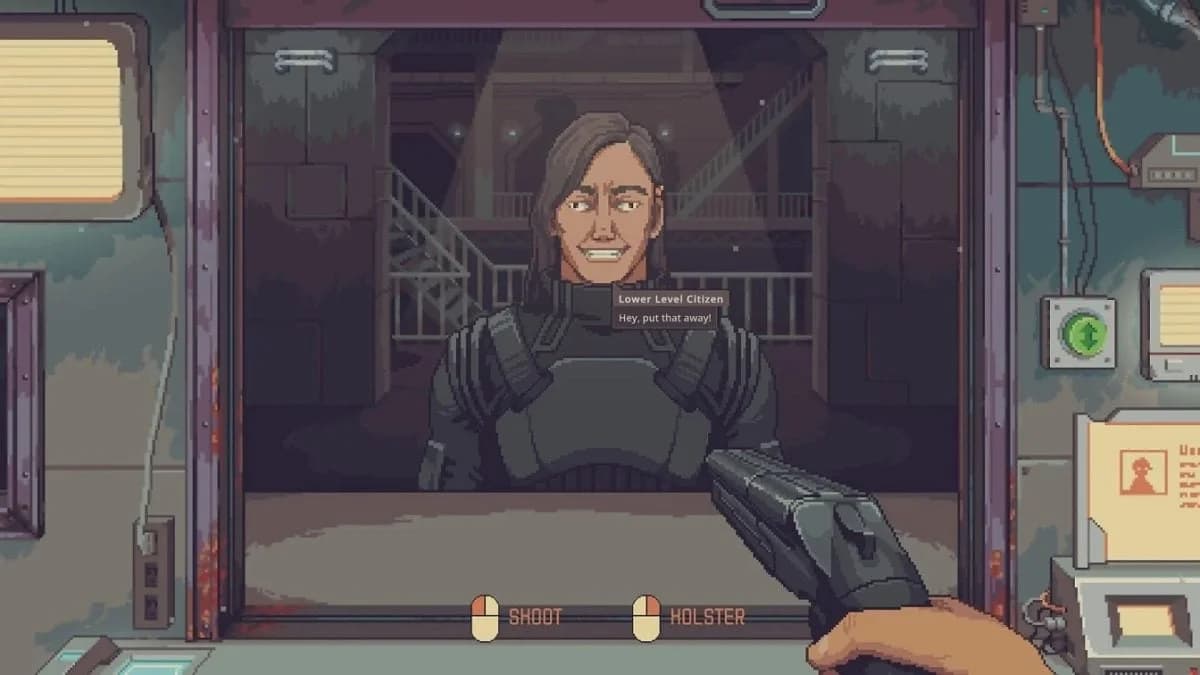
Options du menu des paramètres de la boutique
Gardez un environnement Windows et des pilotes graphiques stables pendant vos tests. Fermez les programmes superflus qui sollicitent la carte graphique, comme les logiciels de capture ou les fenêtres de navigateur diffusant des vidéos. Ces applications peuvent faire varier le taux de rafraîchissement pendant vos essais, ce qui risque de fausser l'évaluation d'un bon ou d'un mauvais réglage.

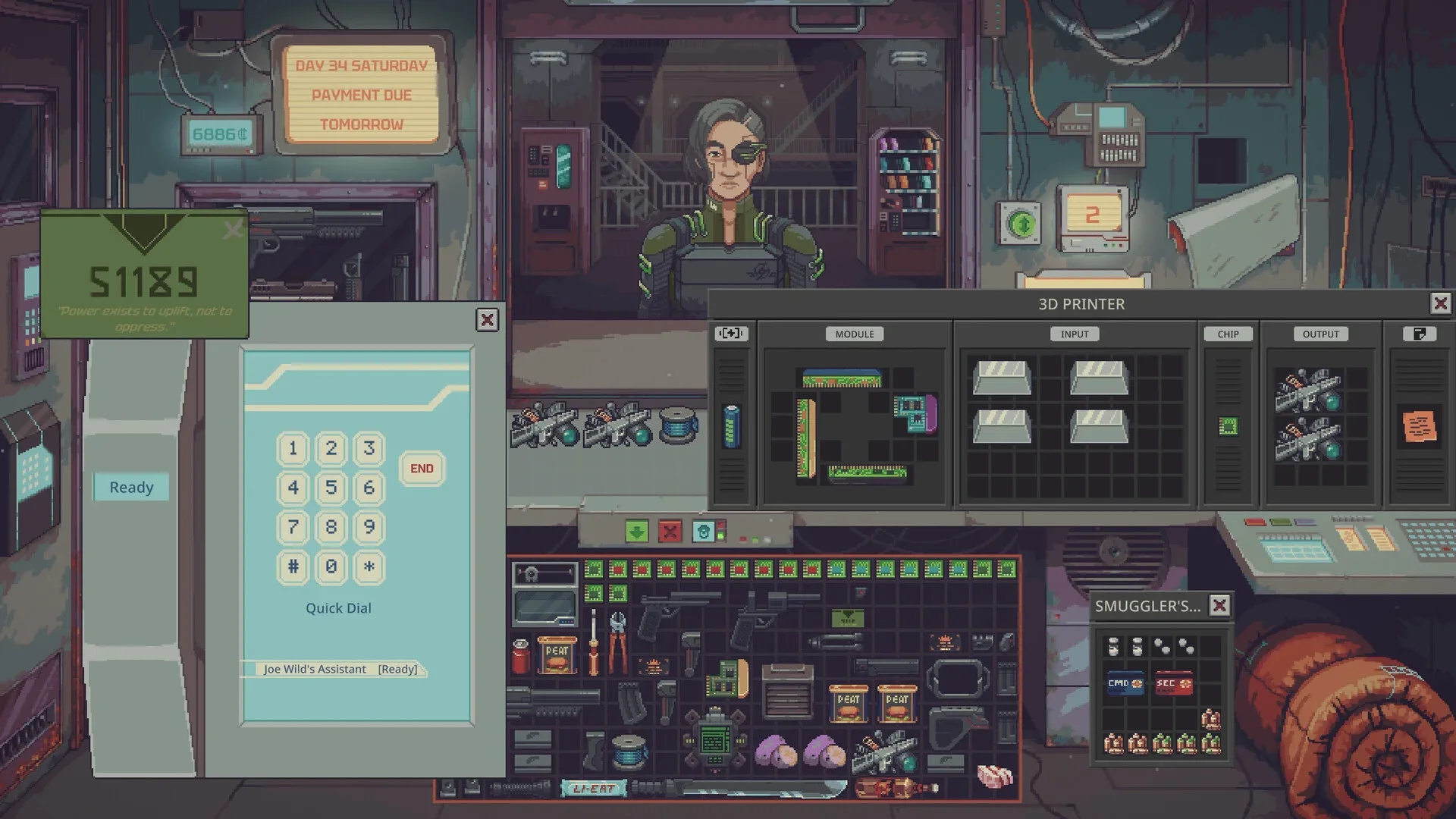
Options graphiques à ajuster en priorité
Ouvrez les Paramètres et accédez à la section graphique ou affichage. Ajustez les options en fonction de leur impact estimé sur les performances. La résolution vient généralement en premier, suivie des options ajoutant des détails aux éclairages, aux ombres, aux textures et aux effets, si elles figurent dans le menu. La lisibilité du texte doit rester optimale tout au long de ce processus.
Suivez cette séquence pour votre premier passage :
- Réglez la Résolution sur la résolution native de votre écran.
- Choisissez le mode d'affichage offrant l'image la plus stable sur votre écran.
- Réduisez le niveau de détail des ombres, de l'éclairage et des effets d'un cran à la fois s'ils apparaissent dans le menu.
- Baissez les détails des textures après les options ci-dessus si les performances restent insuffisantes.
- Désactivez les effets visuels secondaires en dernier recours si vous avez encore besoin de fluidité.
Changez une option, jouez un court instant, puis évaluez le résultat. Modifier un seul paramètre à la fois permet de bien cerner son impact. Si vous réduisez cinq options d'un coup et que la fluidité s'améliore, vous ne saurez pas laquelle en est responsable et vous aurez peut-être sacrifié une qualité graphique que vous auriez pu conserver.
Prenez de brèves notes pour chaque essai. Notez le nom de l'option, l'ancienne valeur, la nouvelle valeur et le résultat obtenu dans la boutique. Prendre des notes peut sembler fastidieux, mais cela fait gagner du temps après trois ou quatre changements en vous permettant de retrouver la meilleure combinaison sans hésiter.
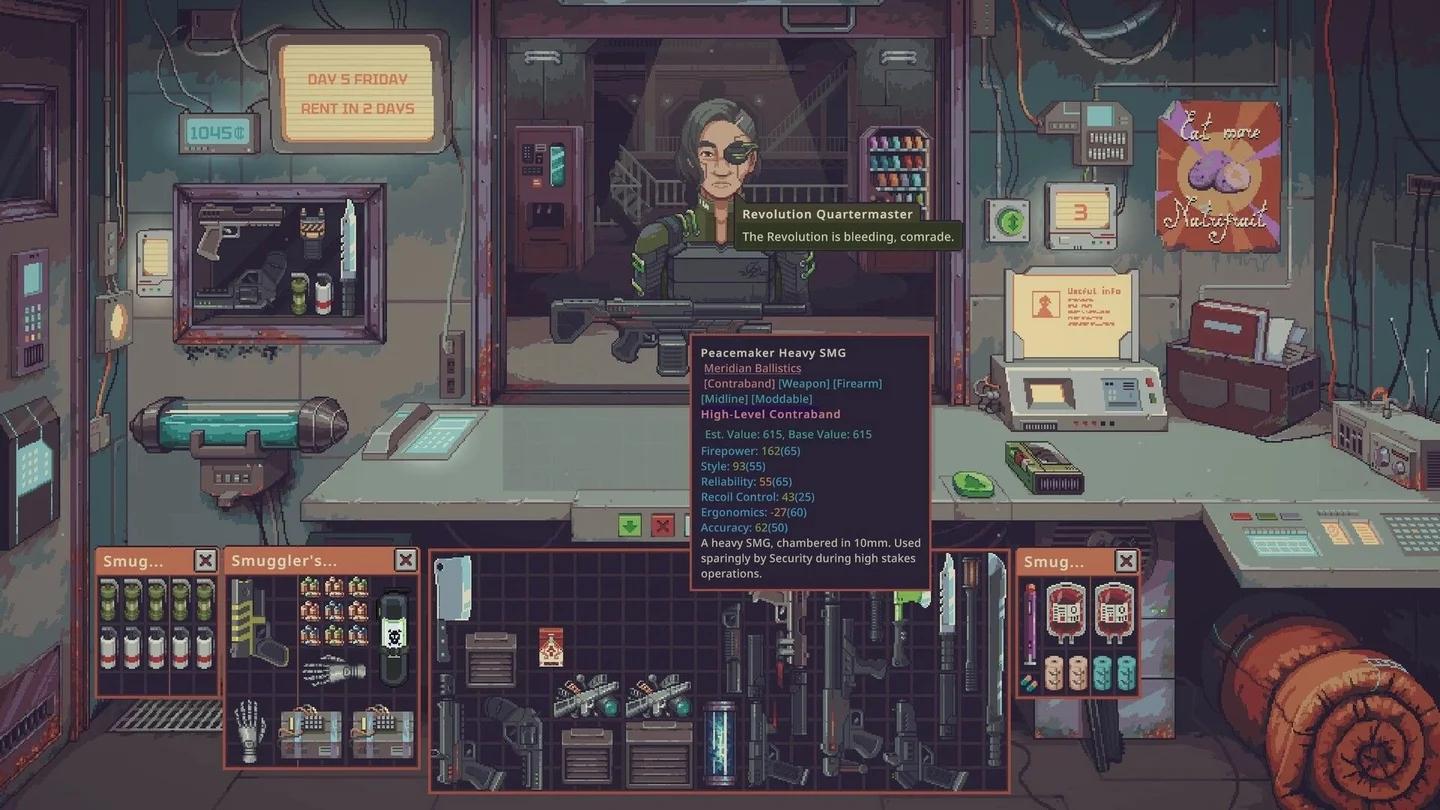
Options graphiques en détail
Paramètres préservant la visibilité
Certaines options influencent directement la lisibilité de la boutique. La résolution, l'échelle de l'interface utilisateur et la luminosité entrent dans cette catégorie lorsqu'elles sont disponibles. Traitez-les d'abord comme des paramètres de visibilité, et ensuite comme des paramètres de performance.
Réduisez le niveau de détail avant de baisser la résolution. Ajuster les détails allège la charge sur la carte graphique tout en conservant le nom des objets, les prix et les textes de menu dans leur définition en pixels native. Réduire la résolution a tendance à flouter l'ensemble de l'image, y compris les textes essentiels à la lecture lors des achats et des ventes.
Équilibrer résolution et performances
La résolution native offre le texte le plus net, le jeu affichant un pixel de jeu pour un pixel d'écran. Cette correspondance permet aux étiquettes et aux chiffres de petite taille de rester parfaitement lisibles. Cependant, elle demande à la carte graphique de générer davantage de pixels qu'une résolution inférieure : un PC proche de la configuration minimale aura donc d'abord besoin d'une baisse des détails.
Ne réduisez la résolution qu'une fois que l'ajustement des détails ne suffit plus. Diminuez-la d'un cran à la fois. Une légère baisse peut améliorer le taux de rafraîchissement avec une perte minime de netteté, tandis qu'une forte baisse peut rendre le texte de la boutique difficile à lire et vous contraindre à forcer sur la mise à l'échelle de l'interface pour corriger un problème créé de toutes pièces.
| Choix | Impact sur les performances | Impact sur la visibilité | Usage recommandé |
|---|---|---|---|
| Résolution native avec détails réduits | Gain modéré grâce à la baisse des détails | Le texte reste net | Premier choix pour la plupart des PC |
| Un cran de résolution en dessous de la native | Gain plus important | Texte légèrement adouci | PC proche du minimum requis |
| Bien en dessous de la résolution native | Gain maximal pour cette catégorie | Étiquettes et prix flous | Dernier recours pour assurer la fluidité |
| Résolution native avec détails élevés | Aucun gain | Image d'une netteté maximale | PC largement supérieur au minimum requis |
Si le menu intègre une option d'échelle de rendu ou d'échelle de résolution, testez-la après avoir réglé la résolution principale. Laissez la résolution d'affichage en valeur native pour les textes et les menus, puis baissez l'échelle de rendu par petits paliers pour soulager le rendu 3D. Surveillez les étiquettes des objets après chaque ajustement, car certains systèmes de mise à l'échelle floutent trop l'image par rapport au gain de fluidité obtenu.
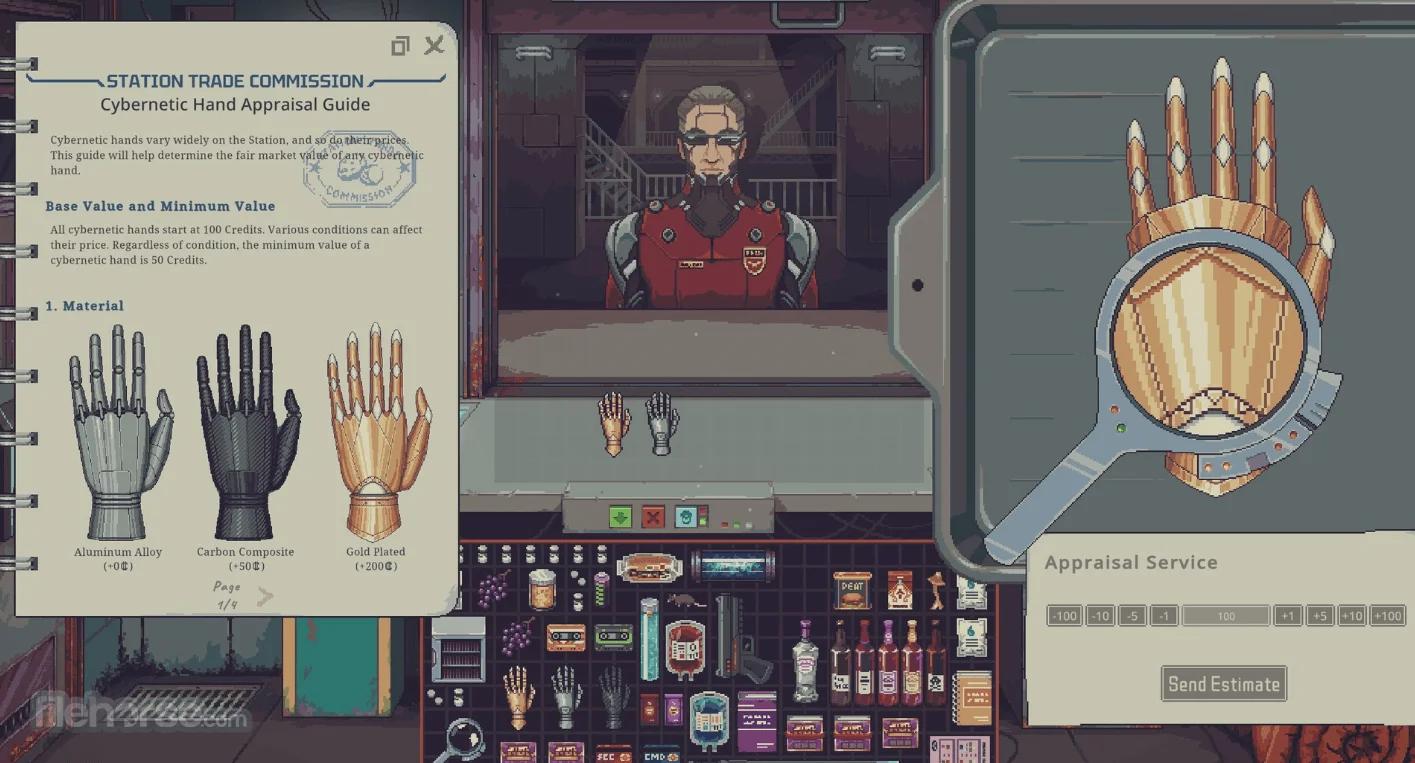
Choix de résolution et d'affichage
La stabilité du taux de rafraîchissement compte davantage qu'un pic élevé. Une scène de boutique qui maintient une fréquence d'images constante paraîtra plus fluide qu'une scène alternant sans cesse entre des hauts et des bas. Optez pour le réglage qui reste stable lorsque les clients, le stock et les éléments d'interface occupent l'écran en même temps.
Améliorer la visibilité et la lisibilité du texte
Réglez la luminosité de manière à ce que les zones sombres de la boutique restent bien lisibles sans pour autant délaver les panneaux clairs et les étiquettes. Augmentez la luminosité par petites touches et arrêtez-vous dès que les objets dans l'ombre se détachent du fond. Si vous la poussez trop loin, les textes clairs risquent de perdre leur contraste sur les surfaces lumineuses.
Ajustez l'échelle de l'interface (UI) avant d'accepter un texte flou. Si le menu propose un paramètre d'échelle d'interface, augmentez-le d'un cran lorsque les noms et les prix semblent trop petits en résolution native. Une interface agrandie prend un peu plus de place à l'écran, mais elle garantit la clarté des informations indispensables lors des décisions d'achat et de vente rapides.
Des étiquettes d'objets bien lisibles s'avèrent également précieuses lorsque vous consultez le guide des meilleurs objets à vendre pour faire des bénéfices dans Probably Stolen pour comparer vos stocks avant de dépenser votre argent. Des prix et des noms lisibles limitent les erreurs au comptoir, où un chiffre mal lu peut transformer une bonne affaire en perte financière.
Vérifiez le texte à votre distance habituelle d'utilisation. Installez-vous à votre place de jeu, ouvrez un écran de boutique comportant plusieurs objets et prix, puis lisez le texte le plus petit que vous utilisez régulièrement. Un texte de menu qui semble tout à fait convenable dans l'aperçu des paramètres peut vite fatiguer les yeux lors d'une longue session au comptoir.
Évitez de cumuler les modifications correctives. N'augmentez pas la luminosité, l'échelle de l'interface et ne réduisez pas la résolution au cours du même test. Chaque changement masquerait l'impact des autres. Réglez d'abord la résolution, puis l'échelle de l'interface, et enfin la luminosité en vous basant sur l'image finale sous vos yeux.
Vérification rapide de la visibilité
Effectuez cette vérification après chaque modification majeure :
- Lisez trois noms d'objets sans vous pencher en avant.
- Lisez trois prix et vérifiez que chaque chiffre est parfaitement net.
- Observez un recoin sombre de la boutique pour repérer les objets qui se fondent dans le décor.
- Vérifiez un panneau ou une étiquette très lumineuse pour vous assurer que le texte n'est pas délavé.
- Ouvrez et fermez les menus principaux de la boutique en vous assurant que le texte reste net.
Si l'un des points échoue, corrigez uniquement l'élément concerné. Des chiffres flous signalent un souci de résolution ou de mise à l'échelle. Des étiquettes délavées renvoient à la luminosité. Un texte petit mais net indique qu'il faut ajuster l'échelle de l'interface. Le symptôme constaté vous guide directement vers le réglage à modifier.
Tester les performances lors des périodes de forte activité
Faites vos tests dans les conditions de boutique qui sollicitent le plus votre PC. Un moment calme avec peu d'objets à l'écran peut masquer des baisses de framerate qui n'apparaissent que lorsque le magasin se remplit. Choisissez une phase d'intense activité avec des clients, des marchandises et des menus ouverts, puis rejouez ce même type de situation après chaque changement de paramètre.
Veillez à ce que chaque test reste court et facile à reproduire. Jouez pendant quelques minutes dans une période animée similaire, observez la fluidité des mouvements lorsque vous pivotez, ouvrez des menus et manipulez des objets, puis modifiez un seul paramètre et recommencez. Des tests reproductibles sont bien plus efficaces que de longues sessions aléatoires, car vous comparez à chaque fois une charge de travail identique.
Un taux de rafraîchissement stable vous permet de continuer à servir vos clients en toute sérénité tout en appliquant le guide de l'économie de boutique de Probably Stolen pour maîtriser le loyer et le coût des stocks. Des déplacements fluides dans les menus et des prix parfaitement lisibles facilitent la gestion financière, en vous évitant de vous battre avec l'interface.
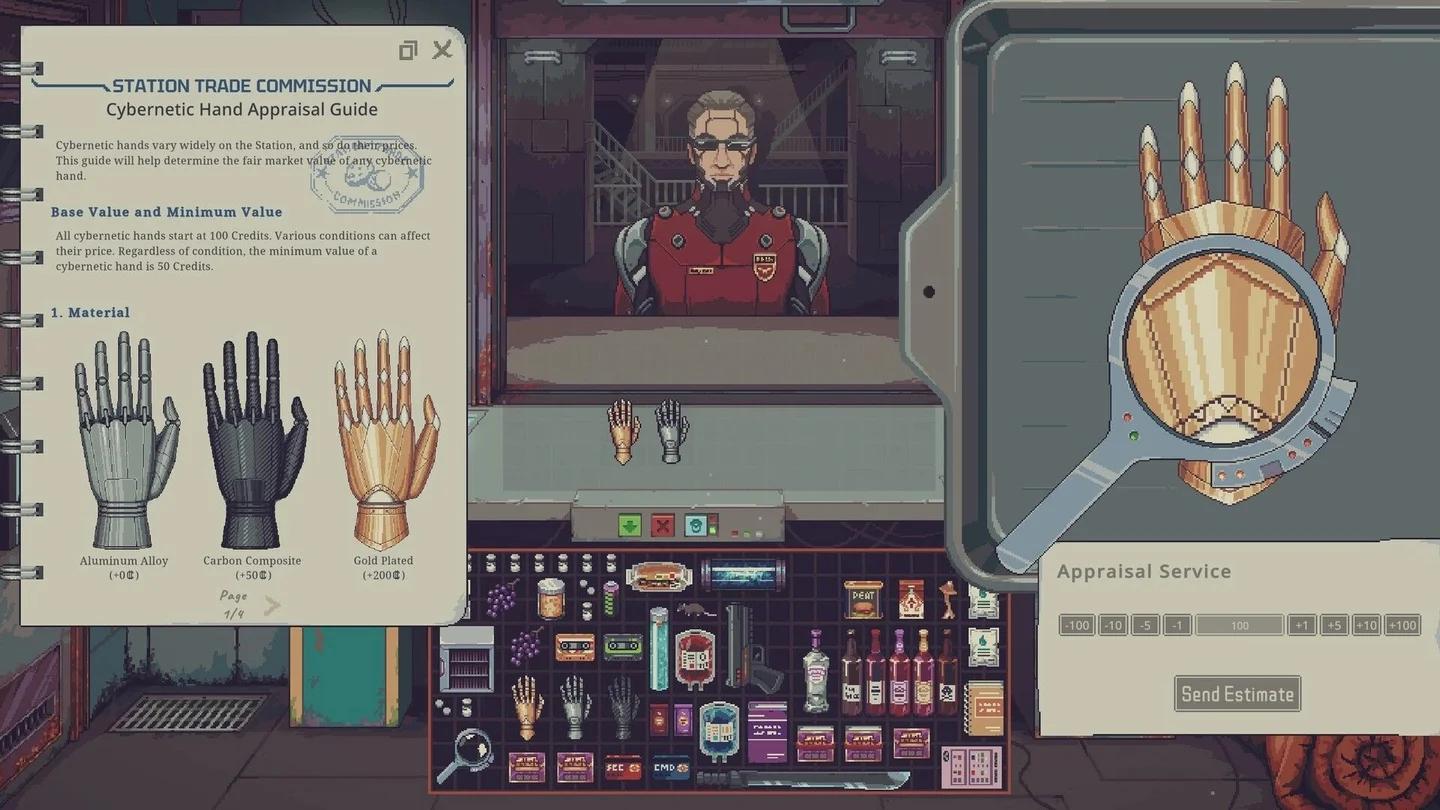
Test de performance en pleine activité dans la boutique
Surveillez trois signaux d'alerte pendant vos essais. Une navigation saccadée dans les menus indique une limite générale des performances de votre machine. Un texte qui devient flou en mouvement renvoie à vos choix de résolution ou d'échelle. Une commande qui accuse un temps de réponse après un clic ou une touche signale une chute du framerate sous l'effet de la charge. Chaque symptôme appelle un correctif précis : identifiez clairement le signe avant d'ajuster une option.
Arrêtez de réduire les paramètres dès que les scènes chargées restent stables et que la vérification de la visibilité est concluante. Abaisser encore la qualité au-delà de ce stade reviendrait à sacrifier le confort visuel pour un gain de performances inutile. Enregistrez ou notez vos réglages définitifs de résolution, de niveaux de détail, d'échelle d'interface et de luminosité afin de pouvoir les réappliquer après une mise à jour de vos pilotes ou une réinitialisation des paramètres.
Une fois les performances d'affichage stabilisées, le guide des modules de Probably Stolen vous expliquera quels modules de machines acheter en priorité. Réglez d'abord l'image, puis les améliorations de la boutique ensuite. Une boutique nette et fluide facilite grandement l'évaluation des prix, des stocks et des moments d'action par la suite.