
Чтобы исправить ошибку Failed to load il2cpp в Rob Run, сначала проверьте целостность файлов в Steam, а затем убедитесь, что файл игры не заблокирован Windows.
Это сообщение при запуске означает, что клиент не смог загрузить свою основную библиотеку кода, что может касаться и GameAssembly.dll. Отсутствующие файлы, проблемы с компонентами среды выполнения и блокировки системой безопасности требуют разных решений. Выполняйте проверки по порядку и остановитесь, как только игра запустится. Прежде чем менять настройки защиты, найдите подтверждение блокировки в системных журналах Windows.
Сначала восстановите файлы в Steam
Ошибка IL2CPP возникает локально до того, как игра подключается к серверам. Смена сервера или ожидание окончания технических работ здесь не помогут.
Если игра запускается, но позже вылетает или теряет соединение, воспользуйтесь другим гайдом: решение проблем с вылетами и подключением в Rob Run на ПК. Инструкции ниже предназначены именно для сбоя загрузки кода, мешающего запуску.

Проверьте целостность файлов игры
Проверка файлов в Steam заменяет поврежденные или отсутствующие данные без необходимости скачивать всю игру заново. Начните с этого, прежде чем переустанавливать клиент целиком.
- Закройте Rob Run и полностью выйдите из Steam.
- Снова откройте Steam и установите все ожидающие обновления для Rob Run.
- Кликните правой кнопкой мыши по Rob Run в библиотеке и выберите Свойства.
- Перейдите во вкладку Установленные файлы и нажмите Проверить целостность файлов игры.
- Дождитесь окончания проверки и запустите игру через Steam.
Во время устранения неполадок запускайте игру только через Steam. Не открывайте исполняемый файл напрямую и не используйте старые ярлыки, чтобы метод запуска всегда оставался одинаковым.
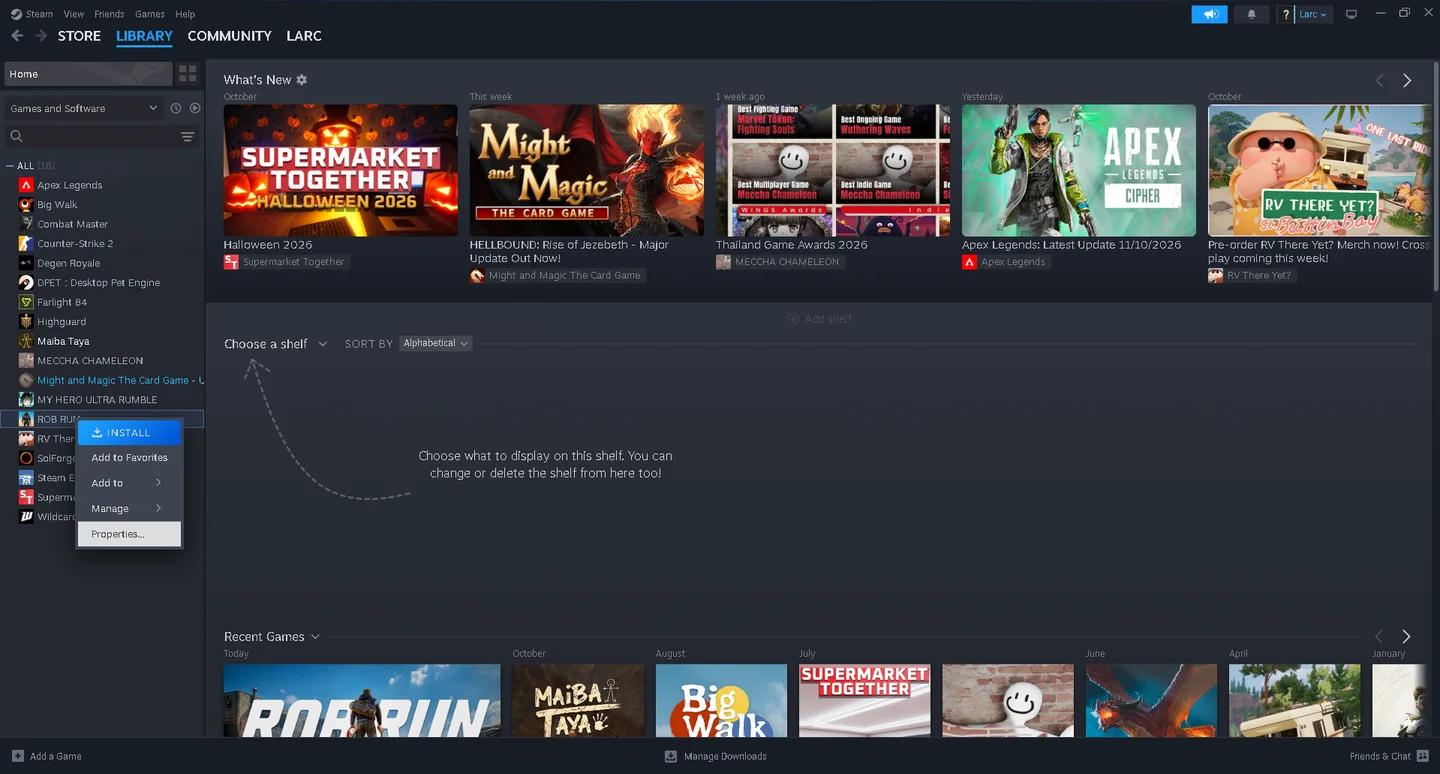
Вкладка «Установленные файлы» в Steam
Обновите Windows
Откройте Параметры, перейдите в Центр обновления Windows и установите все актуальные апдейты. Перезагрузите ПК и попробуйте запустить Rob Run снова.
Если ошибка сохраняется, переходите к проверке журналов безопасности. Повторная проверка файлов без проверки блокировок бессмысленна: вы просто снова скачаете файл, который Windows все равно откажется загружать.
Проверьте, не заблокирован ли файл игры системой Windows
Поврежденный и заблокированный файлы вызывают одно и то же сообщение при запуске. «Просмотр событий» и история антивируса помогут выбрать правильный шаг без слепого отключения защиты.
Проверьте журнал CodeIntegrity
«Просмотр событий» фиксирует блокировки политик целостности кода. Найдите запись, путь к файлу и временная метка которой совпадают с неудачным запуском Rob Run.
- Откройте меню «Пуск» и введите в поиске Просмотр событий.
- Разверните Журналы приложений и служб, затем Microsoft, Windows и CodeIntegrity.
- Откройте журнал Работает (Operational).
- Найдите недавнюю запись с кодом события 3077 (Event ID 3077).
- Ознакомьтесь с описанием и проверьте, указан ли там GameAssembly.dll в папке установки Rob Run.
- Сравните время события со временем неудачной попытки запуска.
Событие с кодом 3077 означает, что файл не прошел действующую политику целостности кода. Сам по себе номер события не указывает на Rob Run и не доказывает, что блокировка вызвана именно Smart App Control.
| Что обнаружено | Что делать дальше |
|---|---|
| Событие совпадает по времени и указывает на GameAssembly.dll в папке Rob Run | Изучите раздел о Smart App Control ниже (как крайнюю меру), прежде чем снова скачивать игру. |
| Событие относится к другой программе или не совпадает по времени | Продолжайте проверять историю антивируса и компоненты среды выполнения Rob Run. |
| Подходящих событий CodeIntegrity не найдено | Переходите к проверке карантина, стороннего софта и восстановлению Visual C++. |
Проверьте карантин антивируса
Откройте Безопасность Windows, выберите Защита от вирусов и угроз и перейдите в Журнал защиты. Поищите записи, связанные с файлами из папки Rob Run.
Если файл игры был удален или помещен в карантин, запустите проверку целостности в Steam заново, чтобы восстановить чистую копию. Восстанавливайте файл из карантина вручную только в том случае, если вы на 100% уверены, что он принадлежит игре. Если вы используете сторонний антивирус, обязательно проверьте его карантин тоже.
При регулярных ложных срабатываниях может потребоваться добавить исключение, но не делайте этого только из-за появления ошибки IL2CPP. Сначала убедитесь, что антивирус раз за разом блокирует файл, полученный напрямую из Steam.
Чтобы добавить исключение после подтверждения этого условия:
- В приложении Безопасность Windows откройте раздел Защита от вирусов и угроз и выберите Управление настройками.
- Найдите пункт Исключения и нажмите Добавление или удаление исключений.
- Нажмите Добавить исключение, затем выберите Папка.
- Укажите папку с установленной игрой Rob Run.
Путь к игре можно быстро найти в Steam: нажмите кнопку Обзор во вкладке Установленные файлы в свойствах игры.
Проверьте «чистый» запуск перед переустановкой
Если проверки безопасности не выявили блокировок, протестируйте программы, запускающиеся параллельно с игрой, и восстановите компоненты среды выполнения. Для этого заново скачивать игру не нужно.
Отключите моды, инжекторы и оверлеи
Отключите любые моды, модлоадеры, DLL-инжекторы и оверлеи, которые вы используете с Rob Run. Устаревшие библиотеки часто конфликтуют с игрой после выхода обновлений.
Попробуйте запуститься без этих утилит. Если ошибка пропала, включайте их обратно по одной, чтобы вычислить виновника. Если проблема осталась, закройте лишний фоновый софт и еще раз проверьте целостность файлов игры.
Если Rob Run запустилась, но лагает, откройте настройки Rob Run на ПК для повышения FPS и видимости — это отдельный вопрос оптимизации. Настройки графики никак не помогут библиотеке кода, которая в принципе не может загрузиться.
Установите среду выполнения Visual C++
Отсутствие или повреждение компонентов среды выполнения может мешать загрузке библиотеки. Скачайте актуальный пакет Microsoft Visual C++ v14 Redistributable (x64) с официального сайта Microsoft и установите его.
После установки перезагрузите ПК и снова запустите Rob Run через Steam. Для этого шага используйте именно версию x64.
Переустанавливайте игру только в крайнем случае
Удалите Rob Run через Steam и установите заново, только если проверка файлов, апдейты Windows, проверка карантина, чистый запуск и установка компонентов не решили проблему.
Чистая установка не поможет обойти политики безопасности Windows. Если «Просмотр событий» уже зафиксировал факт блокировки, разбирайтесь с первопричиной, а не тратьте время на повторное скачивание клиента.
Если вы решите удалить оставшиеся папки вручную, сначала проверьте их содержимое, чтобы случайно не снести нужные файлы.
Отключайте Smart App Control только в крайнем случае
Smart App Control (Умное управление приложениями) может блокировать загрузку библиотеки игры, если Windows не доверяет ей. Соответствующая запись в CodeIntegrity — повод проверить статус этой функции, а не сигнал мгновенно ее вырубать.
Откройте Безопасность Windows, выберите Управление приложениями и браузером и перейдите в Параметры функции "Умное управление приложениями", чтобы узнать ее состояние.
Если этого пункта нет, пропустите шаг. Если Smart App Control уже находится в статусе Отключено, то дело не в нем, и изменение настроек ничего не даст.
Гораздо безопаснее оставить Smart App Control включенным и дождаться патча от разработчиков. Если вы подтвердили блокировку по журналу, оценили риски и все же решили проверить запуск с отключенной функцией:
- Вернитесь в Безопасность Windows, затем в Управление приложениями и браузером.
- Откройте Параметры функции "Умное управление приложениями".
- Переключите тумблер в положение Отключено.
- Перезагрузите ПК.
- Запустите Rob Run через Steam.
Если отключение Smart App Control помогло запустить игру, учтите: при повторном включении защиты ошибка вернется, пока файл игры числится заблокированным.