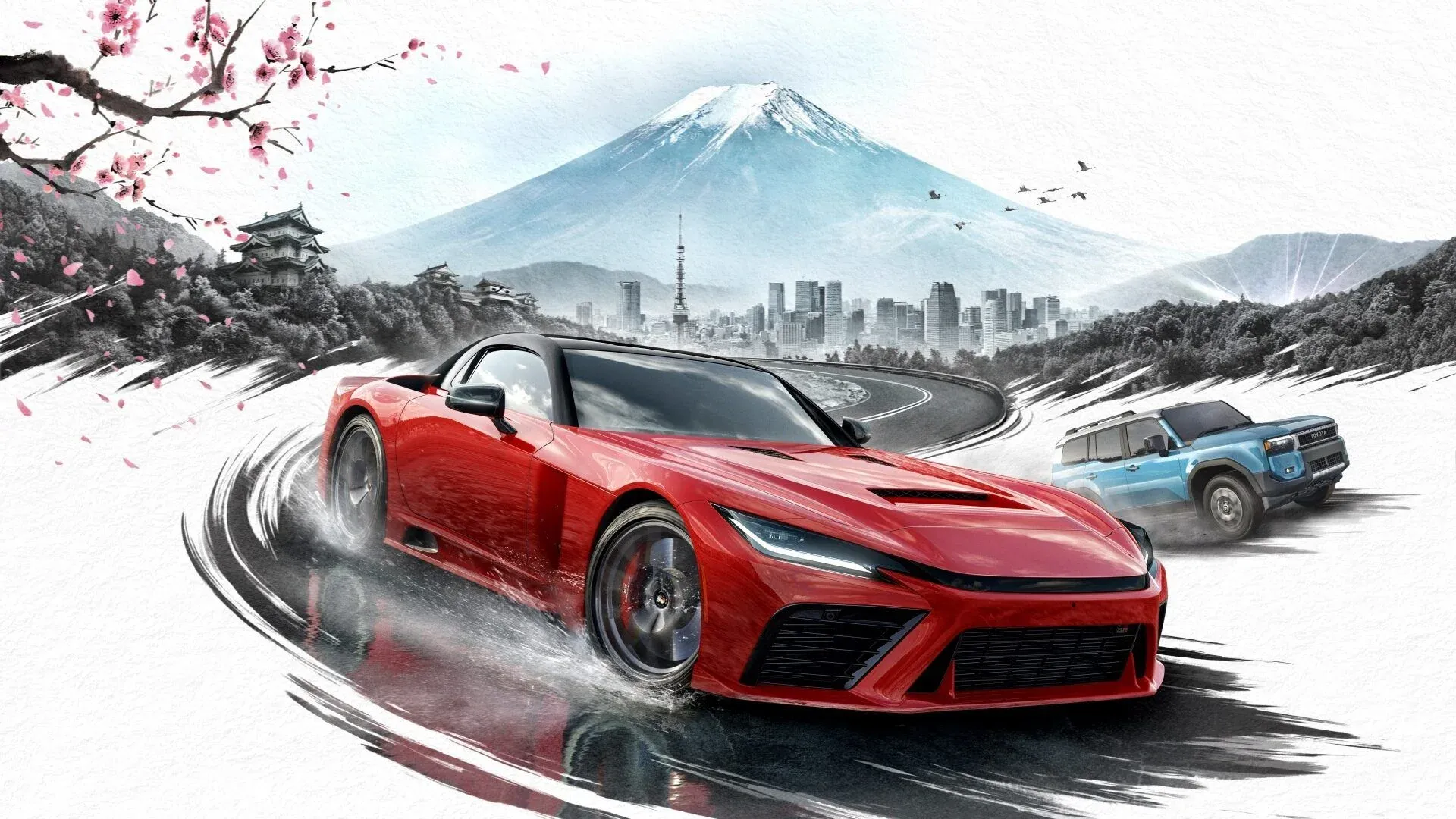


Forza Horizon 6 выходит на ПК в на удивление хорошем техническом состоянии. Функция автоопределения подбирает разумный пресет настроек на основе вашего железа, но обычно такой пресет оставляет запас по производительности или тратит ресурсы GPU на настройки, которые выглядят идентично даже при снижении на пару ступеней. После тестирования каждой важной настройки с анализом времени кадра (frame-time), вот что стоит подкрутить, что можно игнорировать и где скрыты реальные улучшения графики.
Каковы минимальные и рекомендуемые системные требования для Forza Horizon 6?
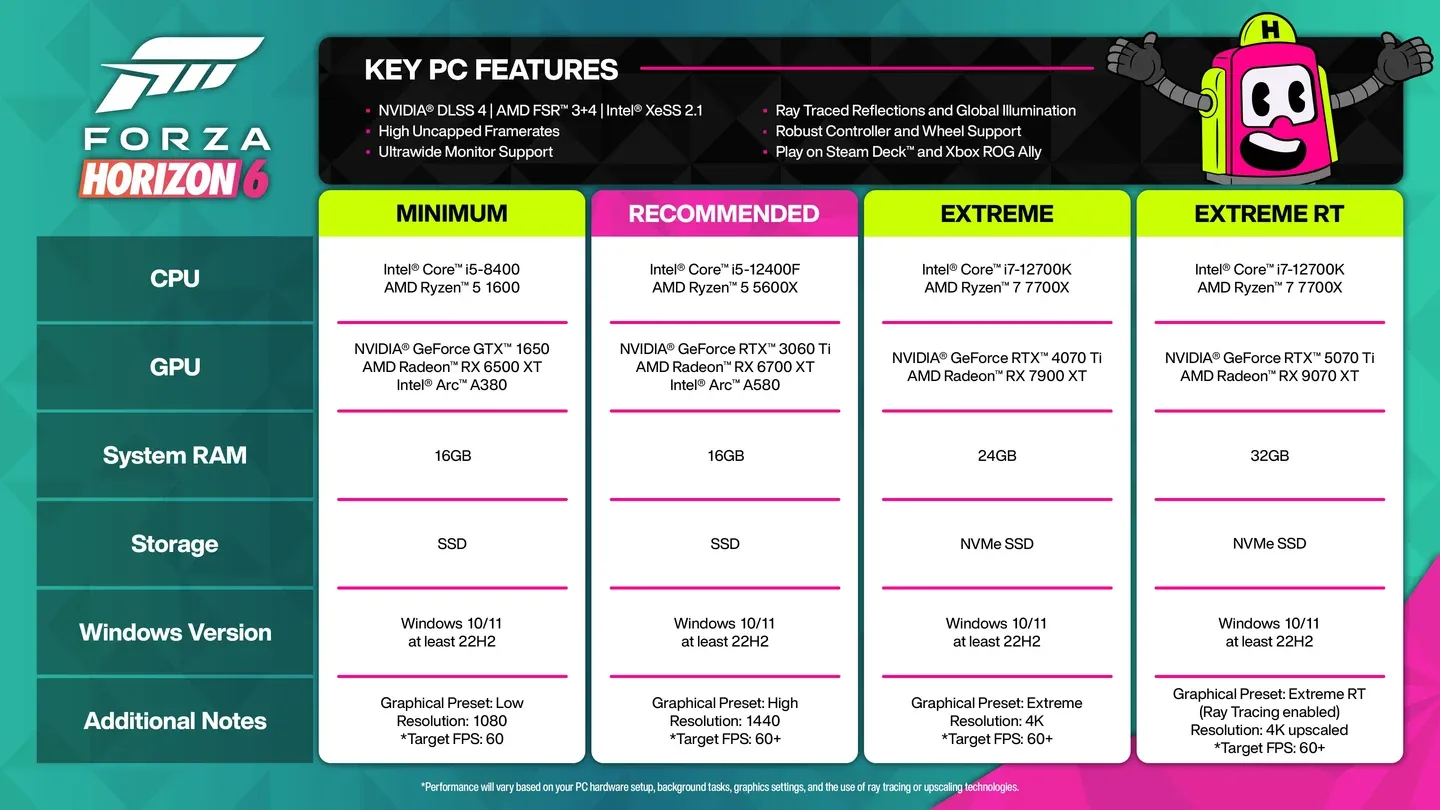
Прежде чем что-то менять, убедитесь, что ваша система соответствует требованиям в Steam. Минимальная планка ниже, чем у большинства современных игр с открытым миром.
Минимальная видеокарта GTX 1650 — это примечательно. Этой карте уже три поколения, и Playground явно сделали ставку на широкую совместимость. Требование в 16 GB RAM одинаково для обоих уровней, что стало стандартом для релизов 2026 года. Если вам нужна помощь с загрузкой, гайд по предзагрузке Forza Horizon 6 с размерами файлов и инструкциями поможет пройти этот процесс до того, как вы перейдете к настройкам.
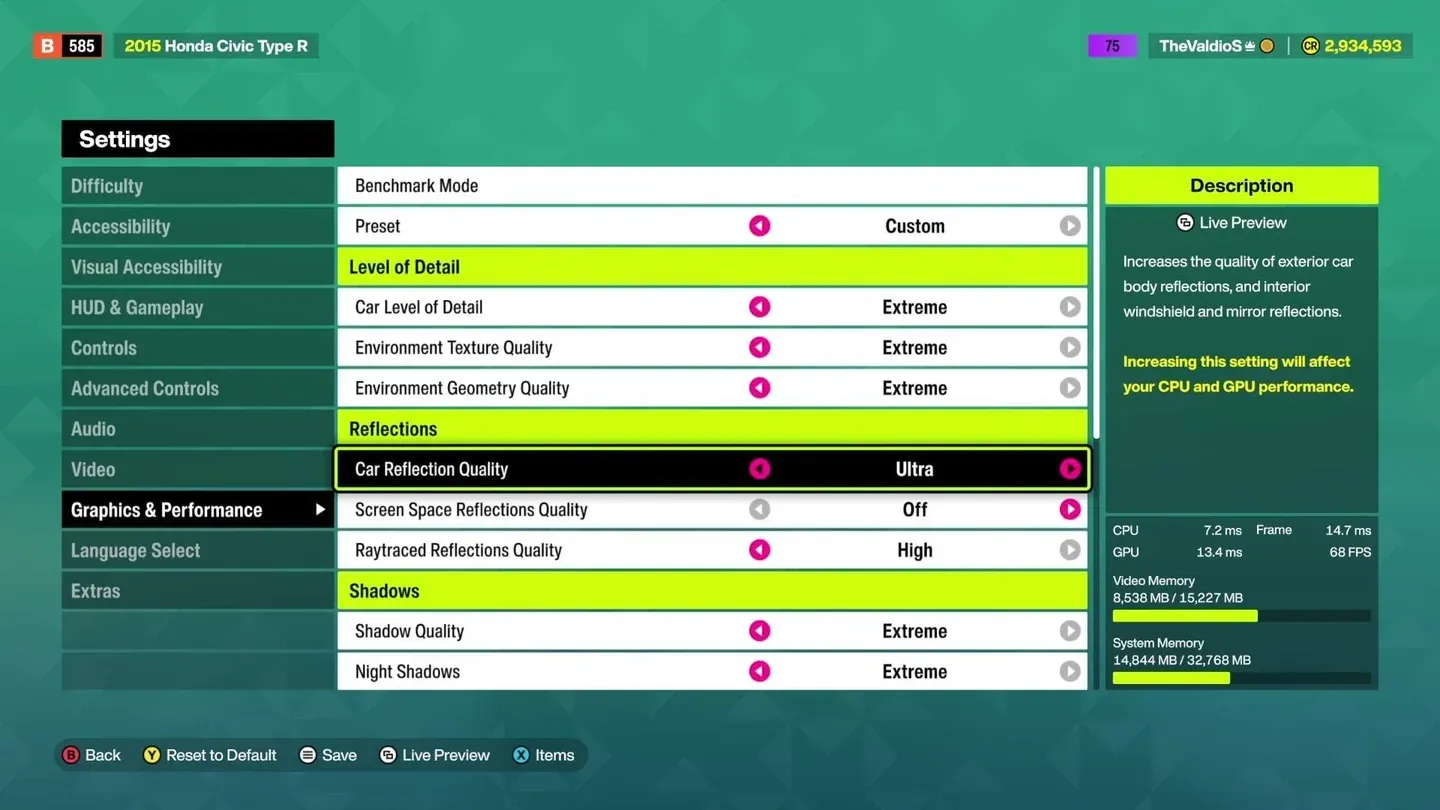
Обзор настроек видео
Какую технологию апскейлинга выбрать?
Это самый важный выбор в меню. Тестирование на RTX 4070 Ti в связке с AMD Ryzen 7 9800X3D в разрешении 2K выявило явных фаворитов и один вариант, которого стоит избегать.
Nvidia DLSS (для владельцев карт Nvidia)
DLSS DLAA в нативном разрешении выдает 50 FPS с самой четкой картинкой среди всех нативных опций, отлично справляясь с геометрией автомобилей и сетчатыми заборами без «мыла» (temporal smearing), которое дает TAA. Для буста частоты кадров DLSS Quality поднимает показатель до 70 FPS (37% по сравнению с TAA), оставаясь визуально почти идентичным нативному разрешению. Режимы DLSS Balanced и Performance дают убывающую отдачу в плане четкости ради прироста FPS, который можно получить, просто снизив другие настройки.
Видеокарты Nvidia 50-й серии также поддерживают 4x Multi Frame Generation, что игра официально поддерживает
AMD FSR 3.1.5 (для владельцев карт AMD)
FSR3 Quality соответствует DLSS Quality на 70 FPS и выглядит четко, хотя мелкие сетки и дальние объекты показывают легкую зернистость по сравнению с DLSS. FSR3 Performance выдает 86 FPS, но добавляет заметное мерцание на тонких объектах. Приемлемо, если вам критически не хватает кадров, но в остальном — не лучший вариант.
Intel XeSS (для владельцев карт Intel)
XeSS Ultra Quality на 67 FPS — самый чистый вариант в линейке Intel. XeSS Ultra Quality Plus технически четче, но дает лишь 10 FPS прироста к нативу, из-за чего его сложно оправдать. XeSS Balanced на 73 FPS — лучший компромисс для пользователей Intel Arc, которые хотят ощутимый прирост производительности без сильной потери четкости.
AMD FidelityFX CAS: избегайте
Все режимы CAS в тестах дают агрессивный перешарп (oversharpening), превращая картинку в месиво из «лесенок» и визуального шума. Цифры FPS выглядят привлекательно (87 FPS в режиме Performance), но качество картинки объективно хуже, чем при использовании более низкого нативного пресета. Пропускайте этот вариант.
Панель настроек апскейлинга DLSS
Какие графические настройки реально влияют на FPS?
Тестирование показывает, что большинство настроек в режиме Extreme не стоят затрат ресурсов GPU, так как визуальная разница с Ultra или High незаметна во время реальной гонки.
Трассировка лучей: единственное улучшение, которое действительно важно
Raytraced Reflections на High дает автомобилям физически корректное лакокрасочное покрытие с самоотражениями (части машины отражаются друг в друге), которые методы screen-space не могут воспроизвести. Снижение до Medium лишь слегка уменьшает разрешение отражений с минимальной визуальной разницей на скорости. Полное отключение трассировки переключает движок на статические кубические карты (cubemaps), и кузов машины сразу выглядит плоским и менее детализированным.
Raytraced Global Illumination (RTGI) на Medium — золотая середина. High чуть лучше, но требует значительно больше ресурсов GPU. При отключении освещение выглядит заметно плоским и «пластиковым», особенно в туннелях и под козырьками зданий.
Если ваш GPU не держит стабильный фреймрейт с включенной трассировкой, альтернатива:
- Screen Space GI (SSGI) на High (не отключать, не ставить Medium)
- Screen Space Reflections (SSR) на High или выше
Снижение SSR до Medium приводит к тому, что ваша собственная машина исчезает из отражающих поверхностей в мире. Это не та жертва, на которую стоит идти.
Тени: High — это база, а не потолок
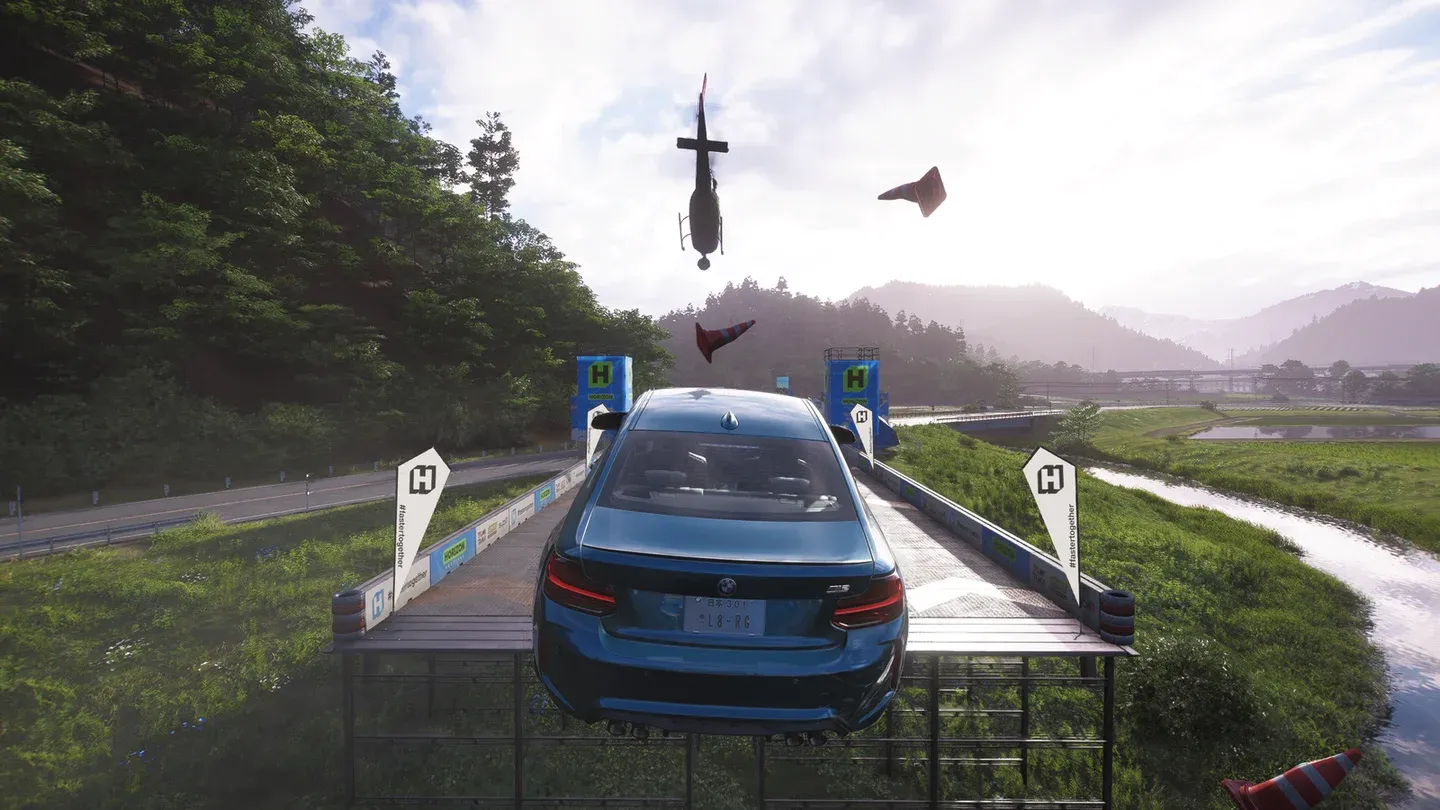
Shadow Quality на High сохраняет реалистичную мягкость краев и дальность прорисовки теней. Ultra и Extreme слегка улучшают края, но это незаметно на гоночных скоростях. Low добавляет «лесенки» на тенях и сильное мерцание при движении. Полное отключение теней заставляет машины выглядеть так, будто они парят в воздухе.
Night Shadows заслуживают особого внимания. Их отключение приводит к тому, что свет фар проходит сквозь твердые объекты без отбрасывания теней. Атмосфера ночных гонок полностью рушится. Держите этот параметр на Ultra или Extreme, независимо от остальных настроек теней.
Настройки, где Extreme — пустая трата ресурсов GPU
Тесты показывают, что несколько настроек не дают визуальной разницы между High и Extreme:
- Shader Quality: Extreme, Ultra и High визуально идентичны. Нет смысла ставить выше High.
- Car Level of Detail: Разница между Extreme и Low составляет всего 2 FPS. Снижение LOD машин ухудшает геометрию без реального прироста производительности.
- Environment Texture Quality: Практически не влияет на FPS, если у вас достаточно VRAM. Используйте Ultra или High. Снижайте только если сталкиваетесь со статтерами из-за переполнения видеопамяти.
Сравнение качества теней
Рекомендуемые настройки по уровню GPU
Настройки вне графики, которые стоит изменить перед заездом
Визуальным настройкам уделяют больше всего внимания, но другие опции также сильно влияют на опыт.
Motion Blur: Отключите и стандартный Motion Blur, и UI Motion Blur. Они могут вызывать тошноту и мешают считывать визуальную информацию в быстрых поворотах. Настройка есть как в меню Video, так и в Visual Accessibility.
Difficulty: Forza Horizon 6 предлагает 9 уровней сложности от Tourist до Unbeatable, плюс индивидуальные настройки помощников. Игра поощряет более высокую сложность большим количеством кредитов за гонку. Уровень Average — это базовый опыт, но стоит потратить время на его настройку перед первой гонкой.
Audio Output: Установите в соответствии с вашим оборудованием. Режимы наушников и колонок обрабатывают звук по-разному, и выбор неверного режима заметно портит микс звука двигателя.
Streamer Mode: Если планируете записывать или стримить, включите это до начала первой сессии. Это заменит лицензированную музыку на альтернативы без авторских прав, чтобы избежать страйков на вашем контенте.
Graphics Mode на консолях/консольные настройки: Для активных гонок режим Performance приоритетнее из-за частоты кадров. Для фоторежима или свободного заезда режим Quality максимизирует визуальную точность. На ПК полное ручное меню дает больше контроля, чем любой пресет.
Как быстрее всего получить стабильные 60 FPS без трассировки лучей?
Если ваш GPU слабее уровня RTX 3060 Ti, полностью откажитесь от трассировки и стройте настройки вокруг этой комбинации:
- SSGI на High (не отключать)
- SSR на High (не Medium или ниже)
- Shadow Quality на High
- Night Shadows на Ultra
- Car Reflection Quality на High
- Environment Textures на High (или Ultra, если позволяет VRAM)
- Shader Quality на High
- Апскейлинг на FSR3 Quality или DLSS Quality
Эта конфигурация сохраняет современный и объемный вид картинки без нагрузки на GPU от трассировки лучей. Главный вывод из тестов: SSGI и SSR на High обязательны для качества изображения без RT. Все остальное — вторично.
Чтобы узнать больше о том, чего ожидать от карты Японии и новых фич до того, как вы начнете крутить настройки, гайд для новичков по Forza Horizon 6 с обзором карты Японии и механик станет отличным дополнением. А для всего остального перед запуском — полная коллекция гайдов по Forza Horizon 6, где есть всё про машины, события и прогрессию.