
Pour accepter une invitation à Deadlock, ouvrez votre invitation au playtest Steam, sélectionnez Accept Invite et installez le jeu depuis votre bibliothèque.
Deadlock reste accessible uniquement sur invitation, l'accès étant envoyé par des playtesters existants figurant dans votre liste d'amis Steam. Vous n'avez pas besoin d'un compte Deadlock séparé, d'un code d'accès ou d'un formulaire d'inscription. Si votre ami a envoyé une invitation mais que vous ne la voyez pas encore, vérifiez l'écran des invitations aux playtests de Steam avant de penser que quelque chose a échoué. Une notification par e-mail est utile, mais vous pouvez accepter l'accès sans avoir à trouver ce message.
Comment accepter votre invitation Deadlock sur Steam

Ouvrez l'invitation depuis votre notification
Si Steam vous a notifié que votre invitation est prête, suivez ces étapes :
- Ouvrez Steam et connectez-vous au compte que votre ami a invité.
- Ouvrez la notification d'invitation à Deadlock.
- Sélectionnez View Invite pour ouvrir l'invitation.
- Vérifiez que l'invitation concerne bien Deadlock, puis sélectionnez Accept Invite.
La notification ouvre l'écran de validation. Le fait que votre ami ait cliqué sur le bouton d'invitation ne valide pas cette étape à votre place.
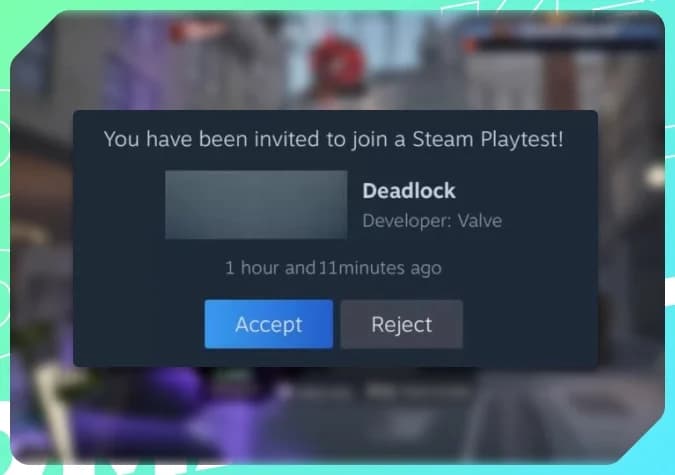
Ouvrez votre invitation au playtest
Trouver l'invitation sans notification
Vous pouvez également accéder aux invitations en attente via les paramètres de votre compte Steam. Utilisez cette méthode si vous avez fermé l'alerte ou ne l'avez jamais remarquée :
- Ouvrez Steam dans le client ou votre navigateur.
- Sélectionnez l'avatar de votre compte dans le coin supérieur droit.
- Ouvrez Détails du compte, puis sélectionnez Playtests.
- Trouvez Deadlock sous Invitations au playtest Steam.
- Sélectionnez Accept Invite à côté de son invitation.
L'écran des invitations aux playtests est l'endroit le plus utile pour vérifier votre accès. Il peut afficher une invitation même si un e-mail ou une alerte du client a été manqué. Si Deadlock n'apparaît pas, passez à la section de dépannage ci-dessous.
Acceptez l'accès au sein de Steam
Installez Deadlock depuis votre bibliothèque
Accepter l'invitation ajoute automatiquement Deadlock à votre bibliothèque Steam. Ouvrez la Bibliothèque, sélectionnez Deadlock et choisissez Installer. Une fois le téléchargement terminé, lancez-le avec Jouer.
Le playtest est gratuit à télécharger et à jouer. La prise en charge officielle concerne Windows via Steam ; accepter l'accès ne rend donc pas le jeu installable sur tous les appareils capables de lancer le client Steam.
Que faire si votre invitation Deadlock est introuvable
Laissez à l'invitation le temps d'arriver
Les invitations à Deadlock mettent généralement un à deux jours à arriver, et parfois plus longtemps. Il s'agit d'un délai de traitement habituel, pas d'une date limite garantie. Si votre ami a soumis la demande récemment, attendez quelques jours avant de considérer ce délai comme une erreur.
Consultez la boîte de réception ainsi que les dossiers de spam ou de courrier indésirable de l'adresse e-mail associée à votre compte Steam. L'absence d'e-mail ne prouve pas à elle seule que la demande a échoué.
Si l'invitation est toujours absente de Steam, demandez à l'expéditeur de vérifier votre statut dans Deadlock. Son menu d'invitation constitue une étape suivante plus utile que de soumettre des demandes à plusieurs reprises.
Demandez à l'expéditeur de vérifier votre statut
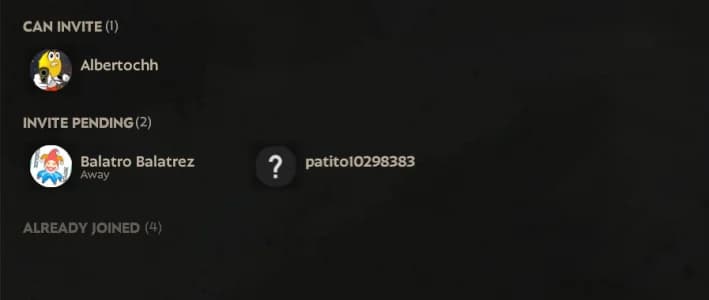
Votre ami peut ouvrir Deadlock et sélectionner Invite Your Friends en bas à droite du menu principal. Demandez-lui quelle mention apparaît à côté de votre compte.
| Statut | Signification | Que faire ensuite |
|---|---|---|
| Can Invite | Votre compte est considéré comme éligible pour une invitation. | Demandez à votre ami de sélectionner votre compte et de cliquer sur Invite. |
| Invite Pending | Une demande d'invitation a déjà été soumise. | Attendez le traitement. Les invitations répétées n'accélèrent pas le processus. |
| Already Joined | Votre compte a déjà accès à Deadlock. | Recherchez Deadlock dans votre bibliothèque Steam. Redémarrez Steam si le jeu est absent. |
Après un envoi réussi, l'expéditeur devrait voir Successfully submitted. Cela confirme que la demande a été envoyée, mais pas qu'elle est déjà parvenue sur votre écran de validation.
Vérifiez si l'amitié Steam est effective
Une demande d'ami Steam en attente ne suffit pas. Vous et le playtester devez être amis sur Steam avant qu'il ne puisse sélectionner votre compte pour une invitation. Acceptez toute demande d'ami en attente, puis demandez-lui de vérifier à nouveau le menu d'invitation.
Les comptes Steam limités ne peuvent pas envoyer de demandes d'ami. Si cela vous empêche d'entrer en contact avec le playtester, demandez-lui de vous envoyer la demande d'ami à la place. Valider l'amitié et recevoir l'accès à Deadlock sont deux étapes distinctes.
Si personne n'a encore envoyé d'invitation, suivez le guide d'accès Steam à Deadlock pour trouver la démarche appropriée avant de tenter de résoudre un problème d'envoi.
Que faire après avoir installé Deadlock
Commencez par Learn to Play
Ouvrez Learn to Play avant de vous placer dans la file d'attente pour un match en direct. Le didacticiel présente les déplacements sur les tyroliennes, les mouvements, les commandes de combat, les compétences, l'achat d'objets et les objectifs. Consultez le guide essentiel de Deadlock pour les nouveaux joueurs si vous avez besoin d'aide pour associer ces commandes au choix des héros et aux décisions en match.
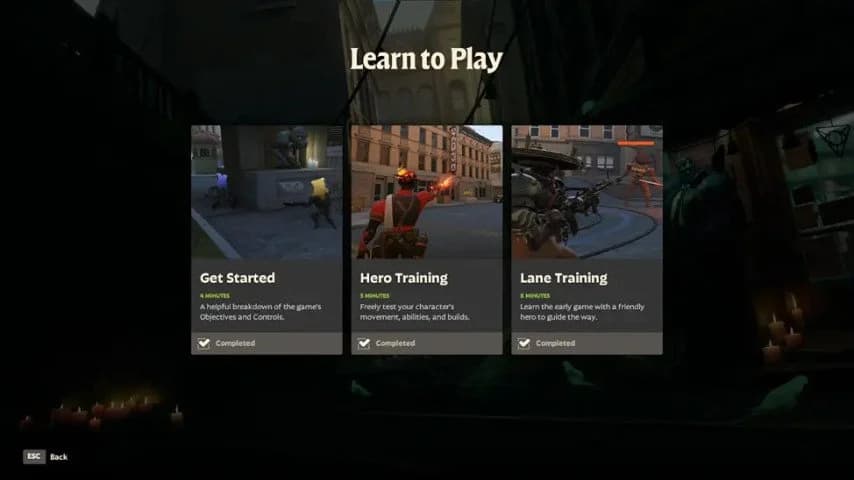
Commencez par le didacticiel
Deadlock associe le tir à la troisième personne avec la progression sur les voies (lanes) et une boutique d'objets. L'objectif de votre équipe est de vaincre le Patron ennemi ; entraînez-vous donc à vous déplacer entre les objectifs tout en travaillant votre visée et l'utilisation de vos compétences.
Un match Street Brawl en quatre contre quatre contre des bots est une autre option d'entraînement. Utilisez-le pour vous familiariser avec les combats avant d'affronter d'autres joueurs.
Essayez les compétences et les objets dans le Sandbox Mode
Accédez au Sandbox Mode pour tester les compétences des héros, les déplacements et les objets sans la pression d'un match en direct. Le guide du Sandbox de Deadlock explique comment transformer cet entraînement en vérifications utiles de vos builds et de vos déplacements.
Choisissez un héros, testez ses compétences et comparez vos choix d'objets avant de vous lancer dans un match en direct.